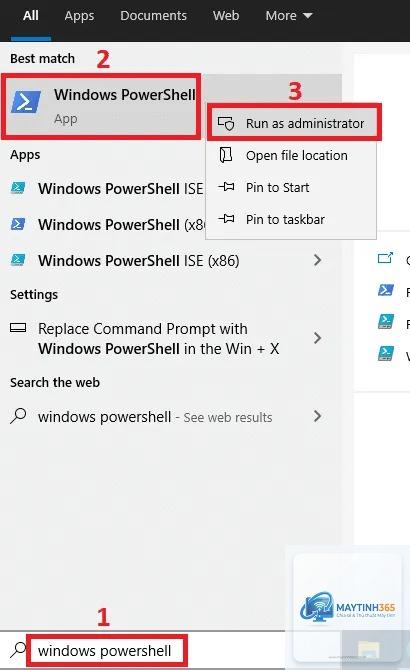
Việc kiểm tra thông tin BIOS (Basic Input/Output System) là một tác vụ quan trọng trong quản trị hệ thống và xử lý sự cố máy tính. Thay vì phải khởi động lại máy và vào giao diện BIOS truyền thống, bạn hoàn toàn có thể lấy thông tin này trực tiếp từ Windows bằng PowerShell. Cách xem BIOS bằng PowerShell mang lại tốc độ nhanh chóng, khả năng tự động hóa cao và đặc biệt hữu ích khi bạn cần quản lý nhiều máy tính từ xa. Bài viết này sẽ hướng dẫn chi tiết tất tần tật các phương pháp, lệnh cơ bản đến nâng cao, giúp bạn khai thác tối đa sức mạnh của PowerShell để truy vấn thông tin BIOS một cách chuyên nghiệp.
Tổng Quan Về BIOS Và Tại Sao Cần Xem BIOS Qua PowerShell
BIOS là gì và vai trò trong hệ thống
BIOS là phần mềm đầu tiên được chạy khi bạn bật máy tính. Nó khởi tạo các thành phần phần cứng cốt lõi, kiểm tra hệ thống qua quá trình POST (Power-On Self-Test) và sau đó nạp hệ điều hành. Thông tin BIOS bao gồm phiên bản firmware, nhà sản xuất bo mạch chủ, số seri, ngày sản xuất, và các cài đặt cấu hình khác. Việc nắm rõ các thông số này rất cần thiết để kiểm tra tính tương thích, cập nhật BIOS, hoặc chẩn đoán lỗi phần cứng.
Lợi thế của việc sử dụng PowerShell so với phương pháp thủ công
Phương pháp truyền thống yêu cầu bạn phải nhấn phím F2, Del, F10… trong quá trình khởi động và sau đó tra cứu thủ công. Cách này mất thời gian, không thoải mái và không thể thực hiện từ xa. Ngược lại, cách xem BIOS bằng PowerShell cho phép bạn thực hiện ngay trên màn hình Desktop, có thể xuất dữ liệu ra file, tự động hóa bằng script và áp dụng cho nhiều máy tính cùng lúc. PowerShell sử dụng các lớp WMI (Windows Management Instrumentation) và CIM (Common Information Model) để truy vấn trực tiếp hệ thống mà không cần can thiệp phần cứng.
Các Lệnh PowerShell Cơ Bản Để Xem Thông Tin BIOS
Sử dụng lệnh Get-WmiObject với lớp Win32_BIOS
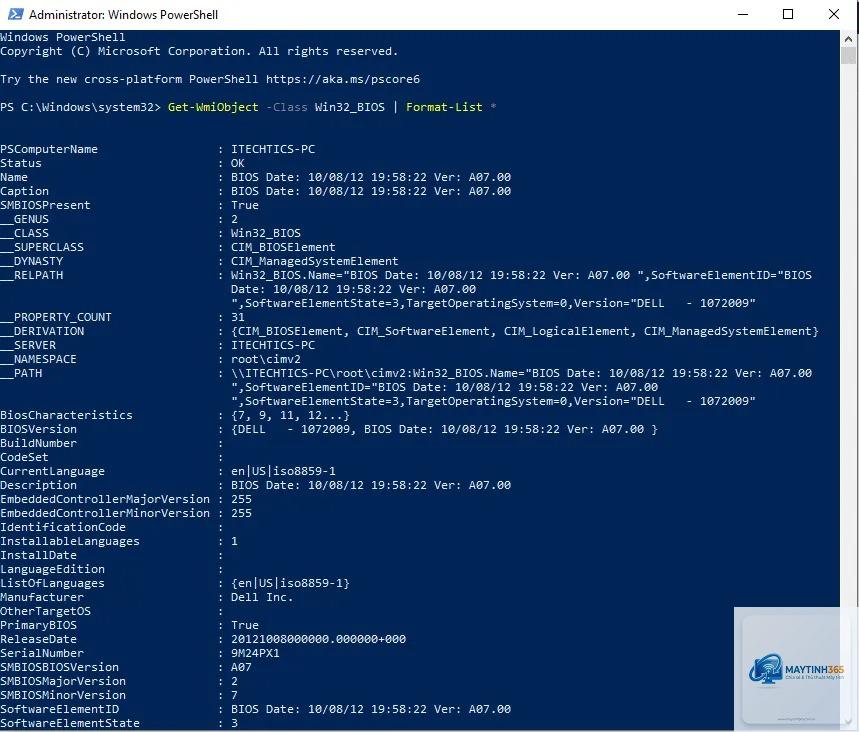
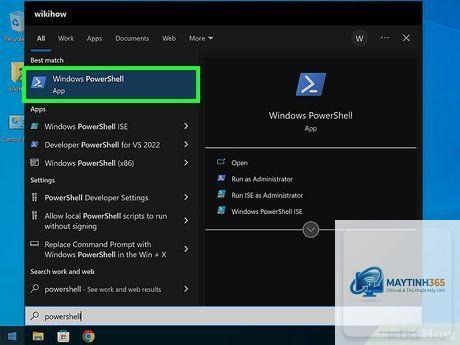
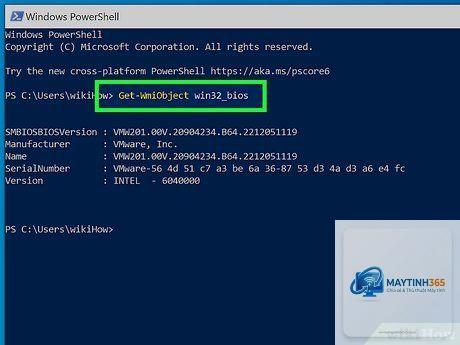
Đây là lệnh truyền thống và phổ biến nhất. Get-WmiObject cho phép bạn truy cập vào không gian tên WMI để lấy dữ liệu từ lớp Win32_BIOS. Lệnh cơ bản như sau:
Get-WmiObject Win32_BIOS
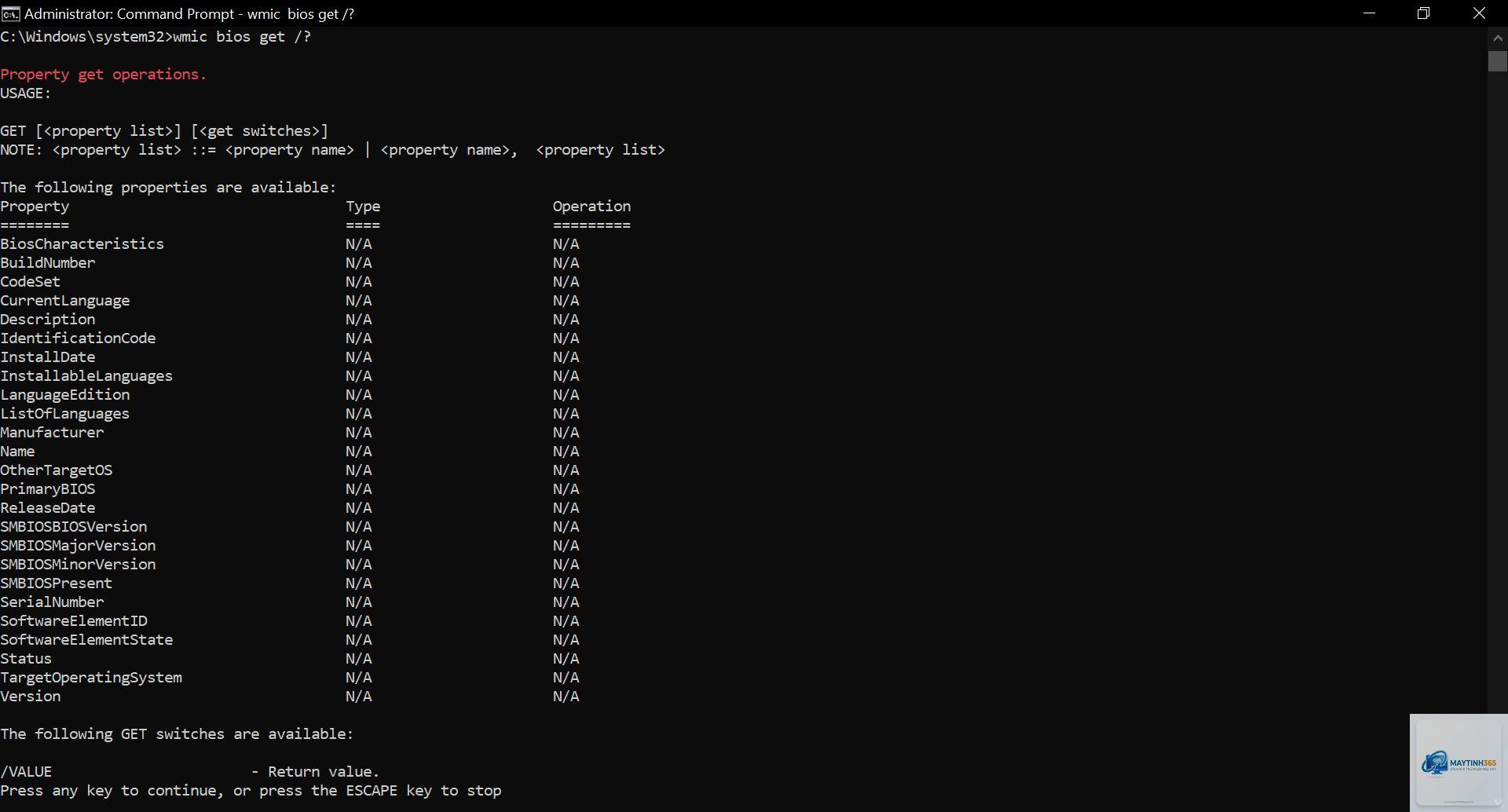
Kết quả trả về là một bảng thông tin tổng hợp bao gồm các thuộc tính như Manufacturer, Name, Version, SerialNumber, SMBIOSBIOSVersion, ReleaseDate, v.v.
Nếu bạn muốn xem chi tiết từng thuộc tính,
User có quyền admin trên máy tính đích?
Dịch vụ WinRM đã được khởi động?
Có thể bật thử: Enable-PSRemoting -Force trên máy đích (nếu môi trường cho phép).
Ứng Dụng Thực Tế Của Việc Xem BIOS Qua PowerShell
Kiểm tra phiên bản BIOS trước khi cập nhật
Các nhà sản xuất như Dell, HP, Lenovo thường phát hành bản cập nhật BIOS để vá lỗi hoặc cải thiện hiệu năng. Sử dụng lệnh Get-CimInstance Một số người dùng cũ dùng Get-WmiObject nhưng không biết lệnh này đã bị deprecated. Nên chuyển sang Get-CimInstance để đảm bảo tương thích tương lai và hiệu suất tốt hơn.
Quên chạy PowerShell với quyền admin: Nhiều khi chỉ cần lấy thông tin đọc, nhưng nếu bạn nhận được lỗi “Access Denied”, hãy thử mở PowerShell dưới quyền Administrator.
Không kiểm tra tính khả dụng của WMI: Trên một số máy tính Windows bị tinh chỉnh hoặc bị nhiễm malware, dịch vụ WMI có thể bị tắt. Hãy kiểm tra bằng lệnh Get-Service winmgmt trước khi chạy truy vấn BIOS.
Lẫn lộn thuộc tính: SerialNumber trong Win32_BIOS thực chất là số seri của máy tính (system serial), không phải số seri của BIOS chip. Nếu cần số seri của bo mạch chủ, hãy dùng Win32_BaseBoard.
Chạy script trên máy tính mục tiêu chưa cấu hình WinRM: Khi truy cập từ xa, cần đảm bảo WinRM được cấu hình trên máy đích. Kiểm tra bằng lệnh Test-WSMan.
Lưu Ý Quan Trọng Khi Thực Hiện Các Lệnh PowerShell Liên Quan BIOS
Luôn sao lưu BIOS hiện tại trước khi thực hiện cập nhật, mặc dù PowerShell chỉ đọc, nhưng việc ghi chép lại version là bước đầu của quy trình an toàn.
Không nên chạy các lệnh liên quan đến BIOS từ nguồn không tin cậy (script lạ) để tránh bị can thiệp trái phép.
Khi sử dụng PowerShell Remoting, mã hóa kết nối qua HTTPS nếu có thể.
Đối với máy tính ảo (VM), thông tin BIOS có thể do hypervisor cung cấp và không phản ánh phần cứng thật.
Nếu kết quả trả về bị thiếu hoặc sai, hãy thử chạy lệnh với tham số -ErrorAction Stop để bắt lỗi rõ ràng hơn.
Câu Hỏi Thường Gặp (FAQ)
Làm thế nào để xem phiên bản BIOS hiện tại bằng PowerShell?
Sử dụng lệnh: Get-CimInstance Win32_BIOS | Select-Object SMBIOSBIOSVersion. Kết quả sẽ hiển thị số phiên bản BIOS, ví dụ: F.20, 1.5.0, v.v.
Có thể xem ngày sản xuất BIOS bằng PowerShell không?
Có, thuộc tính ReleaseDate trong Win32_BIOS lưu ngày phát hành. Tuy nhiên định dạng là DateTime CIM. Để chuyển đổi sang ngày thường, dùng: ([Management.ManagementDateTimeConverter]::ToDateTime((Get-CimInstance Win32_BIOS).ReleaseDate)).
Tại sao lệnh Get-WmiObject Win32_BIOS không hoạt động?
Nguyên nhân có thể là do dịch vụ WMI chưa chạy, hoặc bạn không có quyền admin. Hãy thử khởi động lại dịch vụ bằng lệnh Restart-Service winmgmt và chạy lại. Nếu vẫn lỗi, hãy nâng cấp lên PowerShell 5.1 trở lên và dùng Get-CimInstance.
Cách xem BIOS từ xa cho nhiều máy tính cùng lúc?
Không, các lệnh WMI/CIM chỉ hỗ trợ đọc (read-only). Để thay đổi cài đặt BIOS (ví dụ: boot order, secure boot), bạn cần sử dụng các công cụ chuyên dụng của nhà sản xuất như Dell Command Update, HP BIOS Configuration Utility hoặc trực tiếp vào interface BIOS.
Có cần cài thêm module gì để xem BIOS không?
Không. Các lệnh Get-CimInstance và Get-WmiObject đều có sẵn trong PowerShell mặc định trên Windows 7 trở lên. Bạn không cần cài thêm module nào khác. Tuy nhiên, để sử dụng các chức năng nâng cao của tác vụ từ xa, có thể cần bật WinRM.
Kết Luận
Cách xem BIOS bằng PowerShell là một kỹ năng thiết yếu cho bất kỳ ai làm việc trong lĩnh vực quản trị hệ thống, IT support và bảo trì máy tính. Chỉ với một dòng lệnh ngắn gọn, bạn đã có thể truy cập mọi thông tin firmware quan trọng mà không cần khởi động lại máy, đồng thời có thể tự động hóa quy trình kiểm kê hàng loạt máy tính. Từ việc kiểm tra phiên bản BIOS trước khi cập nhật, xác định số seri hệ thống, đến hỗ trợ người dùng từ xa, PowerShell chứng tỏ sức mạnh vượt xa các phương pháp thủ công. Bạn nên làm quen với cả Get-CimInstance (khuyến nghị) và Get-WmiObject (kế thừa) để sẵn sàng cho mọi tình huống. Hãy áp dụng ngay hôm nay để nâng cao hiệu suất công việc và trở thành chuyên gia trong việc khai thác thông tin hệ thống.