Trong thế giới công nghệ hiện đại, việc hiểu rõ cách quản lý input devices không chỉ dành riêng cho các kỹ thuật viên máy tính. Từ bàn phím, chuột, webcam cho đến các thiết bị cảm ứng và máy quét, mỗi thiết bị nhập liệu đều đóng vai trò quan trọng trong trải nghiệm làm việc hàng ngày. Quản lý input devices đúng cách giúp tối ưu hiệu suất, kéo dài tuổi thọ thiết bị và đảm bảo an toàn dữ liệu. Bài viết này sẽ cung cấp kiến thức chuyên sâu về cách quản lý input devices từ cơ bản đến nâng cao, phù hợp cho cả người dùng cá nhân lẫn quản trị viên hệ thống doanh nghiệp.
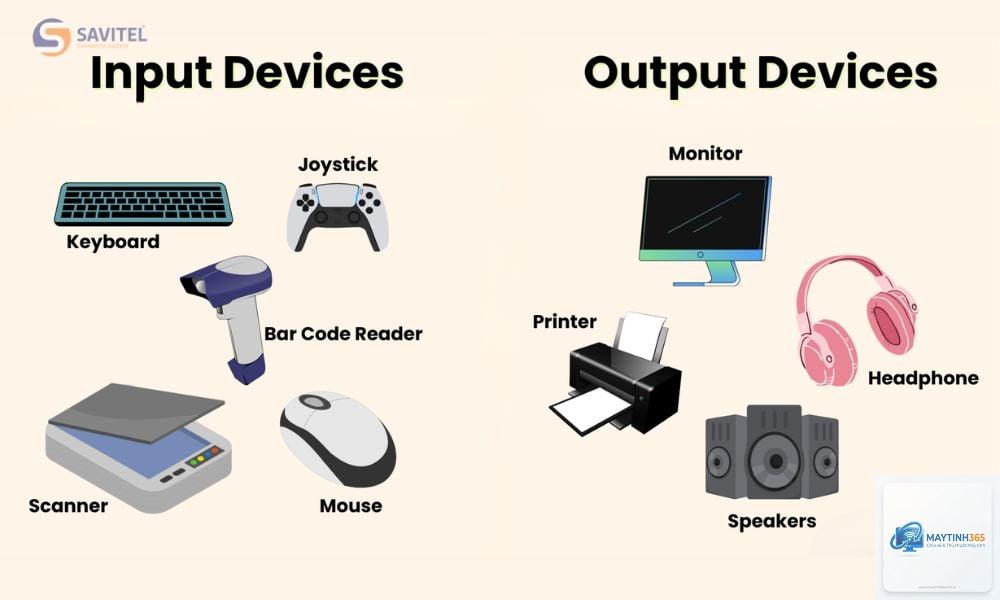
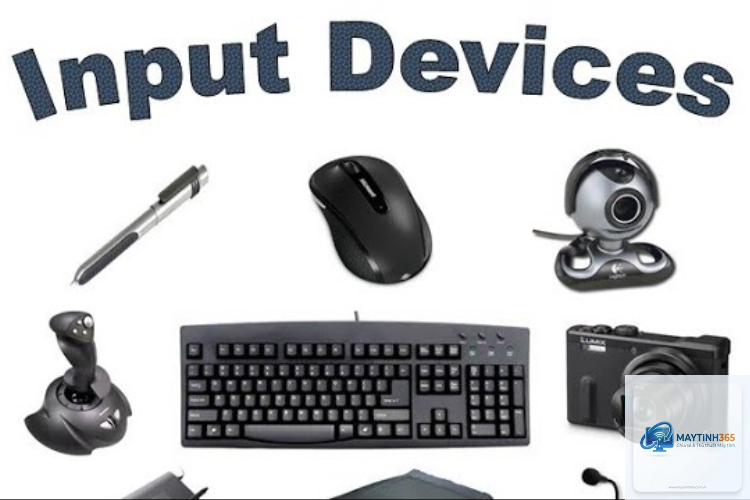
Input devices, hay còn gọi là thiết bị nhập liệu, là phần cứng cho phép người dùng tương tác và truyền dữ liệu vào hệ thống máy tính. Các thiết bị này bao gồm bàn phím, chuột, touchpad, máy quét, webcam, micro, bút cảm ứng, và nhiều loại cảm biến khác. Quản lý input devices hiệu quả giúp đảm bảo các thiết bị hoạt động ổn định, giảm thiểu xung đột phần mềm, và bảo vệ hệ thống khỏi các nguy cơ bảo mật tiềm ẩn.
Việc quản lý input devices không đơn thuần chỉ là cài đặt driver. Nó bao gồm cấu hình hệ thống, kiểm soát quyền truy cập, theo dõi hiệu suất, và xử lý sự cố. Trong môi trường doanh nghiệp, quản lý input devices còn liên quan đến chính sách bảo mật và tuân thủ các tiêu chuẩn an toàn thông tin.
Phân loại input devices phổ biến trong hệ thống máy tính
Thiết bị nhập liệu cơ bản
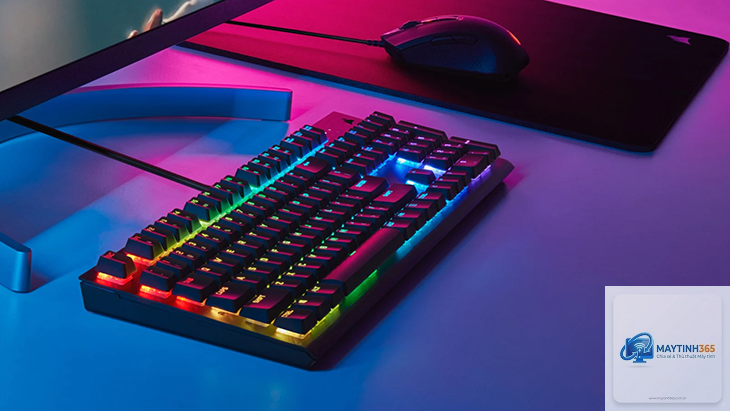
Bàn phím và chuột là hai input devices phổ biến nhất. Bàn phím cho phép nhập văn bản và thực hiện lệnh, trong khi chuột hỗ trợ điều hướng và tương tác với giao diện đồ họa. Các biến thể hiện đại bao gồm bàn phím cơ, chuột gaming, và thiết bị không dây sử dụng Bluetooth hoặc RF.
Thiết bị nhập liệu đa phương tiện
Webcam, micro, và máy quét thuộc nhóm input devices đa phương tiện. Webcam và micro phục vụ cho hội nghị truyền hình và ghi âm, trong khi máy quét chuyển đổi tài liệu giấy thành dữ liệu số. Quản lý các thiết bị này đòi hỏi kiểm soát chất lượng hình ảnh, âm thanh và bảo mật luồng dữ liệu.
Thiết bị nhập liệu chuyên dụng
Bút cảm ứng, màn hình cảm ứng, joystick, và bảng vẽ điện tử là những input devices chuyên dụng. Chúng thường được sử dụng trong thiết kế đồ họa, chơi game, hoặc các ứng dụng công nghiệp đặc thù. Việc quản lý các thiết bị này yêu cầu hiểu biết về giao thức truyền thông và cấu hình phần mềm chuyên biệt.
Nguyên tắc cơ bản trong cách quản lý input devices
Cài đặt và cập nhật driver
Driver là phần mềm trung gian giữa hệ điều hành và input devices. Cài đặt driver chính xác là bước đầu tiên trong cách quản lý input devices. Các nhà sản xuất thường cung cấp driver mới nhất trên trang web chính thức. Việc cập nhật driver định kỳ giúp khắc phục lỗi, cải thiện hiệu suất và tương thích với các bản vá bảo mật mới nhất.
Hệ điều hành Windows, macOS và Linux đều cung cấp các công cụ quản lý input devices tích hợp. Trong Windows, Device Manager cho phép xem, vô hiệu hóa hoặc gỡ cài đặt thiết bị. Group Policy và Registry Editor hỗ trợ quản lý tập trung trong môi trường doanh nghiệp. Trên macOS, System Preferences cung cấp các tùy chọn cấu hình chi tiết cho từng loại input devices.
Kiểm soát bảo mật vật lý và logic
Bảo mật input devices bao gồm cả khía cạnh vật lý và logic. Về mặt vật lý, cần ngăn chặn truy cập trái phép vào cổng USB và các thiết bị ngoại vi. Về mặt logic, cần kiểm soát driver và firmware để tránh các cuộc tấn công keylogger hoặc backdoor. Các giải pháp như USB lockdown và device whitelisting giúp tăng cường bảo mật.
Hướng dẫn chi tiết cách quản lý input devices trên Windows
Sử dụng Device Manager
Device Manager là công cụ trung tâm để quản lý input devices trên Windows. Để mở Device Manager, nhấn Windows + X và chọn Device Manager. Tại đây,
Trên Windows, mở Device Manager, tìm thiết bị cần vô hiệu hóa, nhấp chuột phải và chọn Disable device. Trên macOS, vào System Preferences > Security & Privacy > Privacy, sau đó bỏ chọn các ứng dụng được phép truy cập thiết bị. Trên Linux, sử dụng lệnh xinput disable [device-id] hoặc tạo udev rule để chặn thiết bị.
Cách kiểm tra input devices nào đang kết nối với máy tính?
Sử dụng Device Manager trên Windows, System Information trên macOS, hoặc lệnh lsusb và lspci trên Linux. Các công cụ bên thứ ba như USBDeview (Windows) hoặc USB Prober (macOS) cung cấp thông tin chi tiết hơn về từng input devices.
Quản lý input devices có ảnh hưởng đến bảo mật không?
Có, quản lý input devices ảnh hưởng trực tiếp đến bảo mật hệ thống. Các input devices có thể bị lợi dụng để đánh cắp dữ liệu thông qua keylogger, hoặc làm cầu nối cho các cuộc tấn công mạng. Quản lý chặt chẽ giúp giảm thiểu rủi ro này.
Có cần phần mềm đặc biệt để quản lý input devices không?
Đối với người dùng cá nhân, các công cụ tích hợp sẵn trong hệ điều hành là đủ. Đối với doanh nghiệp, phần mềm quản lý thiết bị tập trung giúp tiết kiệm thời gian và tăng hiệu quả quản lý. Các phần mềm này thường có chi phí nhưng mang lại lợi ích lâu dài.
Làm sao để khắc phục input devices không được nhận diện?
Kiểm tra kết nối vật lý, thử cổng USB khác, khởi động lại máy tính. Nếu vẫn không được, cập nhật driver hoặc gỡ cài đặt và cài đặt lại driver. Trên Windows, sử dụng Hardware Troubleshooter trong Settings > Update & Security > Troubleshoot.
Lưu ý quan trọng khi quản lý input devices
Luôn sao lưu cấu hình hệ thống trước khi thực hiện các thay đổi lớn liên quan đến input devices. Việc vô hiệu hóa nhầm thiết bị quan trọng có thể khiến máy tính không thể sử dụng được. Trong môi trường doanh nghiệp, cần có quy trình phê duyệt trước khi thay đổi cấu hình input devices trên diện rộng.
Bảo mật vật lý của input devices cũng quan trọng không kém bảo mật logic. Khóa cổng USB, sử dụng cáp khóa cho laptop, và giám sát camera tại khu vực đặt thiết bị nhạy cảm là những biện pháp cần thiết. Đào tạo nhân viên về an toàn thông tin liên quan đến input devices giúp giảm thiểu rủi ro do lỗi con người.
Việc quản lý input devices cần được thực hiện định kỳ, không chỉ khi có sự cố. Lên lịch kiểm tra hàng tháng hoặc hàng quý để đảm bảo tất cả input devices hoạt động đúng cách. Ghi chép nhật ký quản lý giúp dễ dàng truy vết và xử lý khi có vấn đề phát sinh.
Kết luận
Cách quản lý input devices hiệu quả là kỹ năng cần thiết cho mọi người dùng máy tính, từ cá nhân đến doanh nghiệp. Việc nắm vững các nguyên tắc cơ bản, sử dụng công cụ phù hợp, và áp dụng các biện pháp bảo mật giúp tối ưu hóa hiệu suất làm việc và bảo vệ dữ liệu. Quản lý input devices không chỉ là trách nhiệm của quản trị viên hệ thống mà còn là ý thức của mỗi người dùng trong thời đại số hóa. Bắt đầu từ những bước đơn giản như cập nhật driver và kiểm tra kết nối, bạn đã góp phần xây dựng một hệ thống máy tính ổn định và an toàn hơn.