Webcam tích hợp hoặc webcam rời là thiết bị không thể thiếu trong thời đại làm việc và học tập trực tuyến. Với Windows 11, việc thiết lập và sử dụng webcam trở nên trực quan hơn bao giờ hết. Bài viết này sẽ hướng dẫn bạn cách sử dụng webcam Windows 11 một cách chi tiết, từ những bước cơ bản nhất cho đến các thủ thuật nâng cao, giúp bạn tận dụng tối đa thiết bị của mình.
Windows 11 được thiết kế với giao diện hiện đại và tập trung vào bảo mật. Hệ điều hành này cung cấp các công cụ quản lý webcam tích hợp ngay trong phần Cài đặt, giúp người dùng dễ dàng kiểm soát quyền riêng tư và cấu hình thiết bị. Không giống như các phiên bản Windows trước, Windows 11 yêu cầu bạn phải cấp quyền rõ ràng cho từng ứng dụng trước khi chúng có thể truy cập vào webcam.
Kiểm tra webcam có hoạt động trên Windows 11 hay không
Trước khi đi vào chi tiết cách sử dụng, bạn cần xác nhận webcam của mình đã được hệ thống nhận diện. Có hai cách đơn giản để thực hiện việc này.
Sử dụng ứng dụng Camera tích hợp
Windows 11 đi kèm với ứng dụng Camera mặc định. Bạn chỉ cần nhấn phím Windows, gõ “Camera” và mở ứng dụng. Nếu webcam hoạt động, hình ảnh từ camera sẽ hiển thị ngay lập tức. Đây là cách nhanh nhất để kiểm tra cách sử dụng webcam Windows 11 mà không cần cài đặt thêm phần mềm.
Kiểm tra trong Device Manager
Nhấp chuột phải vào nút Start và chọn Device Manager. Mở rộng mục “Cameras” hoặc “Imaging devices”. Nếu bạn thấy tên webcam của mình xuất hiện mà không có biểu tượng cảnh báo màu vàng, thiết bị đã được cài đặt driver thành công.
Cách bật và tắt webcam trên Windows 11
Việc bật hoặc tắt webcam có thể thực hiện thông qua nhiều phương pháp khác nhau, tùy thuộc vào nhu cầu bảo mật và sự tiện lợi của bạn.
Tắt webcam qua Device Manager
Mở Device Manager, tìm đến webcam của bạn, nhấp chuột phải và chọn “Disable device”. Khi bạn cần sử dụng lại, chỉ cần chọn “Enable device”. Phương pháp này vô hiệu hóa webcam ở cấp độ phần cứng, ngăn mọi ứng dụng truy cập.
Tắt webcam qua Settings
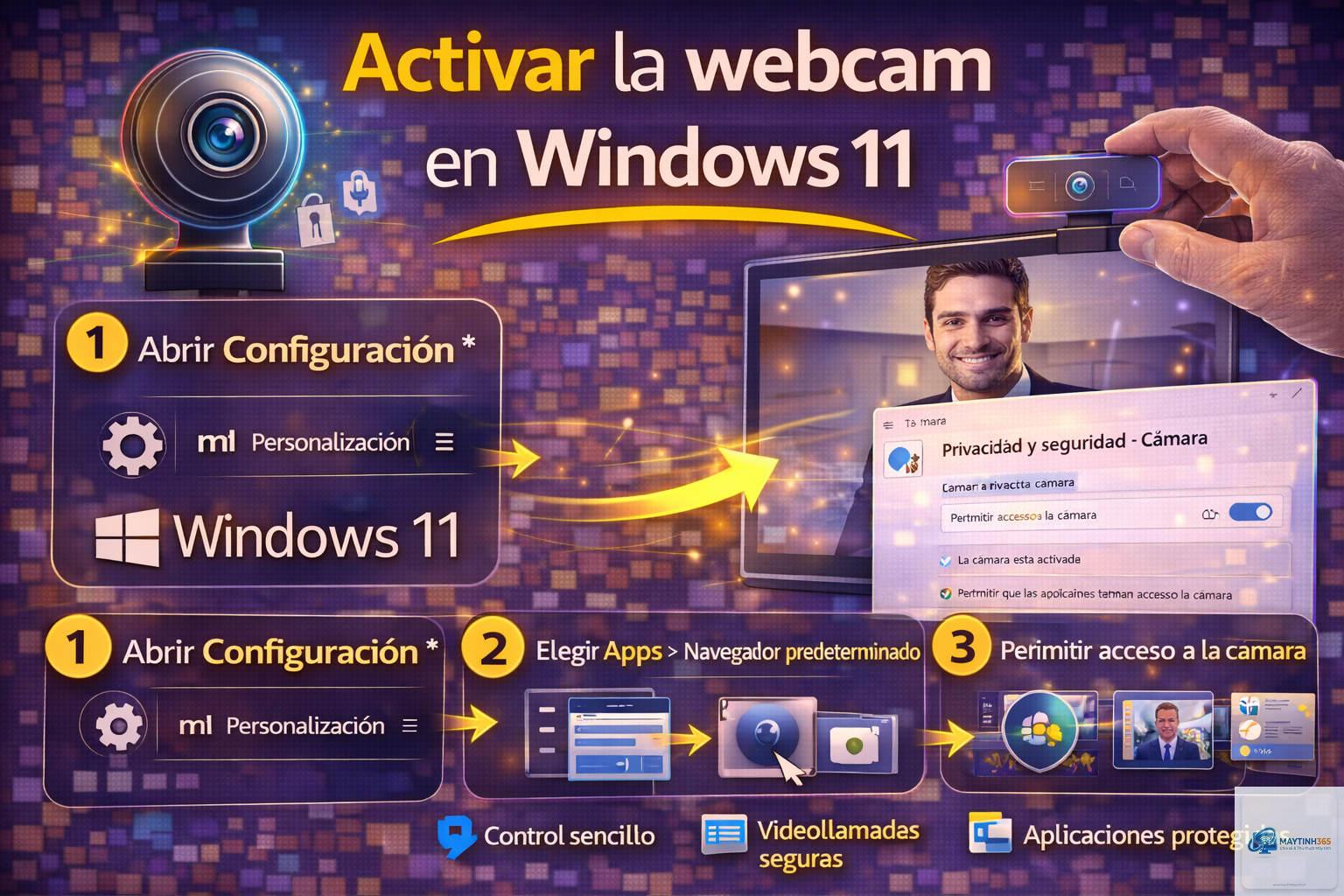
Vào Settings > Privacy & security > Camera. Tại đây,
Mở ứng dụng Camera từ Start Menu. Nếu thấy hình ảnh hiển thị, webcam đang hoạt động bình thường. Bạn cũng có thể kiểm tra trong Device Manager để xem driver đã được cài đặt chưa.
Tại sao webcam của tôi không hoạt động trong Zoom nhưng lại hoạt động trong ứng dụng Camera?
Nguyên nhân thường là do thiếu quyền truy cập. Vào Settings > Privacy & security > Camera và đảm bảo Zoom được bật trong danh sách ứng dụng được phép sử dụng webcam.
Có cách nào để sử dụng webcam làm camera an ninh trên Windows 11 không?
Có.
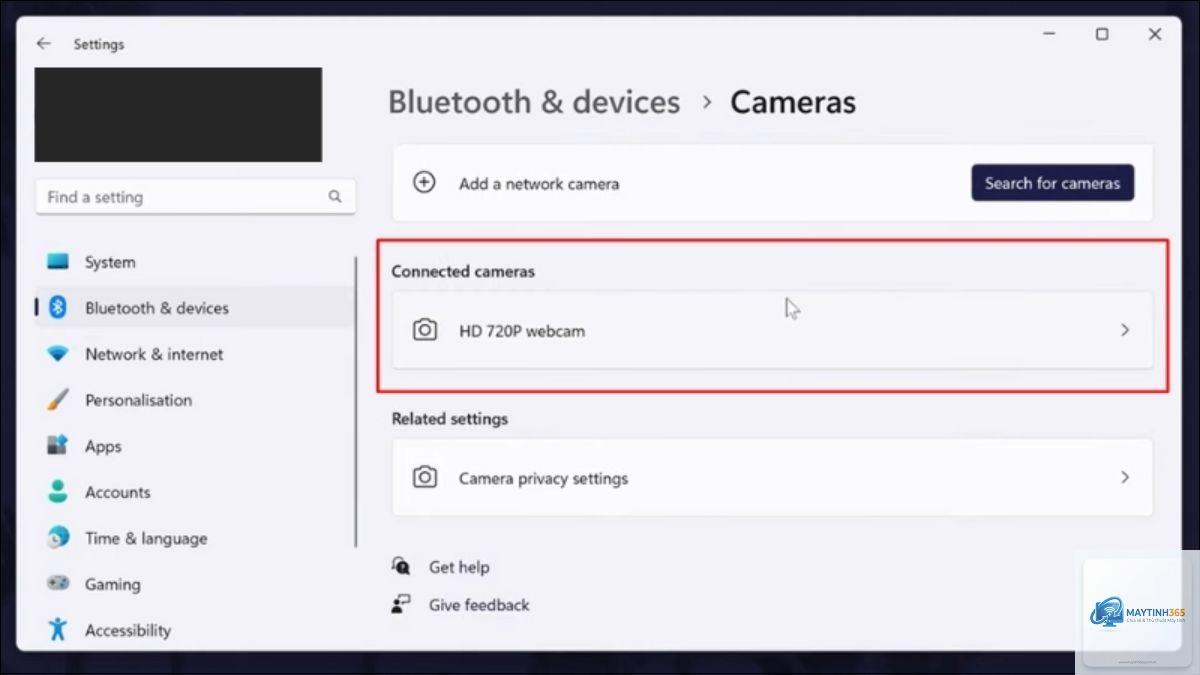
Vào Settings > Bluetooth & devices > Cameras. Chọn webcam bạn muốn làm mặc định và nhấp “Set as default”. Một số ứng dụng như Teams cũng cho phép bạn chọn webcam riêng trong phần cài đặt của ứng dụng.
Tôi có thể sử dụng điện thoại làm webcam cho Windows 11 không?
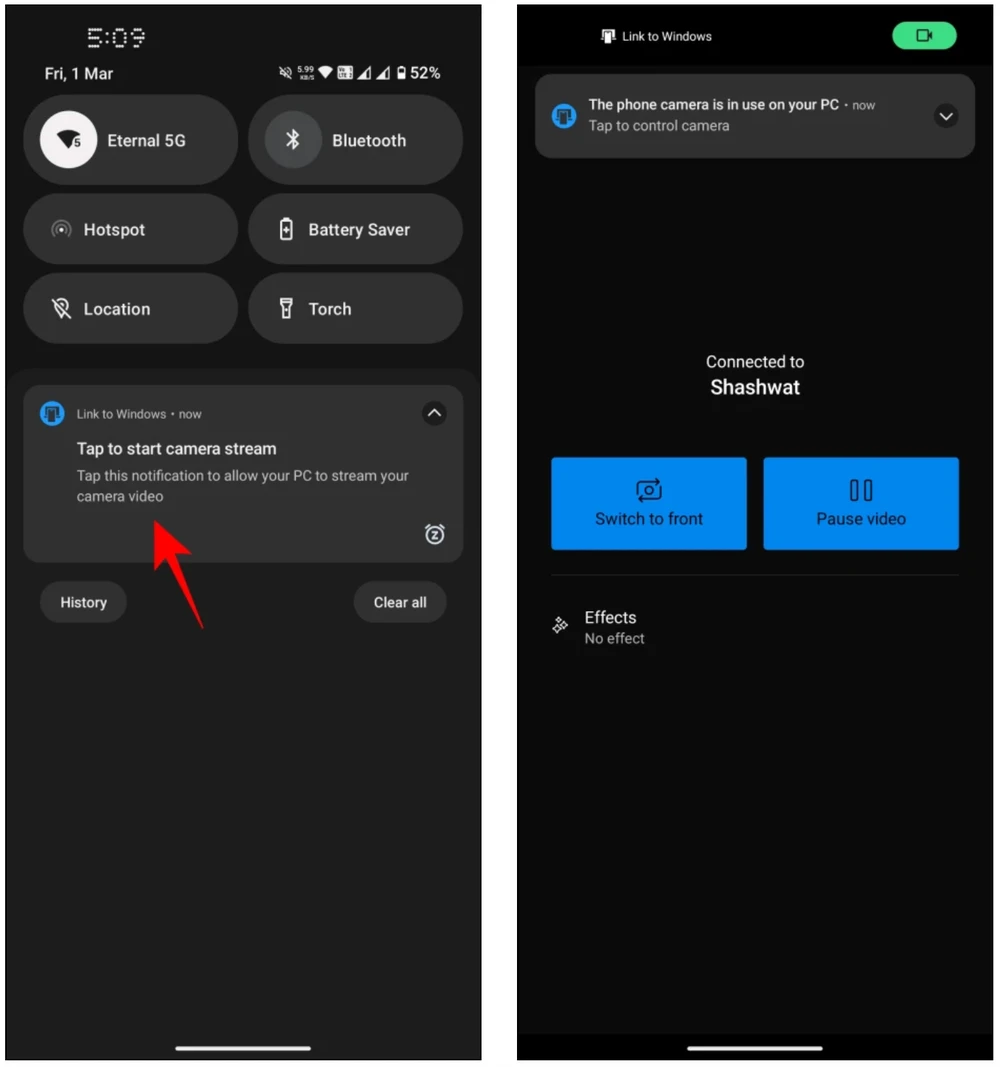
Hoàn toàn có thể. Bạn có thể sử dụng các ứng dụng như DroidCam hoặc Iriun Webcam. Cài đặt ứng dụng trên cả điện thoại và máy tính, sau đó kết nối qua Wi-Fi hoặc cáp USB. Điện thoại sẽ hoạt động như một webcam không dây.
Kết luận
Cách sử dụng webcam Windows 11 không phức tạp như nhiều người vẫn nghĩ. Với giao diện trực quan và các công cụ bảo mật mạnh mẽ, Windows 11 mang đến cho người dùng khả năng kiểm soát tuyệt đối thiết bị webcam của mình. Từ việc kiểm tra thiết bị, cấu hình quyền riêng tư, cho đến khắc phục sự cố, tất cả đều có thể thực hiện thông qua các bước đơn giản. Hãy áp dụng những hướng dẫn trong bài viết này để tận hưởng trải nghiệm video call, livestream và quay phim mượt mà, an toàn trên Windows 11.