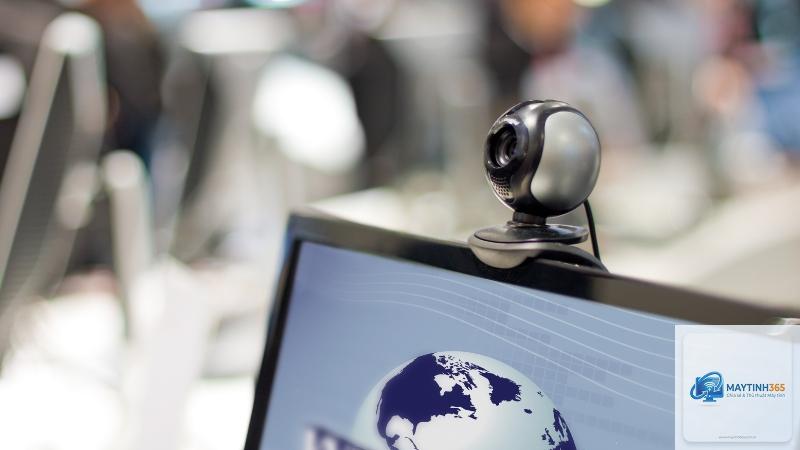
Giới thiệu tổng quan về cách cập nhật driver webcam
Webcam là thiết bị ngoại vi quan trọng giúp bạn thực hiện các cuộc gọi video, họp trực tuyến hay ghi hình. Tuy nhiên, sau một thời gian sử dụng, webcam có thể gặp tình trạng hình ảnh mờ, giật lag hoặc không được hệ thống nhận diện. Nguyên nhân thường đến từ driver webcam lỗi thời hoặc bị xung đột. Việc nắm rõ cách cập nhật driver webcam không chỉ giúp khắc phục triệt để các vấn đề này mà còn tối ưu hiệu suất thiết bị, đảm bảo chất lượng hình ảnh sắc nét và ổn định trong mọi tình huống.
Driver webcam là gì và tại sao cần cập nhật?
Driver webcam là phần mềm trung gian cho phép hệ điều hành Windows giao tiếp với phần cứng webcam. Nếu driver không tương thích hoặc đã cũ, webcam sẽ không hoạt động đúng chức năng. Cập nhật driver webcam thường xuyên mang lại nhiều lợi ích thiết thực như cải thiện độ phân giải, giảm độ trễ hình ảnh, sửa các lỗi bảo mật và tương thích với các ứng dụng mới như Zoom, Microsoft Teams hay Google Meet.
Dấu hiệu nhận biết driver webcam cần được cập nhật
Webcam không được nhận diện khi kết nối qua cổng USB
Hình ảnh hiển thị đen hoặc chỉ xuất hiện thông báo lỗi
Chất lượng video bị giảm sút rõ rệt, hình ảnh bị nhiễu hoặc giật
Ứng dụng gọi video thường xuyên bị treo hoặc thoát đột ngột
Thiết bị xuất hiện dấu chấm than màu vàng trong Device Manager
Các phương pháp cập nhật driver webcam chi tiết
Cách cập nhật driver webcam qua Device Manager
Device Manager là công cụ tích hợp sẵn trong Windows, cho phép bạn quản lý và cập nhật driver một cách thủ công. Đây là phương pháp đơn giản và an toàn nhất cho người dùng phổ thông.
Nhấn tổ hợp phím Windows + X và chọn Device Manager
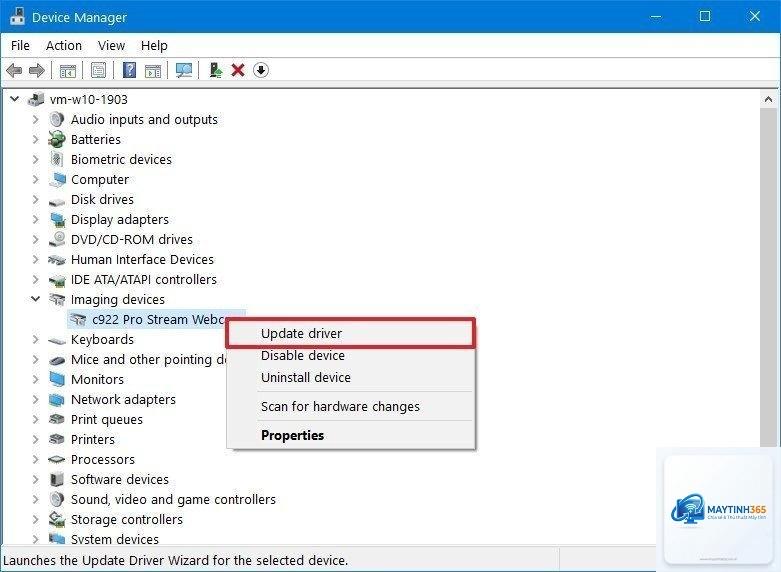
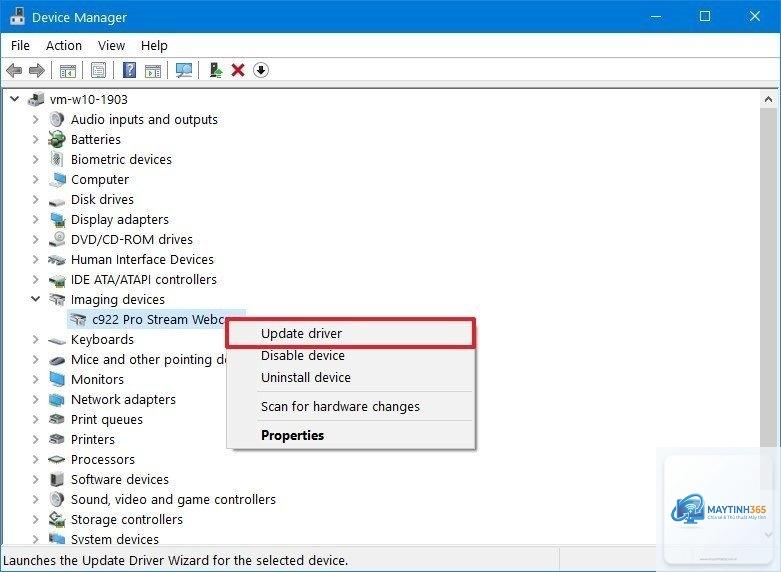
Mở rộng mục Cameras hoặc Imaging Devices
Nhấp chuột phải vào tên webcam của bạn và chọn Update driver
Chọn Search automatically for drivers để Windows tự động tìm kiếm bản cập nhật
Chờ quá trình tải về và cài đặt hoàn tất, sau đó khởi động lại máy tính
Cách cập nhật driver webcam tự động qua Windows Update
Windows Update không chỉ cập nhật hệ điều hành mà còn cung cấp các bản driver mới nhất từ Microsoft. Phương pháp này phù hợp khi bạn muốn cập nhật đồng loạt nhiều driver cùng lúc.
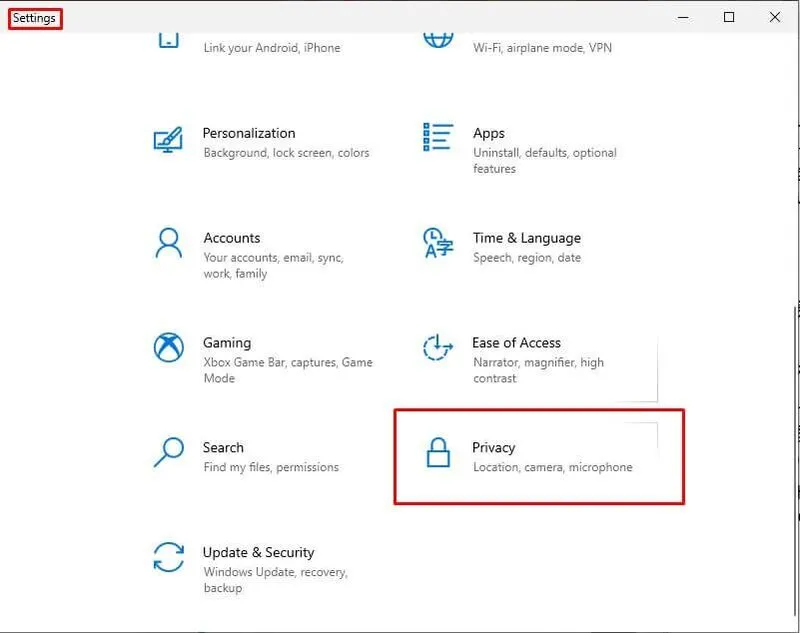
Vào Settings > Update & Security > Windows Update
Nhấn Check for updates và đợi hệ thống quét
Nếu có driver webcam mới, Windows sẽ tự động tải và cài đặt
Khởi động lại máy sau khi cập nhật để áp dụng thay đổi
Cách cập nhật driver webcam từ trang web nhà sản xuất
Đối với các dòng webcam chuyên dụng như Logitech, Razer hay Microsoft, việc tải driver trực tiếp từ trang chủ đảm bảo bạn nhận được phiên bản chính thức và tối ưu nhất.
Nhà sản xuất
Trang web hỗ trợ
Lưu ý
Logitech
support.logitech.com
Tìm đúng model webcam và hệ điều hành
Microsoft
support.microsoft.com
Sử dụng công cụ tự động nhận diện thiết bị
Razer
support.razer.com
Cần đăng nhập tài khoản để tải driver
Cách cập nhật driver webcam bằng phần mềm chuyên dụng
Các công cụ như Driver Booster, Driver Easy hay Snappy Driver Installer giúp tự động quét và cập nhật driver webcam chỉ với vài cú nhấp chuột. Phương pháp này tiết kiệm thời gian nhưng cần chọn phần mềm uy tín để tránh cài đặt driver không tương thích.
Tải và cài đặt phần mềm từ nguồn chính thức
Chạy quét toàn bộ hệ thống để phát hiện driver lỗi thời
Chọn webcam trong danh sách và nhấn Update
Sao lưu driver hiện tại trước khi cập nhật để phòng trường hợp xảy ra lỗi
Lợi ích khi thực hiện cách cập nhật driver webcam đúng cách
Cập nhật driver webcam thường xuyên mang lại nhiều lợi ích thiết thực. Chất lượng hình ảnh được cải thiện rõ rệt với độ phân giải cao hơn, màu sắc trung thực và tốc độ khung hình ổn định. Các lỗi như webcam không nhận diện, màn hình đen hay âm thanh không đồng bộ cũng được khắc phục triệt để. Ngoài ra, driver mới thường vá các lỗ hổng bảo mật, bảo vệ quyền riêng tư khi sử dụng webcam trong môi trường mạng.
Sai lầm thường gặp khi cập nhật driver webcam và cách tránh
Tải driver từ nguồn không chính thống: Dễ gặp phải phần mềm độc hại hoặc driver không tương thích. Chỉ tải từ trang chủ nhà sản xuất hoặc Windows Update.
Bỏ qua việc khởi động lại máy: Nhiều thay đổi chỉ có hiệu lực sau khi khởi động lại. Luôn reboot hệ thống sau khi cập nhật.
Cập nhật driver không đúng phiên bản hệ điều hành: Driver cho Windows 10 có thể không hoạt động trên Windows 11. Kiểm tra kỹ thông tin trước khi cài đặt.
Không sao lưu driver cũ: Nếu driver mới gây lỗi, bạn sẽ cần driver cũ để khôi phục. Sử dụng tính năng Roll Back Driver trong Device Manager.
Lưu ý quan trọng khi thực hiện cách cập nhật driver webcam
Trước khi bắt đầu, hãy đảm bảo webcam được kết nối ổn định với máy tính. Tắt tạm thời các ứng dụng đang sử dụng webcam như Zoom hay Skype để tránh xung đột. Nếu bạn sử dụng laptop, driver webcam thường được tích hợp trong gói driver chipset hoặc driver card đồ họa, vì vậy hãy cập nhật cả hai để đảm bảo tương thích. Trong trường hợp gặp lỗi sau khi cập nhật,
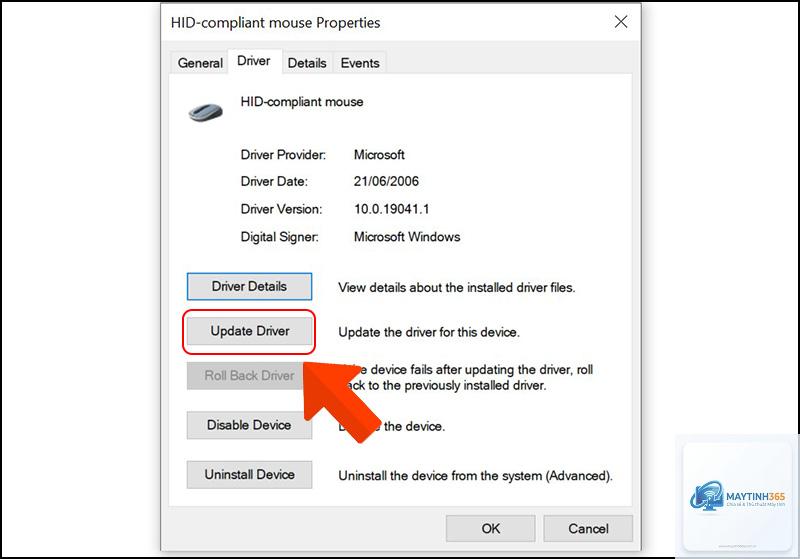
Mở Device Manager, nhấp chuột phải vào webcam, chọn Properties, sau đó chuyển đến tab Driver. Tại đây bạn sẽ thấy Driver Version và Driver Date. So sánh với phiên bản mới nhất trên trang web nhà sản xuất để quyết định có cần cập nhật hay không.
Cập nhật driver webcam có mất phí không?
Hoàn toàn miễn phí nếu bạn sử dụng các phương pháp như Device Manager, Windows Update hoặc tải trực tiếp từ trang chủ nhà sản xuất. Một số phần mềm bên thứ ba có phiên bản trả phí nhưng vẫn cung cấp tính năng cập nhật cơ bản miễn phí.
Tại sao webcam vẫn không hoạt động sau khi cập nhật driver?
Có thể do driver mới xung đột với phần cứng hoặc hệ điều hành. Hãy thử gỡ cài đặt driver hiện tại trong Device Manager, khởi động lại máy và để Windows tự động cài đặt lại driver mặc định. Nếu vẫn không được, kiểm tra kết nối USB hoặc thử webcam trên máy tính khác để xác định lỗi phần cứng.
Có nên sử dụng phần mềm tự động cập nhật driver không?
Có, nhưng cần chọn phần mềm uy tín như Driver Booster hoặc Driver Easy. Tránh các công cụ không rõ nguồn gốc vì chúng có thể cài đặt driver sai hoặc chứa mã độc. Luôn tạo điểm khôi phục hệ thống trước khi sử dụng phần mềm tự động.
Bao lâu nên cập nhật driver webcam một lần?
Không cần cập nhật quá thường xuyên. Chỉ nên cập nhật khi gặp sự cố hoặc khi nhà sản xuất phát hành bản vá bảo mật quan trọng. Kiểm tra mỗi 3-6 tháng là hợp lý đối với người dùng phổ thông.
Kết luận
Việc nắm vững cách cập nhật driver webcam là kỹ năng cần thiết giúp bạn duy trì hiệu suất làm việc và giải trí trực tuyến. Từ các phương pháp thủ công qua Device Manager, Windows Update cho đến sử dụng phần mềm chuyên dụng, mỗi cách đều có ưu điểm riêng phù hợp với từng đối tượng người dùng. Hãy luôn ưu tiên nguồn tải chính thống, sao lưu driver cũ và khởi động lại máy sau khi cập nhật để đảm bảo quá trình diễn ra suôn sẻ. Với những hướng dẫn chi tiết trong bài viết, bạn hoàn toàn có thể tự tin xử lý mọi vấn đề liên quan đến driver webcam một cách nhanh chóng và hiệu quả.