Giới thiệu tổng quan về cách quản lý keyboard hardware
Quản lý keyboard hardware là quá trình kiểm soát, bảo trì và tối ưu hóa các thành phần vật lý của bàn phím máy tính. Không chỉ đơn thuần là vệ sinh bề mặt, việc quản lý đúng cách giúp thiết bị hoạt động ổn định, tăng tuổi thọ lên đến 3-5 năm so với mức trung bình 2 năm thông thường. Nhiều người dùng thường bỏ qua khía cạnh này, dẫn đến tình trạng liệt phím, double-click hoặc hỏng switch chỉ sau 6-8 tháng sử dụng.
Thực tế cho thấy, một bàn phím cơ cao cấp có giá từ 2-8 triệu đồng, trong khi bàn phím membrane thông thường dao động 200-500 nghìn đồng. Việc áp dụng cách quản lý keyboard hardware bài bản giúp tiết kiệm chi phí thay thế đáng kể, đồng thời duy trì trải nghiệm gõ phím mượt mà trong suốt vòng đời sản phẩm.
Bản chất và thành phần cốt lõi của keyboard hardware
Cấu tạo vật lý của bàn phím
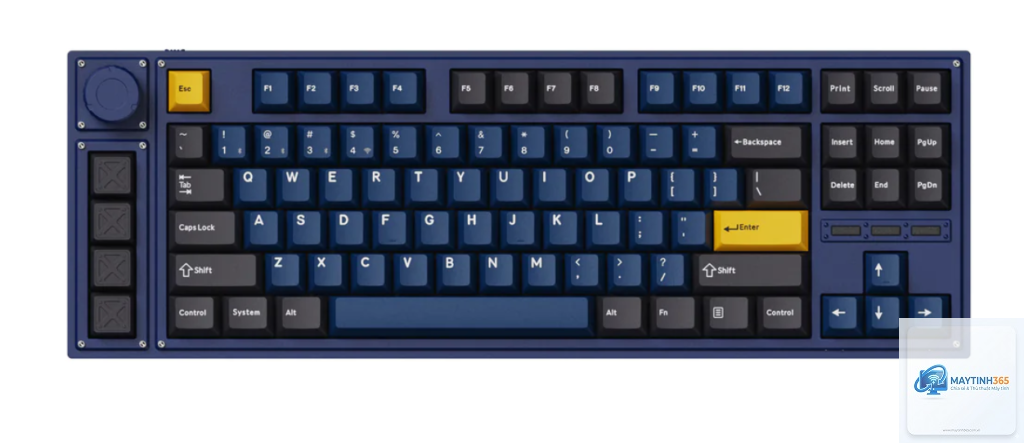
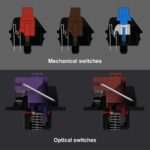
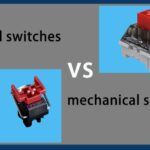
Keyboard hardware bao gồm nhiều bộ phận cơ học và điện tử phối hợp nhịp nhàng. PCB (Printed Circuit Board) là bảng mạch chính chứa các đường dẫn tín hiệu. Switch là cơ chế đóng ngắt mạch dưới mỗi phím, có thể là cherry MX, optical hoặc scissor-switch. Keycap là nắp nhựa bên ngoài, thường làm từ ABS hoặc PBT với độ bền khác nhau. Plate là khung kim loại hoặc nhựa giữ cố định switch. Stabilizer hỗ trợ các phím dài như Space, Enter, Shift.
Mỗi thành phần đều có tuổi thọ và yêu cầu bảo dưỡng riêng. Switch cherry MX được đánh giá có độ bền 50-100 triệu lần nhấn, trong khi switch optical có thể đạt 100 triệu lần. Keycap ABS bắt đầu bóng dầu sau 3-6 tháng, còn PBT giữ được độ nhám gốc lên đến 2-3 năm.
Nguyên lý hoạt động cơ bản
Khi nhấn phím, switch tạo kết nối điện trên PCB, gửi tín hiệu đến microcontroller. Bộ vi xử lý này mã hóa tín hiệu thành mã scan code, truyền qua cáp USB hoặc Bluetooth đến máy tính. Hệ điều hành giải mã và kích hoạt ký tự tương ứng. Quá trình này diễn ra trong 1-5 mili giây tùy loại switch và tốc độ polling rate.
Hiểu rõ nguyên lý này giúp người dùng xác định chính xác nguyên nhân khi gặp sự cố. Ví dụ, nếu phím không hoạt động nhưng LED vẫn sáng, vấn đề nằm ở switch hoặc kết nối solder. Nếu toàn bộ bàn phím không nhận, nguyên nhân thường do cáp USB hoặc controller hỏng.
Phân loại keyboard hardware theo cấu trúc và ứng dụng
Lợi ích và hạn chế của việc quản lý keyboard hardware chuyên nghiệp
Lợi ích thiết thực
Quản lý keyboard hardware đúng cách giúp tăng tuổi thọ thiết bị lên 40-60% so với không bảo trì. Một nghiên cứu từ các kỹ thuật viên sửa chữa cho thấy, bàn phím được vệ sinh 3 tháng một lần có tỷ lệ hỏng switch chỉ 5% sau 2 năm, trong khi con số này lên đến 25% ở nhóm không bảo trì.
Hiệu suất gõ phím cải thiện rõ rệt. Lực nhấn giảm 10-15% sau khi tra dầu switch, giúp giảm mỏi tay khi làm việc 8 tiếng mỗi ngày. Độ chính xác tăng từ 95% lên 98%, giảm thiểu lỗi gõ trong công việc văn phòng hoặc lập trình.
Chi phí bảo trì định kỳ chỉ khoảng 50-100 nghìn đồng mỗi lần vệ sinh, so với 500 nghìn đến 2 triệu đồng để thay bàn phím mới. Đây là khoản đầu tư thông minh cho dân văn phòng, game thủ và lập trình viên.
Hạn chế cần lưu ý
Quá trình quản lý keyboard hardware đòi hỏi kiến thức chuyên môn nhất định. Người dùng mới có thể làm hỏng switch nếu tháo lắp sai cách hoặc sử dụng dung dịch vệ sinh không phù hợp. Một số bàn phím cao cấp có switch hàn chết vào PCB, không thể thay thế dễ dàng.
Thời gian bảo trì cũng là yếu tố cần cân nhắc. Vệ sinh toàn bộ bàn phím cơ 104 phím mất khoảng 1-2 giờ, bao gồm tháo keycap, vệ sinh switch, tra dầu và lắp ráp lại. Với người bận rộn, việc này có thể gây gián đoạn công việc.
So sánh phương pháp quản lý keyboard hardware giữa các dòng bàn phím
Tiêu chí
Bàn phím cơ
Bàn phím màng
Bàn phím laptop
Khả năng tháo rời
Cao: tháo keycap, switch, plate
Thấp: khó tháo, dễ hỏng màng
Trung bình: tháo keycap, khó thay switch
Dung dịch vệ sinh
Isopropyl alcohol 90%, dầu silicone
Khăn ẩm, cồn nhẹ
Khăn microfiber, khí nén
Tần suất bảo trì
3-6 tháng/lần
6-12 tháng/lần
4-6 tháng/lần
Chi phí bảo trì hàng năm
200-500 nghìn đồng
50-100 nghìn đồng
100-200 nghìn đồng
Hướng dẫn chi tiết cách quản lý keyboard hardware từ cơ bản đến nâng cao
Bước 1: Chuẩn bị dụng cụ và không gian làm việc
Trước khi bắt đầu, cần chuẩn bị bộ dụng cụ cơ bản: keycap puller, switch puller, bàn chải lông mềm, khăn microfiber, isopropyl alcohol 90%, dầu silicone chuyên dụng cho switch, khí nén và hộp đựng keycap. Không gian làm việc nên là bàn phẳng, đủ ánh sáng và trải khăn sạch để tránh mất linh kiện nhỏ.
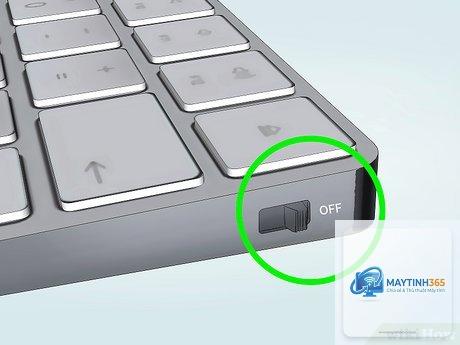
Ngắt kết nối bàn phím khỏi máy tính trước khi thao tác. Rút cáp USB hoặc tắt nguồn Bluetooth để tránh chập điện hoặc gửi tín hiệu lỗi trong quá trình vệ sinh.
Bước 2: Tháo keycap và phân loại
Sử dụng keycap puller để tháo từng keycap. Đặt lực kéo đều hai bên, tránh nghiêng gây gãy chân keycap. Xếp keycap theo hàng hoặc chụp ảnh bố cục ban đầu để dễ lắp lại. Với bàn phím full-size, quá trình này mất 15-20 phút.
Keycap bẩn nên ngâm trong nước ấm pha xà phòng nhẹ trong 10-15 phút, sau đó chải nhẹ bằng bàn chải đánh răng cũ. Rửa sạch và để khô tự nhiên 2-3 giờ trước khi lắp lại. Không sử dụng máy sấy nóng vì có thể làm cong vênh nhựa ABS.
Bước 3: Vệ sinh switch và plate
Dùng khí nén thổi bụi bẩn giữa các khe switch. Với bụi cứng đầu, sử dụng bàn chải lông mềm chải nhẹ theo chiều dọc. Isopropyl alcohol 90% thấm vào tăm bông lau sạch bề mặt switch và plate. Tránh để cồn chảy vào bên trong switch vì có thể làm hỏng tiếp điểm.
Kiểm tra từng switch bằng cách nhấn thử. Switch nào có cảm giác khác thường như kẹt, lỏng hoặc không đàn hồi cần được thay thế. Với bàn phím hot-swap, dùng switch puller kéo thẳng lên để tháo. Với bàn phím hàn chết, cần mỏ hàn và kỹ thuật hàn chuyên nghiệp.
Bước 4: Tra dầu bảo dưỡng switch
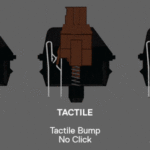
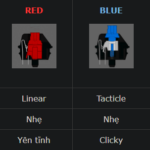
Dầu silicone chuyên dụng giúp giảm ma sát và tiếng ồn khi gõ. Nhỏ một giọt dầu vào khe giữa stem và housing của switch, sau đó nhấn phím 10-15 lần để dầu phân bố đều. Chỉ nên tra dầu cho switch linear hoặc tactile, tránh tra vào switch clicky vì có thể làm mất tiếng click đặc trưng.
Lượng dầu quá nhiều gây chảy ra ngoài, thu hút bụi bẩn. Một giọt nhỏ bằng đầu tăm là đủ cho mỗi switch. Với bàn phím 60% khoảng 61 switch, chỉ cần 3-4 giọt dầu tổng cộng.
Bước 5: Lắp ráp và kiểm tra hoàn thiện
Lắp keycap trở lại đúng vị trí, ấn nhẹ cho đến khi nghe tiếng click khớp. Kết nối bàn phím với máy tính và kiểm tra toàn bộ phím bằng phần mềm test keyboard online. Gõ thử từng phím, kiểm tra độ nhạy và âm thanh. Nếu có phím không hoạt động, kiểm tra lại chân switch hoặc kết nối PCB.
Quá trình kiểm tra mất 5-10 phút. Nếu phát hiện lỗi, tháo keycap và switch để xử lý ngay. Sau khi hoàn tất, bàn phím sẽ hoạt động như mới với cảm giác gõ mượt mà hơn.
Sai lầm thường gặp trong cách quản lý keyboard hardware và cách tránh
Sử dụng dung dịch vệ sinh không phù hợp
Nhiều người dùng dùng nước rửa chén, cồn y tế 70% hoặc dung dịch tẩy rửa mạnh để vệ sinh bàn phím. Các chất này có thể làm hỏng lớp phủ keycap, ăn mòn tiếp điểm switch hoặc gây chập mạch PCB. Chỉ nên sử dụng isopropyl alcohol 90% hoặc dung dịch vệ sinh chuyên dụng cho linh kiện điện tử.
Tháo lắp sai kỹ thuật
Dùng lực quá mạnh khi tháo keycap có thể gãy chân nhựa, đặc biệt với keycap OEM hoặc Cherry profile. Kéo lệch switch hot-swap làm cong chân cắm, dẫn đến tiếp xúc kém. Luôn giữ dụng cụ thẳng góc 90 độ so với bề mặt bàn phím và kéo đều hai bên.
Bỏ qua bước kiểm tra sau bảo trì
Sau khi vệ sinh, nhiều người lắp ráp ngay mà không kiểm tra. Điều này dẫn đến tình trạng phím bị kẹt do keycap lắp sai, switch không khớp hoặc dầu thừa gây dính. Dành 5 phút kiểm tra toàn bộ hệ thống giúp phát hiện lỗi sớm và tránh phải tháo lại nhiều lần.
Lưu ý quan trọng khi áp dụng cách quản lý keyboard hardware
Bảo hành sản phẩm là yếu tố cần cân nhắc. Nhiều hãng bàn phím như Logitech, Razer, Corsair có chính sách bảo hành 2-3 năm, nhưng sẽ vô hiệu nếu phát hiện dấu hiệu tự ý tháo rời. Kiểm tra kỹ điều khoản bảo hành trước khi thực hiện bảo trì. Với bàn phím còn bảo hành, nên mang đến trung tâm bảo hành chính hãng.
Môi trường sử dụng ảnh hưởng lớn đến tần suất bảo trì. Bàn phím đặt trong phòng máy lạnh, ít bụi chỉ cần vệ sinh 6 tháng một lần. Ngược lại, bàn phím dùng trong quán net, xưởng sản xuất hoặc gần cửa sổ cần vệ sinh hàng tháng. Sử dụng tấm phủ bàn phím khi không sử dụng giúp giảm 70% lượng bụi bám vào switch.
Nhiệt độ và độ ẩm cũng tác động đến keyboard hardware. Độ ẩm trên 80% có thể gây oxy hóa tiếp điểm switch, trong khi nhiệt độ trên 40 độ C làm biến dạng keycap ABS. Đặt bàn phím ở nơi khô ráo, thoáng mát, tránh ánh nắng trực tiếp.
Câu hỏi thường gặp về cách quản lý keyboard hardware
Bao lâu nên vệ sinh bàn phím một lần?
Tần suất vệ sinh phụ thuộc vào môi trường và tần suất sử dụng. Với người dùng văn phòng 8 tiếng mỗi ngày, vệ sinh bề mặt hàng tuần và bảo trì toàn bộ 3-4 tháng một lần. Game thủ hoặc lập trình viên sử dụng 10-12 tiếng mỗi ngày nên rút ngắn xuống 2-3 tháng. Người dùng ít, chỉ 2-3 giờ mỗi ngày có thể kéo dài 6 tháng.
Có thể dùng nước để vệ sinh bàn phím không?
Không nên dùng nước trực tiếp lên PCB hoặc switch. Nước có thể gây chập mạch, oxy hóa tiếp điểm và làm hỏng linh kiện điện tử. Chỉ sử dụng khăn ẩm nhẹ để lau bề mặt keycap, đảm bảo khăn không nhỏ giọt. Với vệ sinh sâu, isopropyl alcohol 90% là lựa chọn an toàn vì bay hơi nhanh, không để lại cặn.
Làm thế nào để biết switch cần thay thế?
Dấu hiệu nhận biết switch hỏng bao gồm: phím không nhận khi nhấn, phím tự động kích hoạt nhiều lần (chattering), cảm giác nhấn khác thường như kẹt hoặc lỏng lẻo, âm thanh lạ như tiếng rít hoặc lục cục. Sử dụng phần mềm test keyboard để kiểm tra chính xác. Switch có tuổi thọ 50-100 triệu lần nhấn, tương đương 3-5 năm sử dụng cường độ cao.
Có cần tra dầu cho tất cả switch không?
Chỉ nên tra dầu cho switch linear và tactile để giảm ma sát và tiếng ồn. Switch clicky có cơ chế tạo tiếng click bằng lá kim loại, tra dầu sẽ làm mất âm thanh đặc trưng. Ngoài ra, switch optical và switch từ tính không cần tra dầu vì thiết kế không có ma sát cơ học. Tra dầu quá nhiều còn gây hiện tượng chảy dầu ra keycap, làm bẩn tay khi gõ.
Bàn phím cơ và bàn phím màng, loại nào dễ quản lý hơn?
Bàn phím cơ dễ quản lý hơn nhờ cấu trúc modular, có thể thay thế từng switch riêng lẻ. Bàn phím màng khi hỏng thường phải thay toàn bộ do màng cao su liền khối. Tuy nhiên, bàn phím cơ đòi hỏi kỹ thuật và thời gian bảo trì nhiều hơn. Với người mới bắt đầu, bàn phím màng là lựa chọn đơn giản hơn, nhưng về lâu dài, bàn phím cơ tiết kiệm chi phí hơn.
Kết luận
Cách quản lý keyboard hardware không chỉ là vệ sinh đơn thuần mà còn là quy trình bảo dưỡng toàn diện, từ tháo lắp, vệ sinh, tra dầu đến kiểm tra hoạt động. Áp dụng đúng phương pháp giúp kéo dài tuổi thọ bàn phím lên 5-10 năm, tiết kiệm chi phí thay thế và duy trì trải nghiệm gõ phím tối ưu.
Mỗi dòng bàn phím có yêu cầu quản lý riêng, từ cơ, màng đến scissor-switch. Hiểu rõ cấu tạo và nguyên lý hoạt động giúp người dùng xử lý sự cố nhanh chóng, tránh những sai lầm tốn kém. Đầu tư thời gian và công sức cho việc quản lý keyboard hardware là khoản đầu tư thông minh, đặc biệt với những ai sử dụng bàn phím như công cụ làm việc chính hàng ngày.