Firewall là lớp bảo vệ đầu tiên giúp máy tính tránh khỏi các kết nối trái phép từ mạng internet. Tuy nhiên, nhiều ứng dụng hợp pháp như game online, phần mềm họp trực tuyến, hay công cụ đồ họa cần truy cập mạng để hoạt động. Khi đó, bạn cần thực hiện cách cho phép ứng dụng qua firewall để đảm bảo chương trình chạy mượt mà mà không làm giảm an ninh hệ thống. Bài viết này sẽ hướng dẫn bạn từng bước cụ thể, từ cơ bản đến nâng cao, giúp bạn kiểm soát tường lửa Windows Defender một cách hiệu quả.
Firewall là gì và tại sao cần cho phép ứng dụng qua firewall?
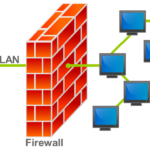
Firewall (tường lửa) là hệ thống bảo mật hoạt động như một rào chắn giữa máy tính và mạng internet. Nó giám sát và kiểm soát lưu lượng dữ liệu ra vào dựa trên các quy tắc định sẵn. Khi một ứng dụng cố gắng kết nối ra ngoài, firewall sẽ kiểm tra xem ứng dụng đó có được phép hay không. Nếu không có quy tắc cho phép, kết nối sẽ bị chặn.
Việc cho phép ứng dụng qua firewall là cần thiết vì nhiều phần mềm chính thống như trình duyệt web, ứng dụng chat, game, hay phần mềm cập nhật driver đều cần truy cập internet. Nếu không được cấp quyền, chúng sẽ không hoạt động hoặc báo lỗi kết nối. Ngược lại, nếu bạn mở toàn bộ firewall, máy tính sẽ dễ bị tấn công từ bên ngoài.
Các phương pháp cho phép ứng dụng qua firewall Windows
Có ba cách chính để thực hiện thao tác này: thông qua giao diện Windows Security, sử dụng Control Panel, hoặc dùng dòng lệnh Command Prompt. Mỗi phương pháp đều có ưu điểm riêng, phù hợp với từng trình độ người dùng.
Phương pháp 1: Sử dụng Windows Security (Windows 10 và 11)
Đây là cách trực quan và dễ thực hiện nhất, phù hợp với người dùng phổ thông.
- Nhấn phím Windows và gõ “Windows Security”, sau đó mở ứng dụng.
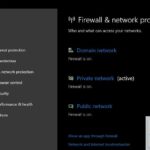
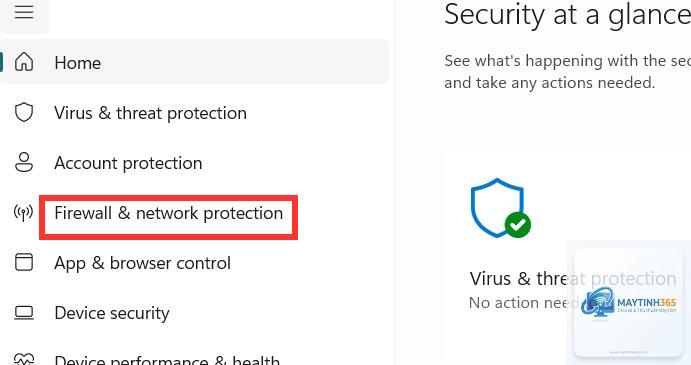
- Chọn mục Firewall & network protection (Tường lửa và bảo vệ mạng).
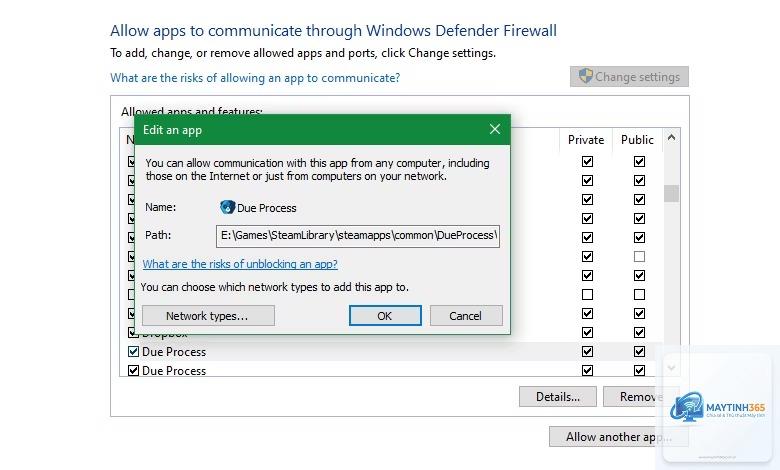
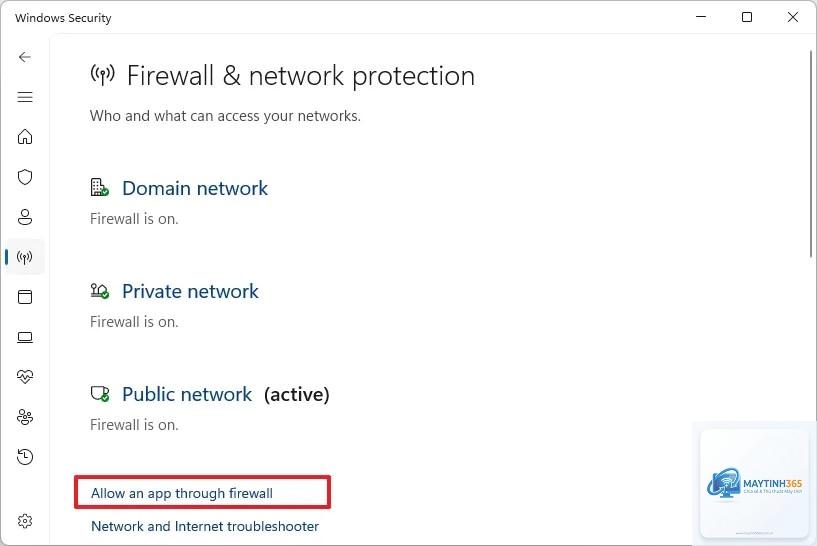
- Nhấp vào Allow an app through firewall (Cho phép ứng dụng qua tường lửa).
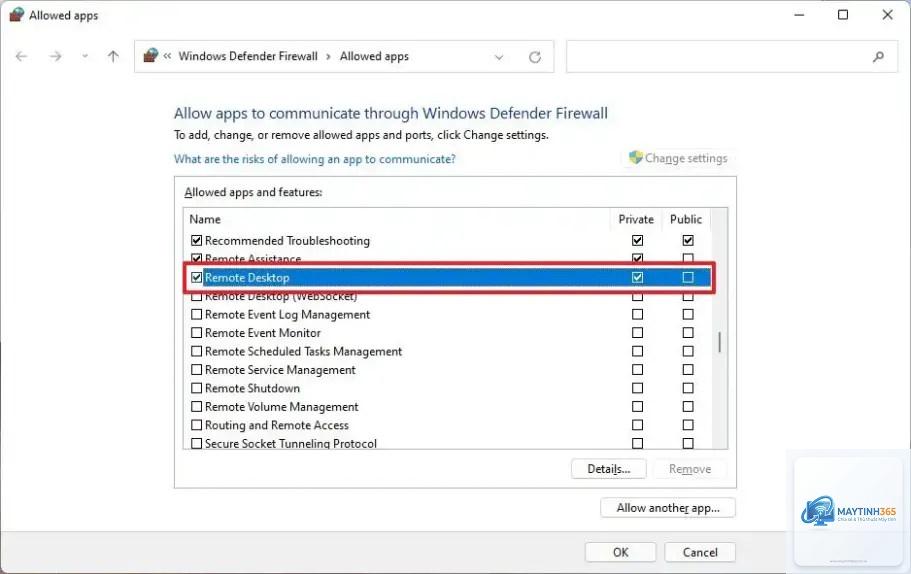
- Một cửa sổ mới hiện ra với danh sách các ứng dụng đã được cấp phép. Nhấn Change settings (Thay đổi cài đặt) để kích hoạt chế độ chỉnh sửa.
- Nhấn Allow another app (Cho phép ứng dụng khác).
- Chọn ứng dụng từ danh sách hoặc nhấn Browse để tìm file.exe của chương trình.
- Sau khi chọn, nhấn Add và đảm bảo đã đánh dấu vào ô Private (mạng riêng) và/hoặc Public (mạng công cộng) tùy theo nhu cầu.
- Nhấn OK để lưu thay đổi.
Lưu ý: Nếu ứng dụng không xuất hiện trong danh sách,
Không nên. Tắt firewall khiến máy tính dễ bị tấn công từ mạng. Thay vào đó, hãy thực hiện cách cho phép ứng dụng qua firewall để chỉ mở cho chương trình cụ thể.
Tại sao sau khi cho phép, ứng dụng vẫn báo lỗi kết nối?
Có thể do ứng dụng sử dụng cổng kết nối đặc biệt hoặc bị chặn bởi phần mềm diệt virus. Hãy thử thêm quy tắc cho cả inbound và outbound, hoặc tạm thời vô hiệu hóa phần mềm bảo mật khác để kiểm tra.
Cách cho phép ứng dụng qua firewall trên Windows 11 có khác gì so với Windows 10 không?
Về cơ bản, giao diện Windows Security trên Windows 11 được thiết kế lại trực quan hơn, nhưng các bước thực hiện gần như giống hệt. Bạn vẫn vào “Firewall & network protection” và chọn “Allow an app through firewall”.
Có thể cho phép ứng dụng qua firewall bằng PowerShell không?
Có. Bạn có thể dùng lệnh New-NetFirewallRule trong PowerShell với quyền Admin. Ví dụ: New-NetFirewallRule -DisplayName “Chrome” -Direction Inbound -Program “C:Program FilesGoogleChromeApplicationchrome.exe” -Action Allow.
Kết luận
Cách cho phép ứng dụng qua firewall là kỹ năng cơ bản nhưng vô cùng quan trọng để duy trì hoạt động ổn định cho các phần mềm trên Windows. Bằng cách sử dụng Windows Security, Control Panel, hoặc Command Prompt, bạn có thể dễ dàng cấp quyền truy cập mạng cho từng ứng dụng cụ thể mà không làm suy yếu bảo mật hệ thống. Hãy luôn nhớ chọn đúng loại mạng (Private hay Public), chỉ cho phép những ứng dụng đáng tin cậy, và thường xuyên kiểm tra danh sách quy tắc để đảm bảo an toàn tối đa. Nếu gặp bất kỳ vấn đề nào, các bước hướng dẫn chi tiết trong bài viết này sẽ giúp bạn giải quyết nhanh chóng.