Việc chơi game trên Windows 11 trở nên thú vị hơn rất nhiều khi bạn sử dụng tay cầm không dây. Tuy nhiên, không phải ai cũng nắm rõ cách kết nối tay cầm bluetooth windows 11 một cách nhanh chóng và ổn định. Bài viết này sẽ hướng dẫn bạn từng bước cụ thể, từ việc kiểm tra thiết bị, kích hoạt Bluetooth cho đến ghép nối thành công các dòng tay cầm phổ biến như Xbox, PlayStation, Nintendo Switch Pro và các loại tay cầm Android phổ thông.
Bản chất của việc kết nối tay cầm Bluetooth trên Windows 11
Kết nối tay cầm Bluetooth với Windows 11 thực chất là quá trình thiết lập giao tiếp không dây giữa hai thiết bị thông qua giao thức Bluetooth Low Energy hoặc Bluetooth Classic. Windows 11 được tối ưu hóa để hỗ trợ giao thức Xbox Wireless, nhưng vẫn tương thích ngược với chuẩn Bluetooth HID (Human Interface Device) tiêu chuẩn. Điều này có nghĩa là hầu hết các tay cầm hiện đại đều có thể kết nối được, miễn là máy tính của bạn có tích hợp Bluetooth hoặc sử dụng USB Bluetooth adapter.
Khác với các phiên bản Windows trước, Windows 11 có giao diện cài đặt Bluetooth trực quan hơn, cho phép người dùng thêm thiết bị chỉ với vài cú nhấp chuột. Hệ thống cũng tự động nhận diện driver cho đa số tay cầm phổ biến, giúp quá trình cài đặt diễn ra mượt mà hơn.
Điều kiện cần thiết trước khi thực hiện cách kết nối tay cầm Bluetooth Windows 11
Trước khi bắt đầu, bạn cần đảm bảo máy tính của mình đáp ứng các yêu cầu tối thiểu sau:
Máy tính chạy hệ điều hành Windows 11 (phiên bản 21H2 trở lên)
Có Bluetooth tích hợp hoặc gắn ngoài qua cổng USB
Tay cầm hỗ trợ Bluetooth (không phải loại chỉ dùng dây hoặc RF riêng)
Pin hoặc nguồn điện cho tay cầm còn hoạt động
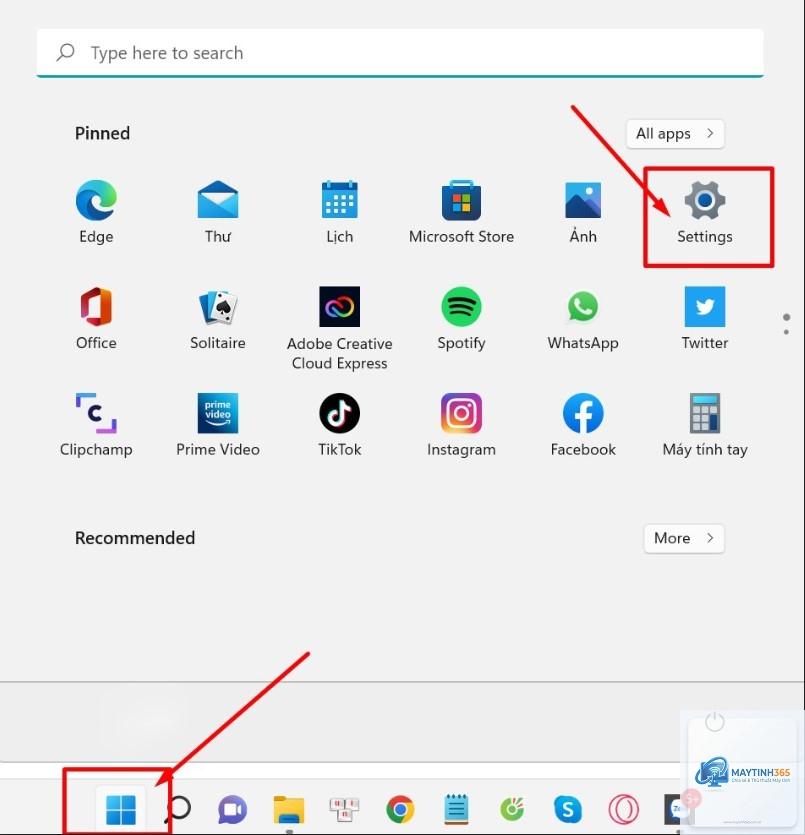
Để kiểm tra máy tính có Bluetooth hay không, bạn vào Settings > Bluetooth & devices. Nếu thấy công tắc bật/tắt Bluetooth, máy
Windows 11 có thể nhận diện DualShock 4 và DualSense như một thiết bị đầu vào cơ bản, nhưng các nút có thể bị sai hoặc không hoạt động đầy đủ. Bạn nên cài DS4Windows (cho DualShock 4) hoặc DualSenseX (cho DualSense) để chuyển đổi tín hiệu sang chuẩn Xbox, giúp tương thích với hầu hết game trên PC.
Làm sao để kết nối tay cầm Bluetooth với Windows 11 mà không cần dùng chuột?
Hầu hết game trên Steam, Xbox Game Pass, Epic Games Store đều hỗ trợ tay cầm. Một số game cũ hoặc game chiến thuật thời gian thực (RTS) có thể không hỗ trợ. Bạn nên kiểm tra mục Controller Support trong phần cài đặt của game trước khi chơi.
Có thể kết nối nhiều tay cầm Bluetooth cùng lúc với Windows 11 không?
Có, Windows 11 hỗ trợ kết nối tối đa 7 thiết bị Bluetooth cùng lúc, bao gồm nhiều tay cầm. Tuy nhiên, hiệu suất có thể giảm nếu bạn kết nối quá nhiều thiết bị cùng lúc, đặc biệt là khi chơi game nhiều người.
Kết luận
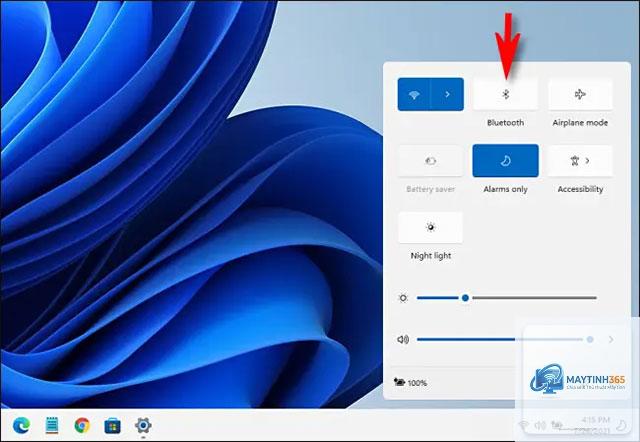
Cách kết nối tay cầm bluetooth windows 11 thực sự đơn giản nếu bạn làm đúng các bước: kích hoạt Bluetooth, đưa tay cầm vào chế độ ghép nối, thêm thiết bị qua Settings. Mỗi dòng tay cầm có thao tác riêng, nhưng nguyên lý chung là giống nhau. Việc hiểu rõ bản chất kết nối Bluetooth, các lỗi thường gặp và cách khắc phục sẽ giúp bạn tiết kiệm thời gian và có trải nghiệm chơi game mượt mà hơn.
Nếu bạn gặp bất kỳ vấn đề nào trong quá trình kết nối, hãy kiểm tra lại driver Bluetooth, cập nhật firmware tay cầm, và đảm bảo không có xung đột thiết bị. Với Windows 11, việc chơi game không dây chưa bao giờ dễ dàng đến thế.