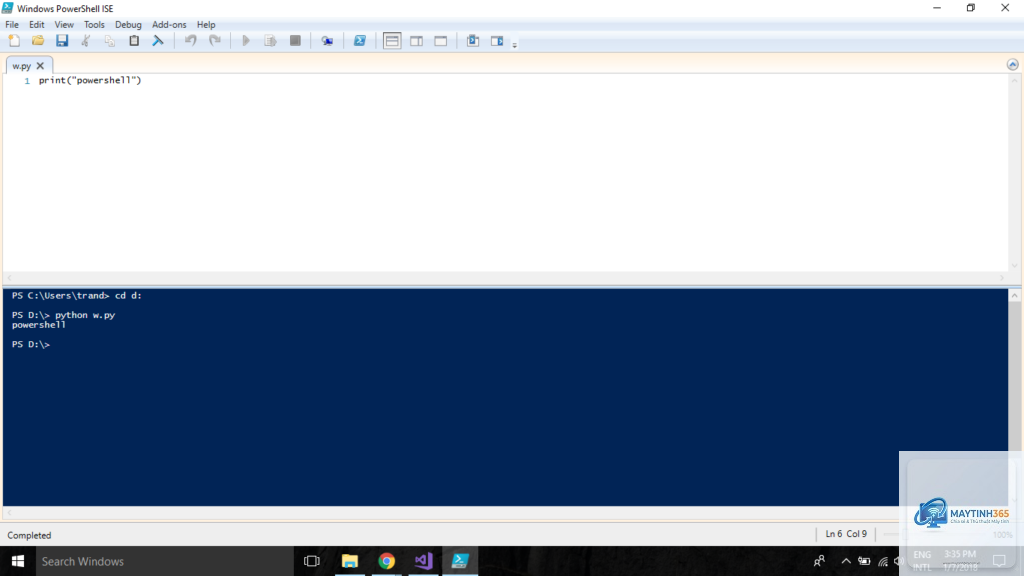
PowerShell ISE (Integrated Scripting Environment) là một môi trường phát triển tích hợp dành riêng cho việc viết, kiểm thử và gỡ lỗi các tập lệnh PowerShell. Được Microsoft phát hành lần đầu tiên cùng với Windows PowerShell 2.0, công cụ này cung cấp giao diện đồ họa trực quan, giúp người dùng dễ dàng làm việc với các câu lệnh PowerShell mà không cần phải nhớ hàng loạt cú pháp phức tạp. Với PowerShell ISE, Bản chất và lịch sử phát triển
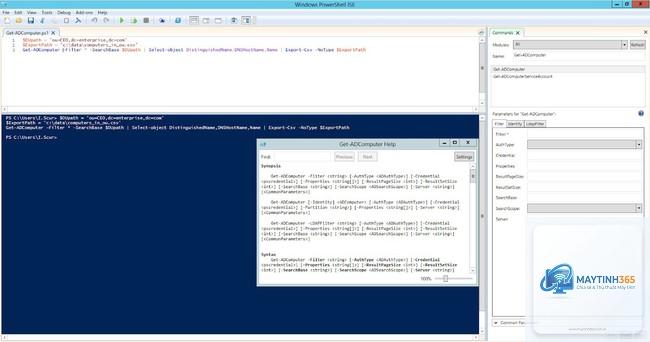
PowerShell ISE là viết tắt của Windows PowerShell Integrated Scripting Environment. Đây là một ứng dụng máy tính để bàn cho phép người dùng viết, chạy và gỡ lỗi các script PowerShell trong một giao diện nhiều cửa sổ. ISE đi kèm với thanh menu, tab soạn thảo, bảng điều khiển (console) và nhiều công cụ hỗ trợ khác.
Trước khi ISE ra đời, các nhà quản trị phải sử dụng Notepad hoặc PowerShell Console đơn thuần để viết script, gây ra nhiều bất tiện như thiếu tô màu cú pháp, không có IntelliSense, và khó khăn trong việc gỡ lỗi. Phiên bản ISE đầu tiên xuất hiện trong Windows PowerShell 2.0 vào năm 2009 và nhanh chóng trở thành công cụ yêu thích của các chuyên gia IT.
Từ Windows 10 trở đi, Microsoft đã giới thiệu PowerShell 7 với Visual Studio Code làm môi trường phát triển chính thức, nhưng ISE vẫn được hỗ trợ trên các phiên bản Windows cũ và nhiều tổ chức vẫn duy trì sử dụng nó vì tính đơn giản và ổn định.
Các thành phần chính trong giao diện PowerShell ISE
Để hiểu rõ powershell ise là gì, bạn cần nắm được bố cục giao diện của nó. ISE có ba khu vực chính hoạt động đồng thời:
| Thành phần | Chức năng | Mô tả chi tiết |
|---|---|---|
| Trình soạn thảo Script | Viết và chỉnh sửa mã | Khu vực lớn phía trên, hỗ trợ tô màu cú pháp, đánh số dòng. Có thể mở nhiều tab để làm việc với nhiều script cùng lúc. |
| Bảng điều khiển (Console) | Thực thi lệnh tương tác | Khu vực phía dưới, giống hệt PowerShell Console.
Có, PowerShell ISE là một thành phần miễn phí của Windows. Bạn không cần mua bản quyền hay giấy phép riêng. Tuy nhiên, nó chỉ có sẵn trên Windows, không hỗ trợ macOS hay Linux. Làm thế nào để cập nhật PowerShell ISE lên phiên bản mới?Microsoft không phát hành bản cập nhật riêng cho ISE. Phiên bản ISE phụ thuộc vào phiên bản Windows PowerShell bạn đang dùng. Để có tính năng mới nhất, bạn nên cập nhật Windows hoặc chuyển sang Visual Studio Code với PowerShell 7. Có thể chạy PowerShell 7 trong ISE không?Không. ISE được thiết kế riêng cho Windows PowerShell (dựa trên.NET Framework). PowerShell 7 dùng.NET Core, do đó không tương thích. Điều này thường do Execution Policy hoặc do ISE tải profile khác với Console. Kiểm tra bằng lệnh PowerShell ISE có hỗ trợ Unicode và UTF-8 không?Có, ISE hỗ trợ lưu file với nhiều encoding khác nhau, bao gồm UTF-8 (có BOM) và Unicode. Vào menu File > Save As để chọn encoding phù hợp, tránh lỗi hiển thị tiếng Việt. Phím tắt quan trọng nào trong PowerShell ISE cần nhớ?
Kết luận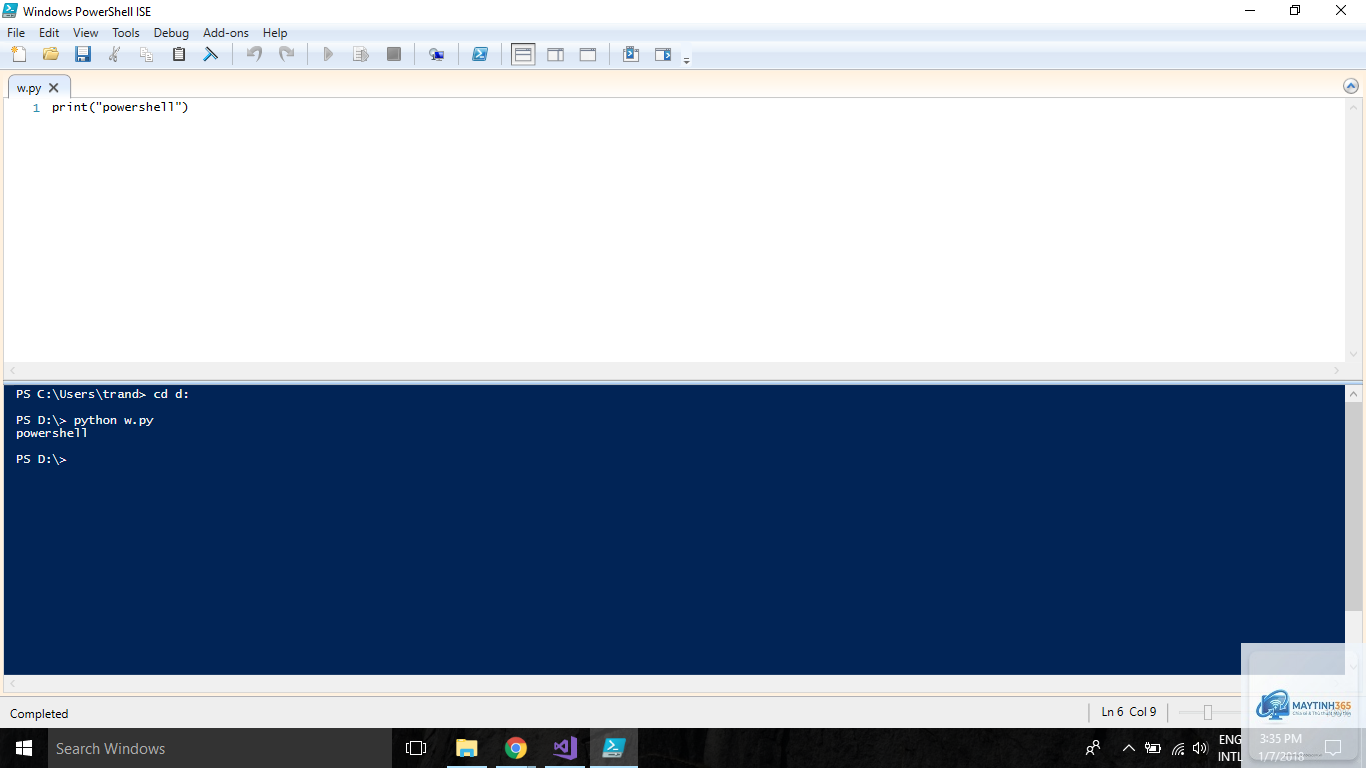 PowerShell ISE không chỉ là một trình soạn thảo script thông thường, mà còn là công cụ hỗ trợ đắc lực cho bất kỳ ai làm việc với hệ thống Windows. Từ người mới học viết script cho đến quản trị viên dày dặn kinh nghiệm, ISE cung cấp một môi trường trực quan, dễ sử dụng và hiệu quả để phát triển các giải pháp tự động hóa. Hy vọng qua bài viết này, bạn đã có câu trả lời toàn diện cho thắc mắc powershell ise là gì, cũng như biết cách vận dụng nó vào công việc thực tế. Nếu bạn đang làm việc trên Windows và cần một công cụ viết script nhanh, ổn định, ISE vẫn là lựa chọn hàng đầu. Đừng quên lưu script thường xuyên và tận dụng các tính năng gỡ lỗi để tránh sai sót không đáng có. Related Posts:
 maytinh365 |