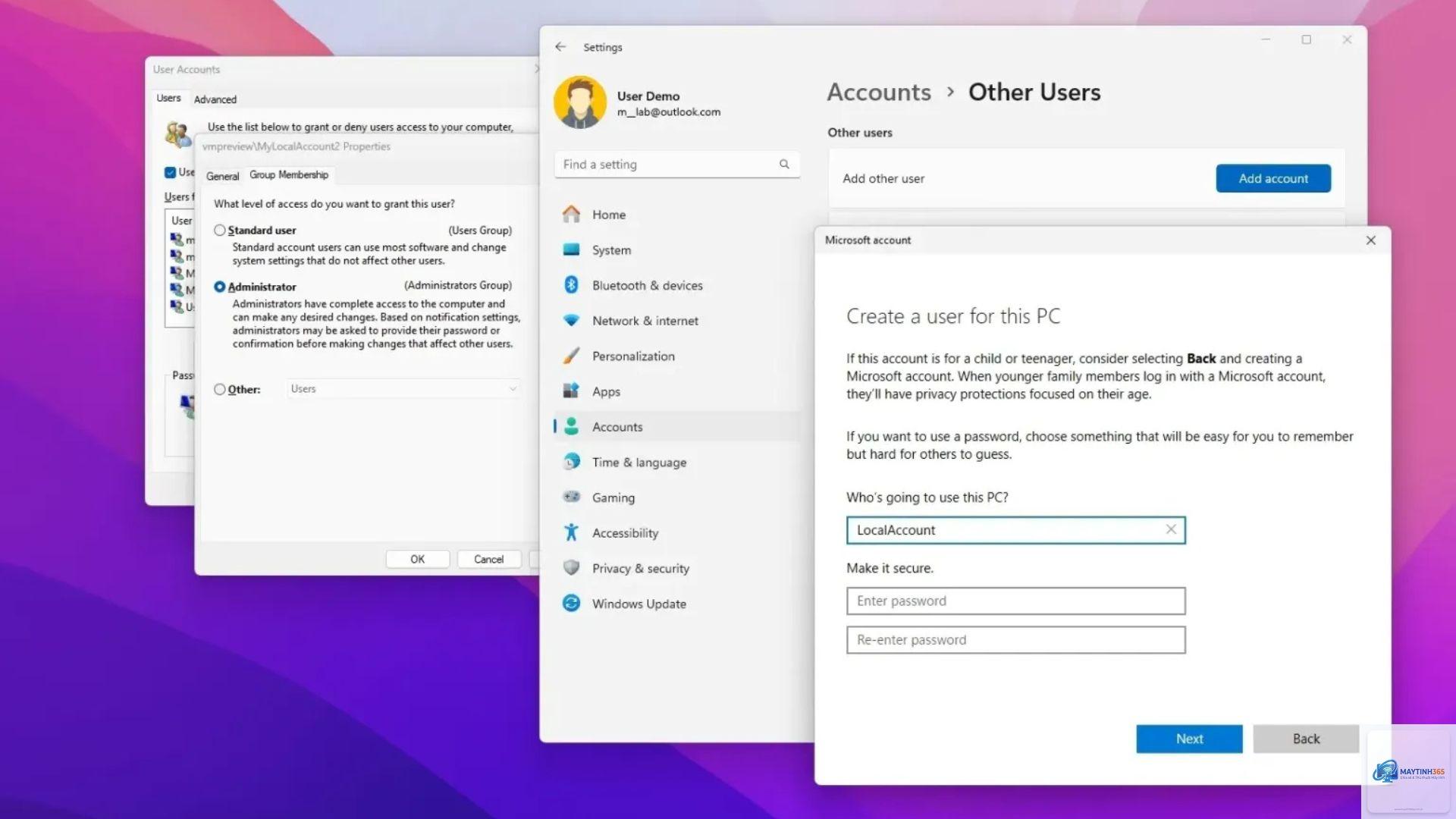
Windows 11 mang đến giao diện hiện đại và nhiều tính năng bảo mật mới, nhưng việc làm chủ cách tùy chỉnh accounts settings windows 11 lại là yếu tố then chốt để tối ưu trải nghiệm cá nhân hóa. Tài khoản người dùng không chỉ đơn thuần là cửa ngõ đăng nhập, mà còn là trung tâm quản lý quyền riêng tư, đồng bộ hóa dữ liệu và bảo vệ thiết bị. Bài viết này sẽ hướng dẫn bạn từng bước chi tiết, từ cơ bản đến nâng cao, giúp bạn kiểm soát hoàn toàn tài khoản của mình trên hệ điều hành Windows 11.
Accounts Settings (Cài đặt tài khoản) là một phần trong ứng dụng Settings của Windows 11, cho phép người dùng quản lý mọi khía cạnh liên quan đến tài khoản Microsoft, tài khoản cục bộ, quyền truy cập của gia đình và các dịch vụ đồng bộ. Đây là trung tâm điều khiển duy nhất để thay đổi mật khẩu, thiết lập Windows Hello, quản lý đăng nhập và kiểm soát dữ liệu đồng bộ giữa các thiết bị.
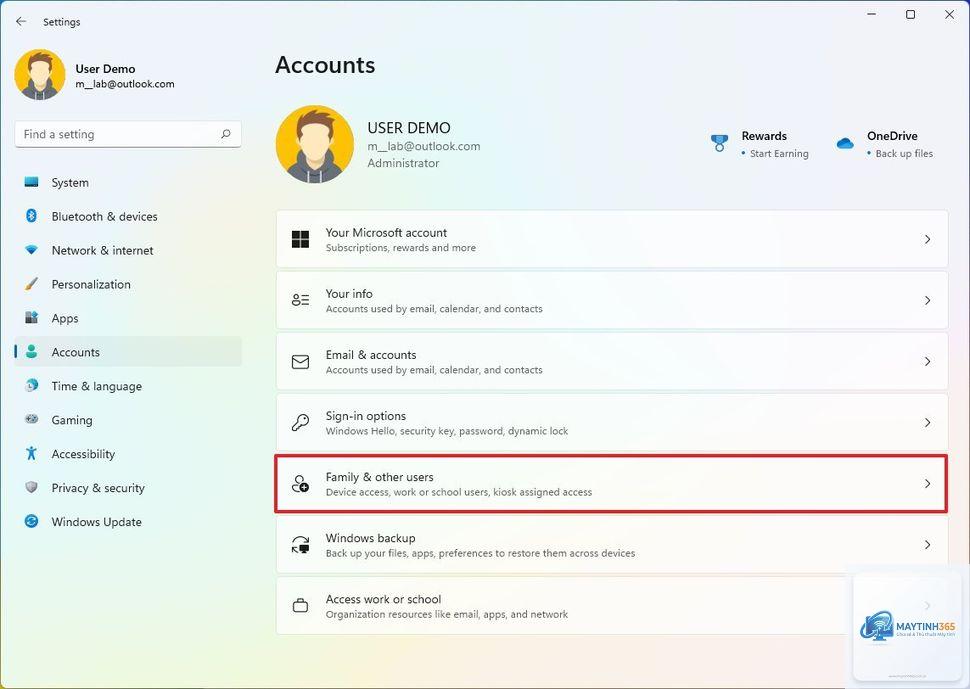
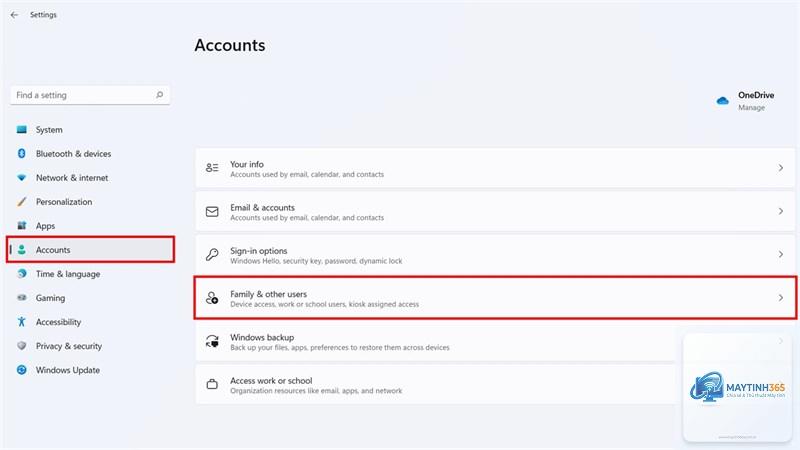
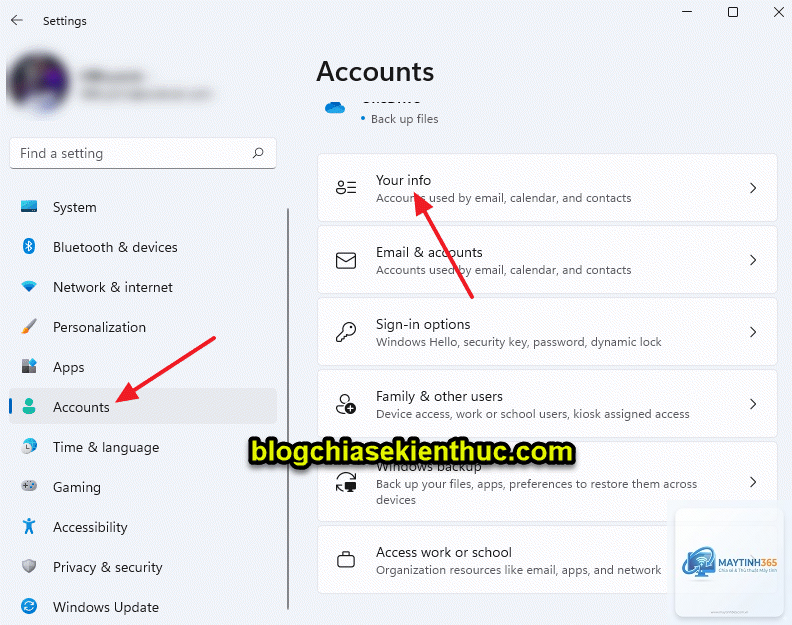
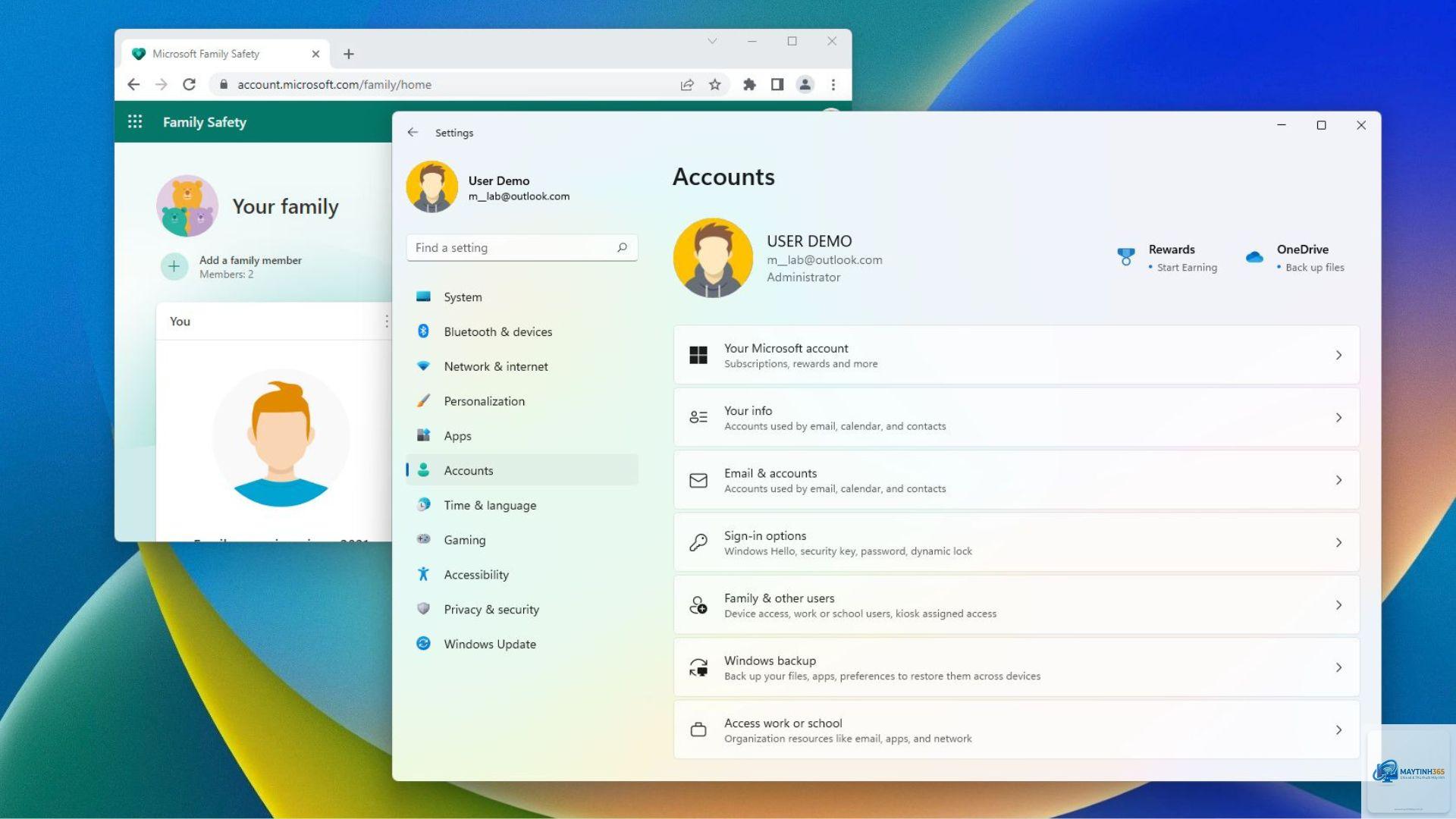
Khi bạn mở Settings (nhấn tổ hợp phím Windows + I) và chọn mục Accounts, bạn sẽ thấy các tùy chọn chính bao gồm: Your info, Email & accounts, Sign-in options, Family & other users, Windows backup, Access work or school. Mỗi mục đều có chức năng riêng biệt, đóng vai trò quan trọng trong việc bảo vệ và cá nhân hóa hệ thống.
Hướng dẫn chi tiết cách tùy chỉnh Accounts Settings Windows 11
1. Quản lý thông tin tài khoản (Your info)
Mục Your info hiển thị thông tin cơ bản của tài khoản Microsoft hoặc tài khoản cục bộ.
Vào Settings > Accounts > Your info, nhấp vào Sign in with a local account instead, nhập mật khẩu hiện tại và tạo tài khoản cục bộ mới. Quá trình này không làm mất dữ liệu nhưng sẽ ngừng đồng bộ cài đặt.
Tôi có thể thay đổi tên tài khoản Windows 11 không?
Có,
Windows Hello yêu cầu phần cứng hỗ trợ: camera hồng ngoại cho Face, cảm biến vân tay cho Fingerprint. Nếu thiết bị của bạn không có, tùy chọn này sẽ bị ẩn hoặc không khả dụng.
Làm thế nào để xóa tài khoản người dùng khác trên Windows 11?
Vào Settings > Accounts > Family & other users, chọn tài khoản muốn xóa, nhấp vào Remove. Lưu ý rằng dữ liệu của tài khoản đó sẽ bị xóa vĩnh viễn.
Có cần thiết phải đăng nhập bằng tài khoản Microsoft không?
Không bắt buộc, nhưng khuyến khích nếu bạn muốn sử dụng các tính năng đồng bộ, Windows Hello và bảo mật cao hơn. Tài khoản cục bộ vẫn hoạt động tốt cho nhu cầu cơ bản.
Trước khi thực hiện bất kỳ thay đổi nào, hãy đảm bảo bạn đã sao lưu dữ liệu quan trọng và ghi nhớ mật khẩu tài khoản Microsoft. Nếu bạn quên mật khẩu, quá trình khôi phục có thể mất nhiều thời gian và yêu cầu xác minh danh tính qua email hoặc số điện thoại.
Đối với người dùng doanh nghiệp, việc thay đổi cài đặt tài khoản có thể bị giới hạn bởi chính sách IT của công ty. Hãy liên hệ với bộ phận hỗ trợ kỹ thuật trước khi thực hiện các thay đổi lớn.
Cuối cùng, hãy thường xuyên kiểm tra mục Sign-in options để cập nhật các phương thức xác thực mới nhất từ Microsoft, đảm bảo thiết bị của bạn luôn được bảo vệ ở mức cao nhất.
Kết luận
Cách tùy chỉnh accounts settings windows 11 không chỉ đơn giản là thay đổi mật khẩu hay thêm người dùng mới, mà còn là chìa khóa để mở ra một hệ sinh thái làm việc an toàn, đồng bộ và cá nhân hóa. Từ việc thiết lập Windows Hello bảo mật sinh trắc học, quản lý tài khoản gia đình, đến sao lưu cài đặt lên đám mây, mỗi tùy chỉnh đều góp phần nâng cao trải nghiệm người dùng. Hãy dành thời gian khám phá từng mục trong Accounts Settings để tận dụng tối đa sức mạnh của Windows 11. Việc đầu tư vài phút thiết lập ban đầu sẽ giúp bạn tiết kiệm hàng giờ đồng hồ xử lý sự cố sau này.