Việc tinh chỉnh tài khoản người dùng trên Windows 11 không chỉ giúp máy tính hoạt động mượt mà hơn mà còn nâng cao khả năng bảo vệ dữ liệu cá nhân. Nhiều người dùng thường bỏ qua phần cài đặt tài khoản, dẫn đến tình trạng hệ thống chậm chạp hoặc lộ thông tin nhạy cảm. Bài viết này sẽ hướng dẫn chi tiết cách tối ưu accounts settings windows 11 từ cơ bản đến nâng cao, giúp bạn kiểm soát hoàn toàn trải nghiệm sử dụng.
Accounts Settings là trung tâm quản lý mọi thông tin liên quan đến người dùng trên hệ điều hành. Từ việc đăng nhập, đồng bộ dữ liệu đám mây đến phân quyền truy cập, tất cả đều được điều khiển thông qua khu vực này. Khi bạn thực hiện cách tối ưu accounts settings windows 11, bạn đang can thiệp trực tiếp vào cách hệ thống xử lý tài nguyên và bảo mật.
Windows 11 sử dụng hai loại tài khoản chính: tài khoản Microsoft trực tuyến và tài khoản cục bộ. Mỗi loại có ưu nhược điểm riêng, nhưng việc tối ưu đúng cách sẽ giúp bạn tận dụng được điểm mạnh của cả hai mà không gặp phải rủi ro bảo mật.
Phân loại các thiết lập Accounts Settings cần tối ưu
1. Thiết lập đăng nhập và bảo mật
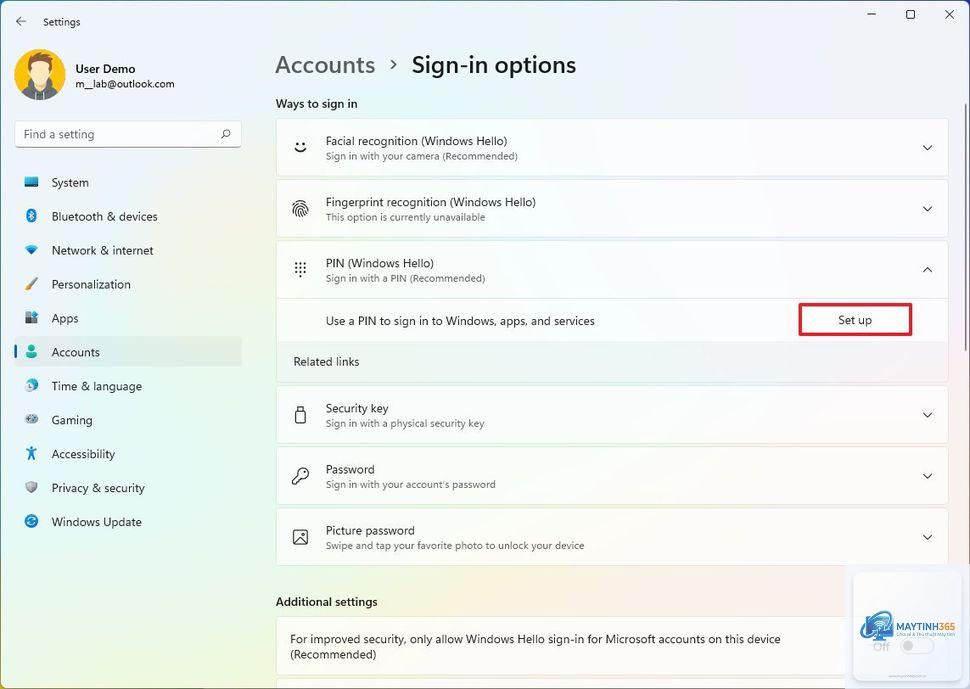
Phần này quyết định ai có thể truy cập vào máy tính của bạn. Các tùy chọn bao gồm mật khẩu truyền thống, PIN, Windows Hello (nhận diện khuôn mặt hoặc vân tay) và khóa hình ảnh. Việc chọn phương thức phù hợp vừa đảm bảo an toàn vừa giúp thao tác nhanh chóng.
Windows Hello: Tốc độ đăng nhập nhanh nhất, bảo mật cao nhờ dữ liệu sinh trắc học được mã hóa riêng biệt.
PIN: Chỉ hoạt động trên thiết bị cụ thể, không thể dùng để đăng nhập từ xa như mật khẩu Microsoft.
Mật khẩu truyền thống: Dễ bị đánh cắp qua keylogger hoặc phishing, nên hạn chế sử dụng làm phương thức chính.
2. Đồng bộ hóa cài đặt qua đám mây
Tính năng Sync your settings cho phép đồng bộ theme, mật khẩu Wi-Fi, ngôn ngữ và nhiều thiết lập khác giữa các thiết bị Windows. Tuy nhiên, nếu bạn chỉ dùng một máy tính, việc tắt đồng bộ sẽ giảm tải cho hệ thống và băng thông mạng.
3. Quản lý tài khoản làm việc và trường học
Nếu bạn sử dụng máy tính cho công việc, phần này cho phép kết nối với Azure Active Directory hoặc Microsoft 365. Việc tối ưu đúng cách giúp tránh xung đột giữa tài khoản cá nhân và tài khoản tổ chức.
Hướng dẫn chi tiết cách tối ưu Accounts Settings Windows 11
Bước 1: Truy cập nhanh vào Accounts Settings
Nhấn tổ hợp phím Windows + I để mở Settings, sau đó chọn mục Accounts ở thanh bên trái. Tại đây, bạn sẽ thấy tất cả các tùy chọn liên quan đến tài khoản người dùng.
Bước 2: Tối ưu phương thức đăng nhập
Vào mục Sign-in options. Tại đây, bạn nên thực hiện các thay đổi sau:
Bật Windows Hello nếu thiết bị hỗ trợ webcam hoặc cảm biến vân tay.
Thiết lập PIN làm phương thức dự phòng, đảm bảo có thể đăng nhập khi Windows Hello gặp lỗi.
Tắt tùy chọn Require sign-in nếu bạn muốn máy tính tự động đăng nhập sau khi khởi động lại (chỉ áp dụng cho môi trường gia đình an toàn).
Bỏ chọn Use my sign-in info to automatically finish setting up my device after an update để tránh gián đoạn khi cập nhật.
Bước 3: Tinh chỉnh đồng bộ hóa
Chọn mục Sync your settings. Nếu bạn chỉ sử dụng một máy tính, hãy tắt hoàn toàn tính năng này bằng cách gạt nút Sync settings sang Off. Điều này giúp giảm lượng dữ liệu gửi lên đám mây và tăng tốc quá trình khởi động.
Trong trường hợp bạn cần đồng bộ, hãy chỉ bật những mục thực sự cần thiết như mật khẩu Wi-Fi hoặc theme, thay vì bật toàn bộ.
Bước 4: Quản lý tài khoản email và ứng dụng
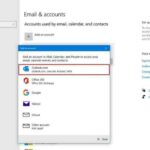
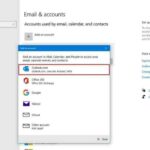
Vào mục Email & accounts. Xóa các tài khoản email không còn sử dụng để tránh hao tốn tài nguyên hệ thống khi Windows tự động kiểm tra thư. Chỉ giữ lại tài khoản Microsoft chính và tài khoản email công việc nếu cần.
Bước 5: Kiểm tra quyền riêng tư liên quan đến tài khoản
Mặc dù không nằm trực tiếp trong Accounts Settings, nhưng việc vào Privacy & security và tắt các quyền không cần thiết như vị trí, camera, microphone cho ứng dụng không tin cậy sẽ bổ trợ cho quá trình tối ưu tài khoản.
Lợi ích khi thực hiện cách tối ưu accounts settings windows 11
Lợi ích
Mô tả chi tiết
Tăng tốc khởi động
Giảm thời gian đăng nhập nhờ tắt các dịch vụ đồng bộ không cần thiết và chọn phương thức xác thực nhanh.
Bảo mật nâng cao
Windows Hello và PIN giúp chống truy cập trái phép hiệu quả hơn mật khẩu thông thường.
Tiết kiệm băng thông
Tắt đồng bộ hóa giúp giảm lượng dữ liệu trao đổi với máy chủ Microsoft.
Trải nghiệm cá nhân hóa
Chỉ đồng bộ những thiết lập thực sự cần, tránh xung đột giữa các thiết bị.
Giảm xung đột phần mềm
Quản lý tài khoản email và ứng dụng giúp Windows không phải xử lý các yêu cầu không cần thiết.
Những sai lầm thường gặp khi tối ưu Accounts Settings
Sai lầm 1: Tắt hoàn toàn mọi yêu cầu đăng nhập
Nhiều người chọn tự động đăng nhập để tiết kiệm thời gian, nhưng điều này khiến máy tính dễ bị truy cập trái phép nếu bị mất hoặc để quên. Chỉ nên áp dụng cho máy tính để bàn trong nhà riêng.
Sai lầm 2: Bật đồng bộ tất cả mọi thứ
Việc đồng bộ toàn bộ cài đặt có thể gây ra lỗi khi một thiết lập không tương thích giữa các phiên bản Windows. Hãy chọn lọc những mục thực sự cần.
Sai lầm 3: Sử dụng tài khoản Microsoft cho máy tính công cộng
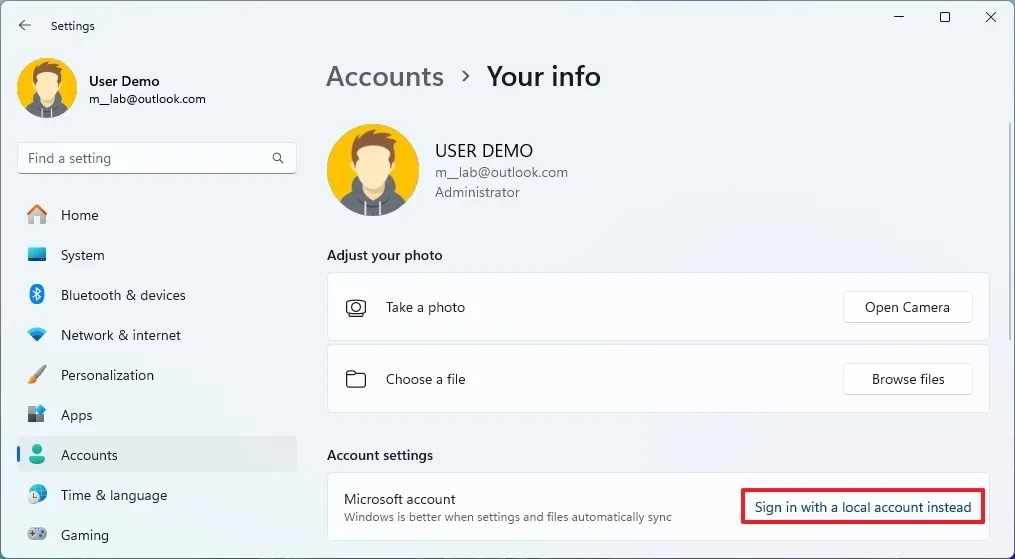
Đăng nhập tài khoản Microsoft trên máy tính dùng chung sẽ lưu lại mật khẩu và dữ liệu cá nhân. Luôn sử dụng tài khoản cục bộ trong trường hợp này.
Sai lầm 4: Không cập nhật thông tin khôi phục
Nếu quên mật khẩu và không có thông tin khôi phục, bạn sẽ mất toàn bộ dữ liệu. Luôn cập nhật email hoặc số điện thoại dự phòng trong phần Your info.
So sánh tài khoản Microsoft và tài khoản cục bộ
Tiêu chí
Tài khoản Microsoft
Tài khoản cục bộ
Đồng bộ hóa
Có, tự động qua đám mây
Không
Bảo mật
Cao hơn nhờ xác thực hai lớp
Phụ thuộc vào mật khẩu người dùng
Khôi phục mật khẩu
Dễ dàng qua email/SMS
Khó khăn nếu quên
Yêu cầu kết nối mạng
Cần internet để đăng nhập lần đầu
Không cần
Phù hợp cho
Người dùng nhiều thiết bị, cần đồng bộ
Máy tính cá nhân, môi trường offline
Ứng dụng thực tế của việc tối ưu Accounts Settings
Một người dùng văn phòng thường xuyên di chuyển giữa các máy tính sẽ hưởng lợi lớn từ việc bật đồng bộ có chọn lọc. Họ có thể đồng bộ theme và mật khẩu Wi-Fi, nhưng tắt đồng bộ ứng dụng để tránh xung đột phiên bản.
Ngược lại, một game thủ chỉ sử dụng một máy tính để bàn nên tắt hoàn toàn đồng bộ, bật Windows Hello để đăng nhập nhanh, và xóa các tài khoản email không dùng để giải phóng tài nguyên hệ thống cho game.
Trong môi trường doanh nghiệp, việc quản lý tài khoản làm việc và trường học giúp IT dễ dàng cấp quyền truy cập vào tài nguyên nội bộ mà không ảnh hưởng đến tài khoản cá nhân của nhân viên.
Lưu ý quan trọng khi thực hiện cách tối ưu accounts settings windows 11
Sao lưu dữ liệu quan trọng trước khi thay đổi bất kỳ thiết lập tài khoản nào, đặc biệt là khi chuyển đổi giữa tài khoản Microsoft và cục bộ.
Không chia sẻ PIN hoặc thông tin Windows Hello với người khác, vì các phương thức này gắn liền với thiết bị vật lý.
Kiểm tra định kỳ mục Other users trong Accounts Settings để xóa các tài khoản không còn sử dụng, tránh lãng phí dung lượng ổ cứng.
Nếu gặp lỗi sau khi thay đổi, sử dụng tính năng Reset this PC với tùy chọn giữ lại file cá nhân để khôi phục về trạng thái mặc định.
Cập nhật Windows thường xuyên để vá các lỗ hổng bảo mật liên quan đến tài khoản người dùng.
Câu hỏi thường gặp về tối ưu Accounts Settings Windows 11
Tôi có thể chuyển từ tài khoản Microsoft sang tài khoản cục bộ mà không mất dữ liệu không?
Có,
Một số máy tính yêu cầu Windows Hello để tăng cường bảo mật cho các tính năng như Windows Defender.
Vào Email & accounts, chọn tài khoản cần xóa và nhấn Remove. Thao tác này chỉ xóa tài khoản khỏi ứng dụng Mail và Calendar, không ảnh hưởng đến tài khoản Microsoft chính.
Có nên bật Dynamic Lock để tự động khóa máy khi rời khỏi không?
Nếu bạn thường xuyên làm việc ở nơi công cộng, Dynamic Lock rất hữu ích. Tính năng này sử dụng Bluetooth để phát hiện khi điện thoại của bạn di chuyển ra xa và tự động khóa máy.
Tôi quên mật khẩu tài khoản cục bộ, làm sao để khôi phục?
Nếu không có đĩa khôi phục, bạn sẽ cần cài đặt lại Windows. Do đó, luôn tạo một USB khôi phục hoặc sử dụng tài khoản Microsoft để dễ dàng reset mật khẩu trực tuyến.
Kết luận
Thực hiện cách tối ưu accounts settings windows 11 không chỉ giúp máy tính hoạt động nhanh hơn mà còn bảo vệ dữ liệu cá nhân khỏi các mối đe dọa tiềm ẩn. Bằng cách điều chỉnh phương thức đăng nhập, quản lý đồng bộ hóa và kiểm soát tài khoản email, bạn có thể tùy chỉnh trải nghiệm Windows 11 theo nhu cầu cụ thể của mình.
Hãy bắt đầu bằng việc kiểm tra lại các thiết lập hiện tại và áp dụng từng bước một. Việc này không mất quá 15 phút nhưng mang lại hiệu quả lâu dài về hiệu suất và an toàn thông tin. Đừng quên cập nhật Windows thường xuyên để tận dụng các cải tiến bảo mật mới nhất từ Microsoft.