Ổ cứng HDD là linh kiện lưu trữ quan trọng trong máy tính, chứa toàn bộ hệ điều hành, dữ liệu cá nhân và ứng dụng. Việc nắm rõ cách xem thông tin HDD giúp bạn kiểm tra tình trạng sức khỏe, dung lượng còn trống, tốc độ vòng quay hay model chính xác. Bài viết này sẽ hướng dẫn chi tiết từng phương pháp kiểm tra thông tin ổ cứng trên Windows, macOS và bằng phần mềm chuyên dụng.
Việc kiểm tra thông tin ổ cứng định kỳ mang lại nhiều lợi ích thiết thực.
Các phương pháp trên Windows và macOS đều áp dụng được cho laptop.
Không bắt buộc. Công cụ hệ thống như Disk Management, CMD, PowerShell đã cung cấp thông tin cơ bản. Tuy nhiên, phần mềm chuyên dụng như CrystalDiskInfo cho thông tin S.M.A.R.T chi tiết hơn, giúp phát hiện sớm nguy cơ hỏng hóc.
Xem thông tin HDD có ảnh hưởng đến tuổi thọ ổ cứng không?
Việc xem thông tin bằng các công cụ đọc dữ liệu không ảnh hưởng đến tuổi thọ. Chỉ có các công cụ quét bề mặt (surface scan) mới gây hao mòn nhẹ do phải đọc ghi dữ liệu toàn bộ ổ cứng. Nên hạn chế chạy surface scan quá thường xuyên.
Tại sao thông tin dung lượng hiển thị ít hơn dung lượng ghi trên nhãn?
Đây là hiện tượng bình thường do cách tính dung lượng khác nhau. Nhà sản xuất tính 1GB = 1.000.000.000 byte, trong khi hệ điều hành tính 1GB = 1.073.741.824 byte. Ổ cứng 1TB thực tế hiển thị khoảng 931GB.
Làm sao biết ổ cứng HDD hay SSD?
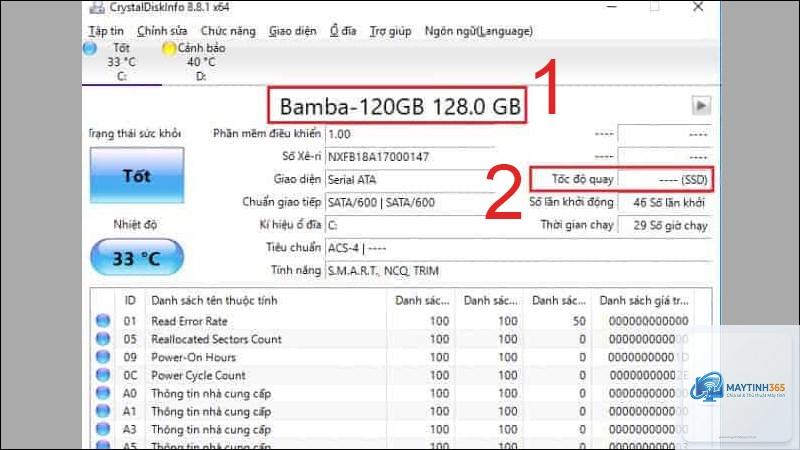
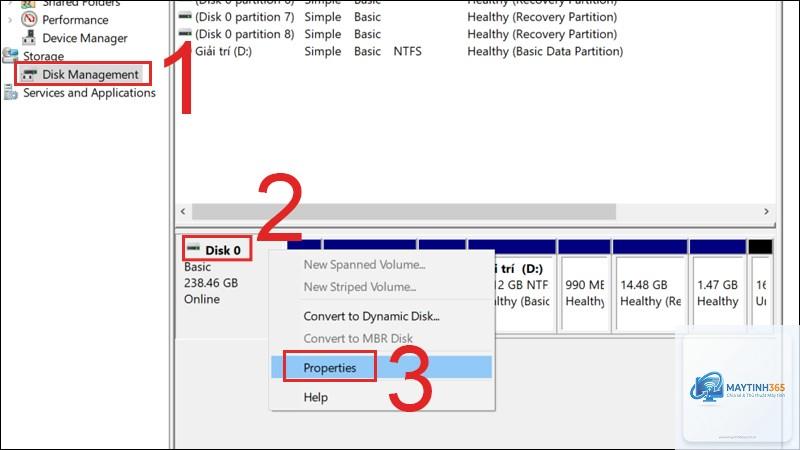
Trong Disk Management, ổ cứng HDD thường có tốc độ vòng quay RPM trong thông số. CrystalDiskInfo hiển thị rõ loại ổ. Nếu không có thông tin RPM, đó thường là SSD. Ổ cứng HDD cũng phát ra tiếng kêu nhẹ khi hoạt động, trong khi SSD hoàn toàn im lặng.
Kết luận
Biết cách xem thông tin HDD là kỹ năng cần thiết cho bất kỳ người dùng máy tính nào. Từ các công cụ tích hợp sẵn như File Explorer, Disk Management, CMD cho đến phần mềm chuyên dụng như CrystalDiskInfo, HD Tune, mỗi phương pháp đều có ưu điểm riêng.
Việc kiểm tra định kỳ các thông số S.M.A.R.T, nhiệt độ, dung lượng giúp bạn chủ động bảo vệ dữ liệu và kéo dài tuổi thọ ổ cứng. Đừng chờ đến khi máy tính có dấu hiệu bất thường mới kiểm tra, hãy tạo thói quen xem thông tin HDD ít nhất mỗi tháng một lần.
Nếu phát hiện bất kỳ dấu hiệu bất thường nào như bad sector, nhiệt độ cao, hoặc thông số S.M.A.R.T cảnh báo, hãy sao lưu dữ liệu ngay lập tức và cân nhắc thay thế ổ cứng mới. Dữ liệu của bạn xứng đáng được bảo vệ bằng những kiến thức cơ bản nhưng vô cùng quan trọng này.