Command Prompt (CMD) là công cụ dòng lệnh mạnh mẽ trong Windows, nhưng nếu không được kiểm soát, nó có thể trở thành lỗ hổng bảo mật nghiêm trọng trong môi trường doanh nghiệp hoặc máy tính dùng chung. Cách cấu hình Command Prompt Policy cho phép quản trị viên vô hiệu hóa, giới hạn hoặc tùy chỉnh quyền truy cập vào CMD thông qua Group Policy hoặc Registry. Bài viết này đi sâu vào từng bước thiết lập, phân tích các policy liên quan và đưa ra ví dụ thực tế giúp bạn kiểm soát Command Prompt một cách hiệu quả nhất.
Command Prompt Policy là gì và tại sao cần cấu hình?
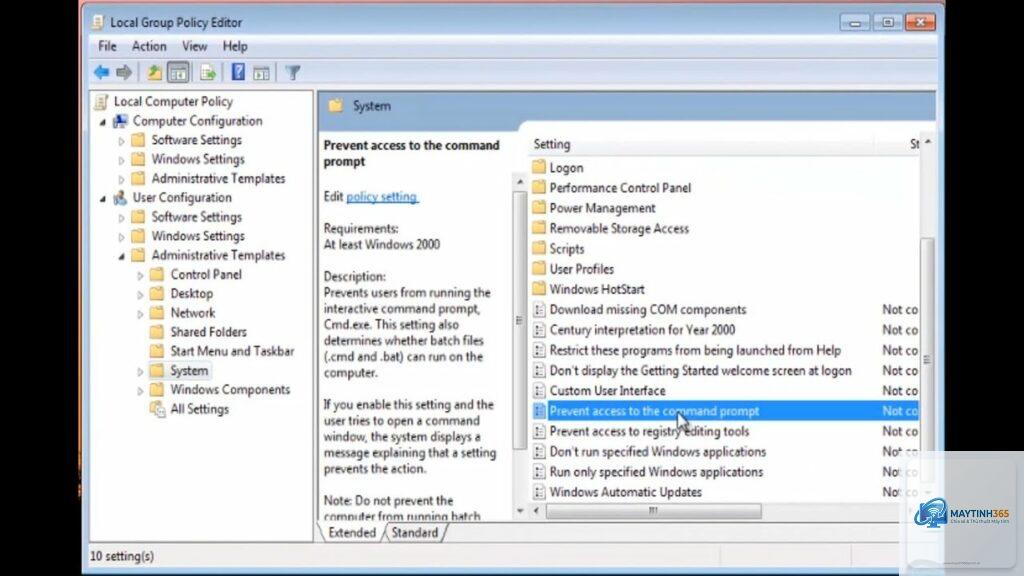
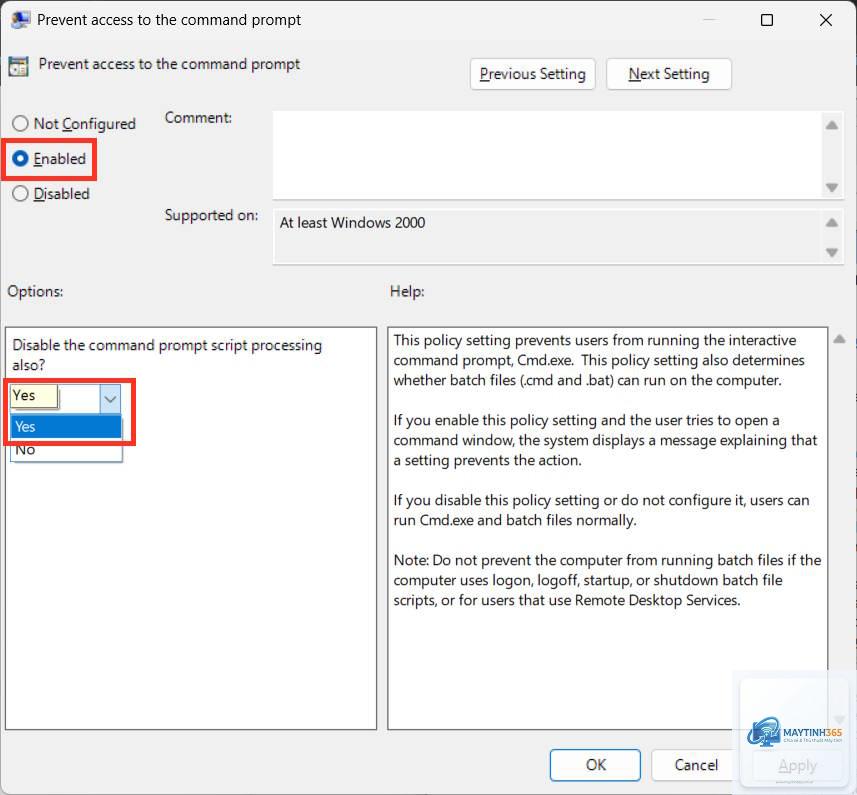
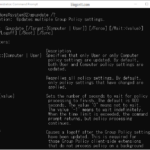
Command Prompt Policy là tập hợp các cài đặt trong Group Policy Editor (gpedit.msc) hoặc Registry cho phép quản trị viên định nghĩa hành vi của Command Prompt trên máy tính Windows. Khi cấu hình đúng, . Nếu chọn Yes, tất cả file.bat và.cmd chạy từ CMD cũng bị chặn. Nếu chọn No, chỉ chặn cửa sổ cmd.exe, nhưng các batch file vẫn có thể chạy từ File Explorer hoặc các ứng dụng khác.
Policy mới có hiệu lực ngay lập tức trên máy tính nhưng để đồng bộ nhanh trên toàn mạng,
Trong Group Policy, bật policy “Prevent access to the command prompt” và chọn tùy chọn “Disable the command prompt script processing also?” là No. PowerShell vẫn hoạt động bình thường vì nó không phải cmd.exe. Bạn nên cân nhắc cấu hình thêm PowerShell Execution Policy để kiểm soát script execution.
Command Prompt Policy có ảnh hưởng đến batch file chạy từ Task Scheduler không?
Có. Nếu bạn bật policy và chọn chặn script processing (DisableCMD = 2), Task Scheduler cũng không thể chạy các task liên quan đến batch file. Hãy kiểm tra các task hiện có trước khi áp dụng.
Có thể cấu hình Command Prompt Policy cho từng người dùng cụ thể không?
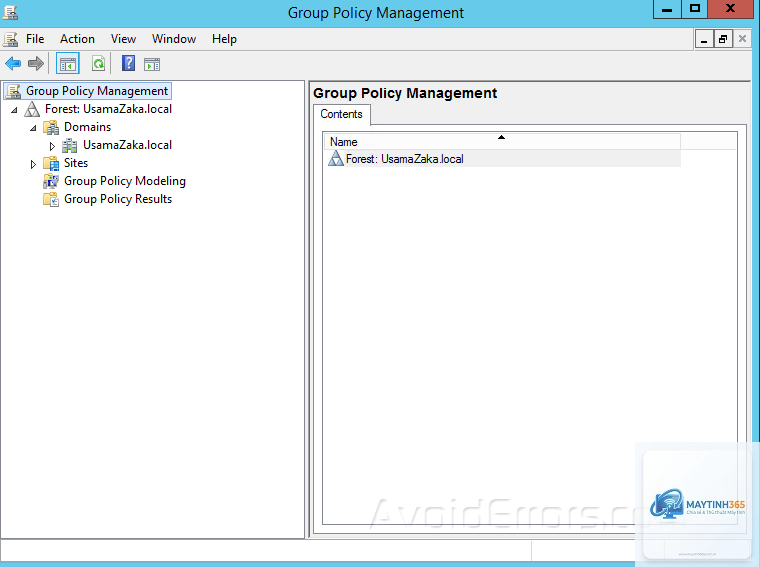
Có. Sử dụng User Configuration trong Group Policy Editor hoặc Registry dưới HKEY_CURRENT_USER. Nếu bạn dùng Group Policy mức Domain,
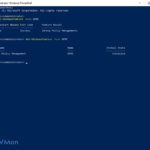
Có. Sau khi thay đổi policy hoặc Registry, chạy lệnh gpupdate /force từ Command Prompt (nếu còn quyền) hoặc từ PowerShell để áp dụng ngay lập tức. Với Registry, một số thay đổi có hiệu lực ngay mà không cần restart, nhưng để an toàn, bạn nên log out và log in lại.
Windows Home Edition có cấu hình được Command Prompt Policy không?
Windows Home không có gpedit.msc nhưng bạn vẫn có thể dùng Registry Editor. Tuy nhiên, phiên bản Home có thể bỏ qua một số policy vì nó không hỗ trợ đầy đủ Group Policy infrastructure. Dù vậy, việc thay đổi Registry vẫn hoạt động trong hầu hết trường hợp.
Cách cấu hình Command Prompt Policy là một kỹ năng quan trọng đối với bất kỳ quản trị viên Windows nào. Từ việc chặn quyền truy cập đơn giản đến kiểm soát chi tiết batch file, policy này giúp bạn bảo vệ hệ thống khỏi các nguy cơ tiềm ẩn từ dòng lệnh. Qua bài viết, bạn đã nắm được cả hai phương pháp triển khai: Group Policy Editor và Registry Editor, cùng với các lưu ý thực tế để tránh sai lầm. Hãy áp dụng ngay hôm nay để tăng cường an ninh cho môi trường máy tính của bạn.