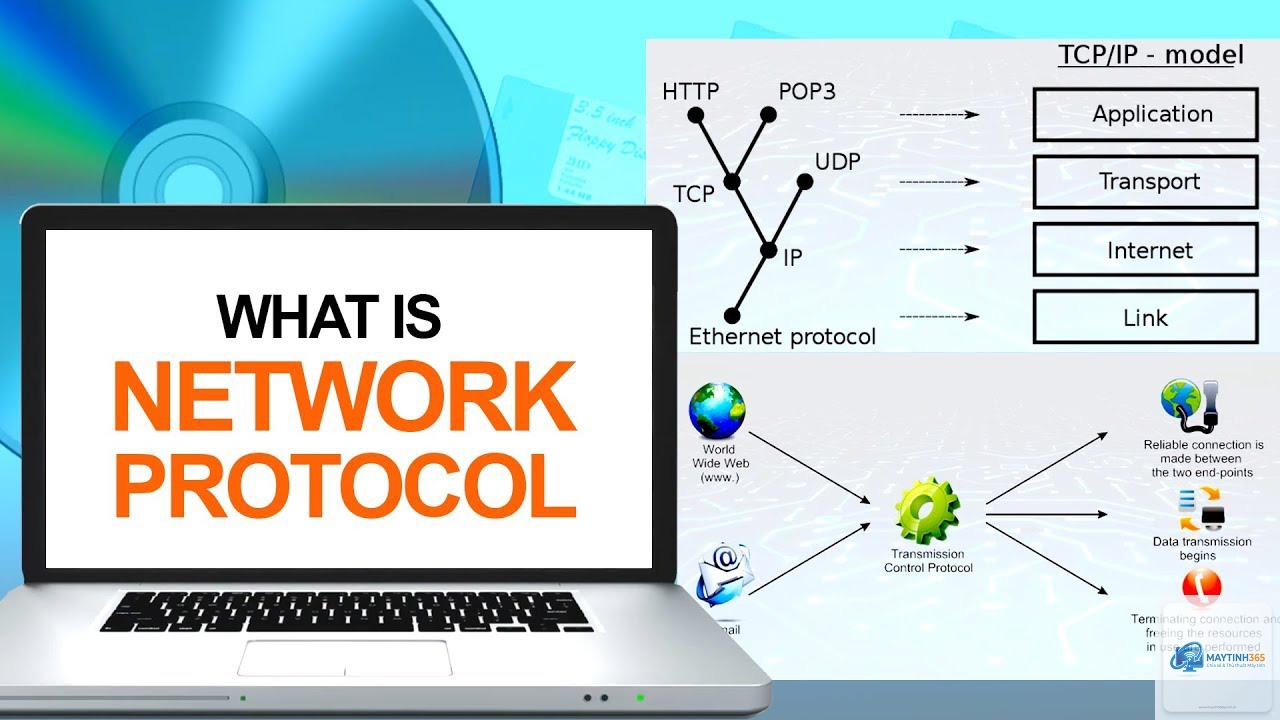
Việc hiểu rõ cách cấu hình internet protocol là kỹ năng cơ bản nhưng vô cùng quan trọng đối với bất kỳ ai quản lý hệ thống mạng. Internet Protocol (IP) là bộ giao thức cho phép các thiết bị giao tiếp với nhau thông qua địa chỉ IP duy nhất. Cấu hình đúng cách không chỉ đảm bảo kết nối ổn định mà còn tối ưu hiệu suất và bảo mật mạng. Bài viết này sẽ hướng dẫn bạn từ khái niệm cơ bản đến các bước thực hiện chi tiết trên nhiều hệ điều hành khác nhau.
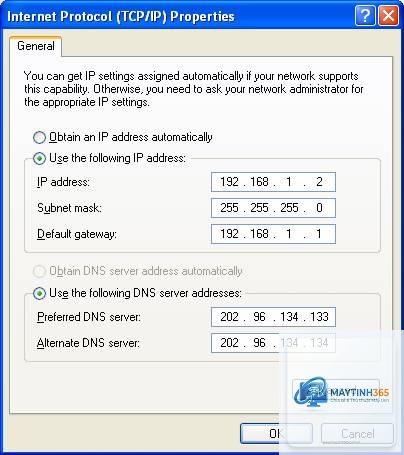
Internet Protocol là bộ quy tắc quản lý cách dữ liệu được gửi và nhận giữa các thiết bị trên mạng. Mỗi thiết bị kết nối internet đều cần một địa chỉ IP để định danh. Cấu hình internet protocol bao gồm việc thiết lập địa chỉ IP, subnet mask, default gateway và DNS server. Nếu không cấu hình đúng, thiết bị sẽ không thể truy cập internet hoặc giao tiếp với các thiết bị khác trong mạng.
IPv4 sử dụng địa chỉ 32 bit với định dạng bốn số thập phân cách nhau bằng dấu chấm, ví dụ 192.168.1.1. IPv6 sử dụng địa chỉ 128 bit với định dạng hexa, dài hơn và phức tạp hơn. Hiện nay, hầu hết các thiết bị đều hỗ trợ cả hai giao thức, nhưng IPv4 vẫn phổ biến trong mạng nội bộ. Khi thực hiện cách cấu hình internet protocol, bạn cần xác định rõ thiết bị của mình đang sử dụng giao thức nào.
Các phương pháp cấu hình internet protocol phổ biến
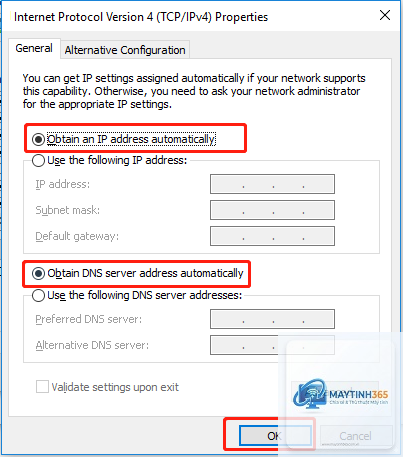
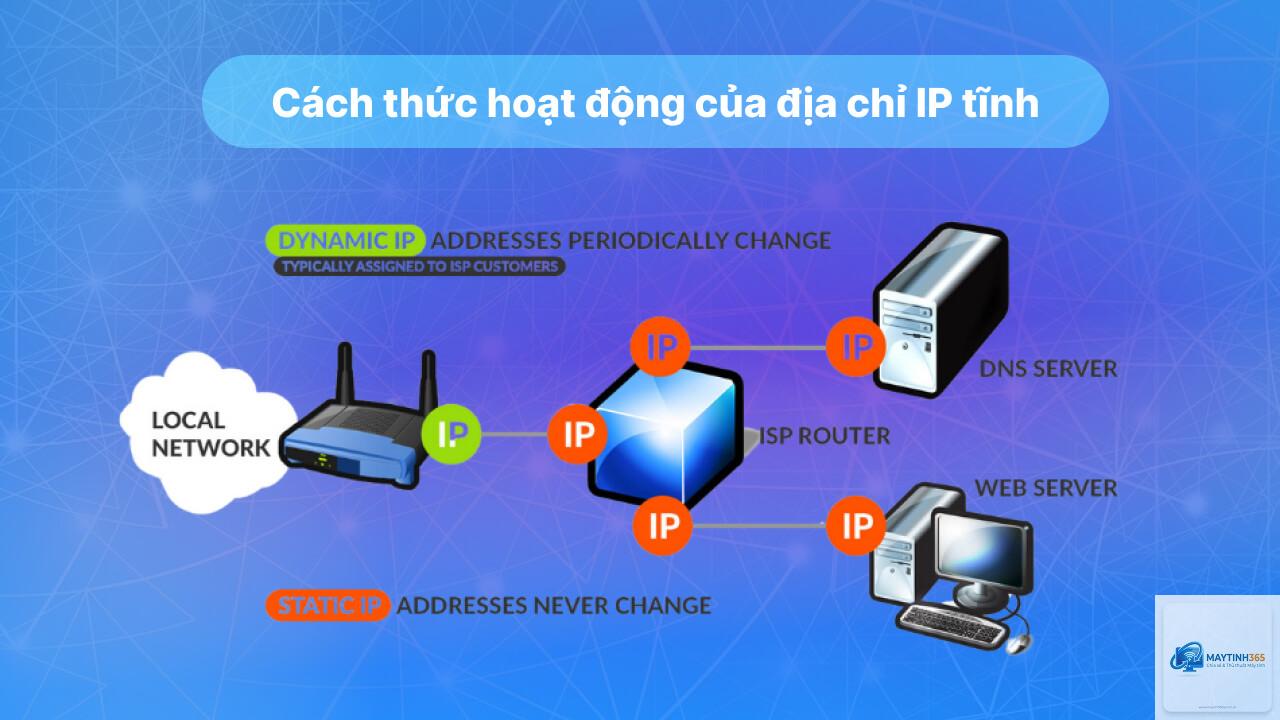
Có hai phương pháp chính để cấu hình địa chỉ IP: DHCP tự động và IP tĩnh. DHCP (Dynamic Host Configuration Protocol) tự động gán địa chỉ IP từ router, phù hợp với hầu hết người dùng gia đình. IP tĩnh yêu cầu nhập thủ công các thông số, thường dùng cho máy chủ, máy in mạng hoặc thiết bị cần địa chỉ cố định.
Phương pháp
Ưu điểm
Nhược điểm
Khi nào sử dụng
DHCP
Tự động, dễ cấu hình, không xung đột IP
Địa chỉ có thể thay đổi
Mạng gia đình, thiết bị di động
IP tĩnh
Địa chỉ cố định, dễ quản lý
Cấu hình thủ công, dễ xung đột
Máy chủ, thiết bị mạng quan trọng
Hướng dẫn cách cấu hình internet protocol trên Windows
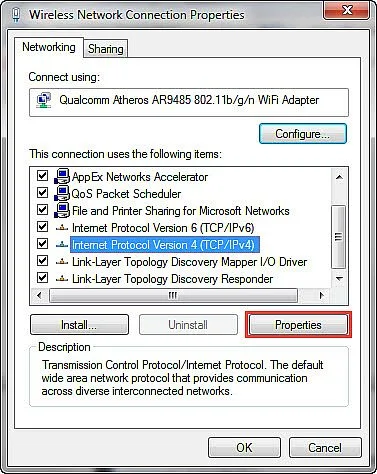
Windows là hệ điều hành phổ biến nhất, và việc cấu hình IP trên Windows khá đơn giản.
Trên Windows, mở Command Prompt và gõ “ipconfig”. Trên macOS, vào System Settings > Network và chọn kết nối. Trên Linux, dùng lệnh “ip addr” hoặc “ifconfig”. Các lệnh này hiển thị địa chỉ IP, subnet mask, gateway và DNS hiện tại.
Có cần cấu hình IP cho mọi thiết bị trong mạng không?
Không, hầu hết thiết bị đều tự động nhận IP qua DHCP từ router. Chỉ cần cấu hình thủ công cho các thiết bị cần địa chỉ cố định như máy chủ, máy in mạng hoặc thiết bị IoT quan trọng.
Cấu hình IP tĩnh có ảnh hưởng đến tốc độ internet không?
Không, tốc độ internet phụ thuộc vào băng thông và chất lượng kết nối, không phải do IP tĩnh hay động. Tuy nhiên, IP tĩnh giúp giảm thời gian xử lý DHCP, có thể cải thiện nhẹ thời gian kết nối ban đầu.
Tại sao không thể truy cập internet sau khi cấu hình IP?
Nguyên nhân thường do sai gateway, sai DNS hoặc xung đột IP. Kiểm tra lại các thông số đã nhập, đảm bảo gateway là địa chỉ router và DNS hoạt động. Sử dụng lệnh “ping 8.8.8.8” để kiểm tra kết nối internet.
Kết luận
Cách cấu hình internet protocol là kỹ năng thiết yếu cho bất kỳ ai làm việc với mạng máy tính. Từ việc hiểu khái niệm cơ bản về IP, phân biệt DHCP và IP tĩnh, đến thực hành cấu hình trên các hệ điều hành khác nhau, bài viết đã cung cấp kiến thức toàn diện để bạn tự tin thao tác. Hãy luôn kiểm tra kỹ thông số, tránh các sai lầm phổ biến và áp dụng đúng phương pháp cho từng nhu cầu cụ thể. Với hướng dẫn chi tiết này, bạn hoàn toàn có thể quản lý và tối ưu mạng của mình một cách hiệu quả.