Ổ cứng thể rắn SSD đã trở thành tiêu chuẩn trên hầu hết các máy tính Windows 11 hiện nay nhờ tốc độ đọc ghi vượt trội so với HDD truyền thống. Tuy nhiên, không phải ai cũng biết cách quản lý SSD Windows 11 đúng cách để duy trì hiệu năng ổn định và kéo dài tuổi thọ. Bài viết này sẽ hướng dẫn bạn từ những bước cơ bản đến nâng cao, giúp khai thác tối đa tiềm năng của ổ SSD trên hệ điều hành Windows 11.
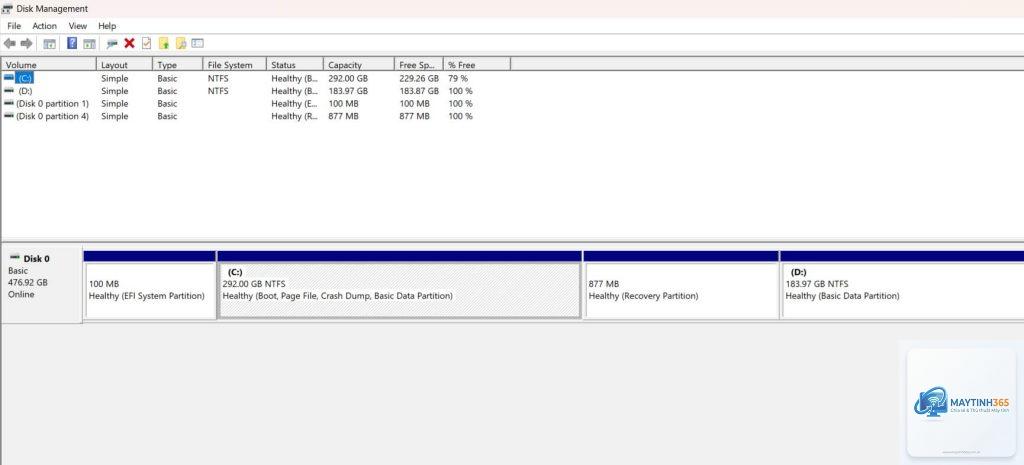
Quản lý SSD Windows 11 không đơn giản chỉ là xóa file hay dọn dẹp ổ đĩa. Đây là quá trình tổng thể bao gồm tối ưu hóa hệ thống, cấu hình đúng các tính năng của Windows, bảo trì định kỳ và theo dõi tình trạng sức khỏe của ổ cứng. Khác với HDD, SSD có cơ chế hoạt động dựa trên chip nhớ NAND Flash, do đó cần những phương pháp quản lý riêng biệt.
Windows 11 đã tích hợp sẵn nhiều công cụ hỗ trợ quản lý SSD như tối ưu hóa ổ đĩa, TRIM, và các tính năng bảo vệ tuổi thọ. Tuy nhiên, người dùng cần hiểu rõ cách vận hành để tận dụng triệt để những công cụ này.
Lợi ích khi quản lý SSD Windows 11 đúng cách
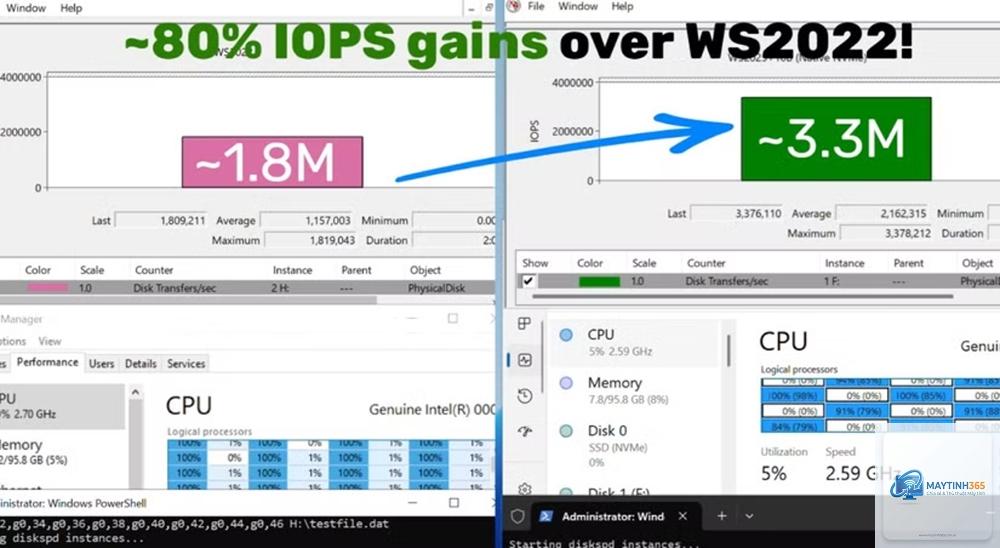
Tăng tốc độ đọc ghi: Ổ SSD được tối ưu có thể đạt tốc độ đọc tuần tự lên đến 7000 MB/s với chuẩn NVMe PCIe 4.0, giúp Windows 11 khởi động chỉ trong vài giây.
Kéo dài tuổi thọ: SSD có số lần ghi giới hạn (TBW – Terabytes Written). Quản lý tốt giúp giảm số lần ghi không cần thiết, kéo dài tuổi thọ từ 5-10 năm.
Giảm phân mảnh dữ liệu: Dù SSD không bị ảnh hưởng nhiều bởi phân mảnh như HDD, nhưng việc tối ưu vẫn giúp duy trì hiệu suất ổn định.
Tiết kiệm năng lượng: SSD được quản lý tốt sẽ hoạt động hiệu quả hơn, giảm tiêu thụ điện năng trên laptop.
Các phương pháp quản lý SSD Windows 11 từ cơ bản đến nâng cao
Kích hoạt và kiểm tra tính năng TRIM
TRIM là lệnh quan trọng giúp SSD biết được khối dữ liệu nào không còn sử dụng để có thể xóa và chuẩn bị cho lần ghi mới. Windows 11 tự động bật TRIM theo mặc định, nhưng bạn nên kiểm tra để đảm bảo tính năng này đang hoạt động.
Mở Command Prompt với quyền Administrator và nhập lệnh: fsutil behavior query DisableDeleteNotify. Nếu kết quả trả về là 0, TRIM đang hoạt động. Nếu là 1, bạn cần kích hoạt bằng lệnh: fsutil behavior set DisableDeleteNotify 0.
Tối ưu hóa ổ đĩa bằng công cụ Defragment and Optimize Drives
Windows 11 cung cấp công cụ tối ưu hóa ổ đĩa tích hợp. Mặc dù tên gọi có chữ “defragment”, nhưng với SSD, công cụ này thực hiện lệnh TRIM và tối ưu hóa thay vì chống phân mảnh truyền thống.
Vào Settings > System > Storage > Advanced storage settings > Drive optimization. Chọn ổ SSD và nhấn Optimize. Nên thực hiện việc này mỗi tháng một lần để duy trì hiệu suất.
Tắt tính năng Superfetch và Prefetch không cần thiết
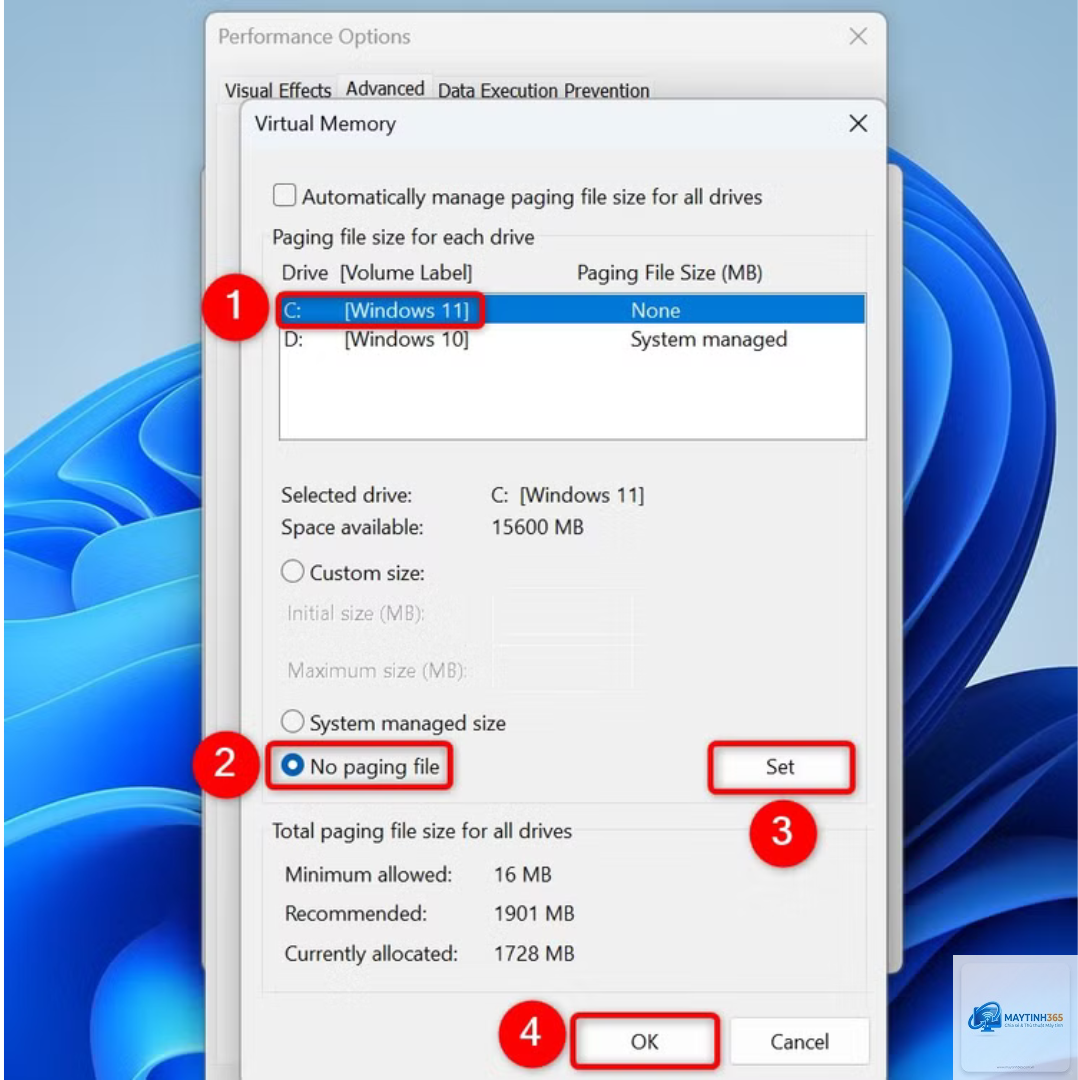
Superfetch (SysMain) và Prefetch là các tính năng giúp tăng tốc khởi động ứng dụng trên HDD, nhưng trên SSD, chúng có thể gây ra nhiều lần ghi không cần thiết. Trên Windows 11,
Không nên. Windows Defender thực hiện quét nền nhưng lượng ghi phát sinh rất nhỏ, không đáng kể so với lợi ích bảo mật. Tắt Defender khiến máy tính dễ bị tấn công bởi malware.
Tần suất tối ưu hóa SSD Windows 11 là bao lâu?
Mỗi tháng một lần là đủ. Windows 11 tự động lên lịch tối ưu hóa hàng tuần, nhưng
Sử dụng CrystalDiskInfo hoặc công cụ của nhà sản xuất. Các thông số quan trọng gồm: Health Status (tình trạng sức khỏe), Total Host Writes (tổng lượng ghi), và Wear Leveling Count (số lần san bằng mài mòn).
Có, đặc biệt với SSD PCIe 4.0. Nhiệt độ cao làm giảm tuổi thọ và hiệu suất. Nếu laptop hoặc bo mạch chủ không có sẵn tản nhiệt, hãy mua thêm miếng tản nhiệt dán trực tiếp lên chip controller.
Kết luận
Cách quản lý SSD Windows 11 hiệu quả không chỉ dừng lại ở việc dọn dẹp file tạm hay kích hoạt TRIM. Đó là sự kết hợp giữa việc hiểu rõ cơ chế hoạt động của SSD, tận dụng các công cụ tích hợp sẵn trong Windows 11, và áp dụng các biện pháp bảo trì định kỳ. Với những hướng dẫn chi tiết trong bài viết, bạn hoàn toàn có thể tự tin tối ưu hóa ổ SSD của mình, kéo dài tuổi thọ và duy trì hiệu năng đỉnh cao cho chiếc máy tính Windows 11.
Hãy nhớ rằng, mỗi dòng SSD có đặc điểm riêng. Luôn tham khảo tài liệu từ nhà sản xuất và theo dõi tình trạng ổ cứng thường xuyên để có phương án quản lý phù hợp nhất. Một chiếc SSD được chăm sóc đúng cách sẽ đồng hành cùng bạn trong nhiều năm với tốc độ ổn định như ngày đầu mua.