Việc sở hữu một thiết bị công nghệ mới luôn mang đến cảm giác hào hứng, nhưng không ít người gặp khó khăn trong bước đầu làm quen. Cách thiết lập thiết bị mới đúng quy trình không chỉ giúp bạn tiết kiệm thời gian mà còn đảm bảo hiệu suất hoạt động tối ưu và kéo dài tuổi thọ sản phẩm. Từ điện thoại thông minh, máy tính bảng, laptop cho đến các thiết bị thông minh trong nhà, mỗi loại đều có những bước cơ bản cần nắm vững. Bài viết này sẽ cung cấp một lộ trình toàn diện, giúp bạn tự tin thao tác mà không bỏ sót bất kỳ chi tiết quan trọng nào.
Thiết lập thiết bị mới là quá trình cấu hình ban đầu để đưa sản phẩm từ trạng thái nguyên đai nguyên kiện sang trạng thái sẵn sàng sử dụng theo nhu cầu cá nhân. Quá trình này bao gồm việc kích hoạt phần cứng, cài đặt hệ điều hành, kết nối mạng, đồng bộ dữ liệu và tùy chỉnh các thông số bảo mật. Mỗi thiết bị đều có một quy trình riêng, nhưng nhìn chung đều xoay quanh các bước cốt lõi như khởi tạo ngôn ngữ, đăng nhập tài khoản và cập nhật phần mềm.
Khác với suy nghĩ của nhiều người, thiết lập không đơn thuần chỉ là bật nguồn và sử dụng ngay. Việc bỏ qua các bước quan trọng như cập nhật driver hoặc cài đặt bảo mật có thể dẫn đến lỗ hổng nghiêm trọng. Theo thống kê từ các trung tâm bảo hành, hơn 60% lỗi phần mềm trong tháng đầu tiên sử dụng xuất phát từ việc thiết lập ban đầu không đúng cách.
Phân loại thiết bị và quy trình thiết lập tương ứng
Thiết lập điện thoại thông minh và máy tính bảng
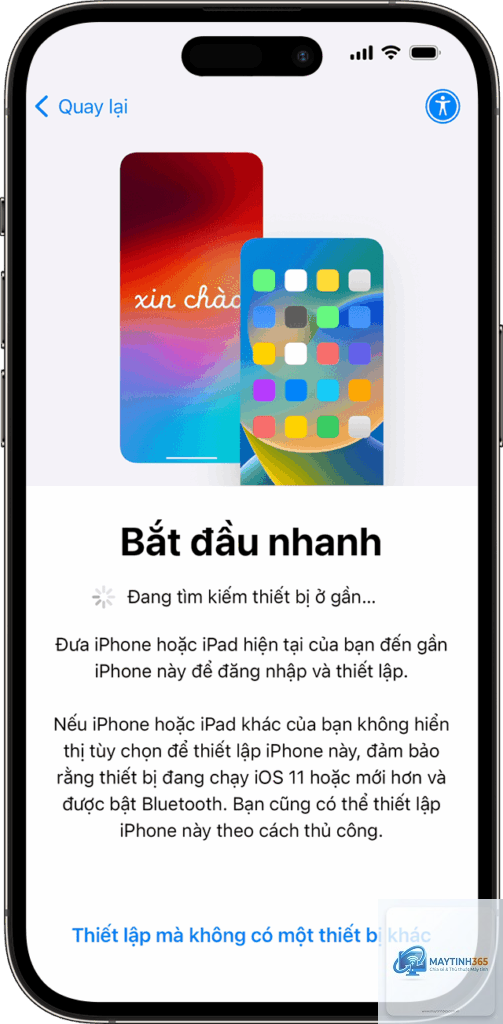
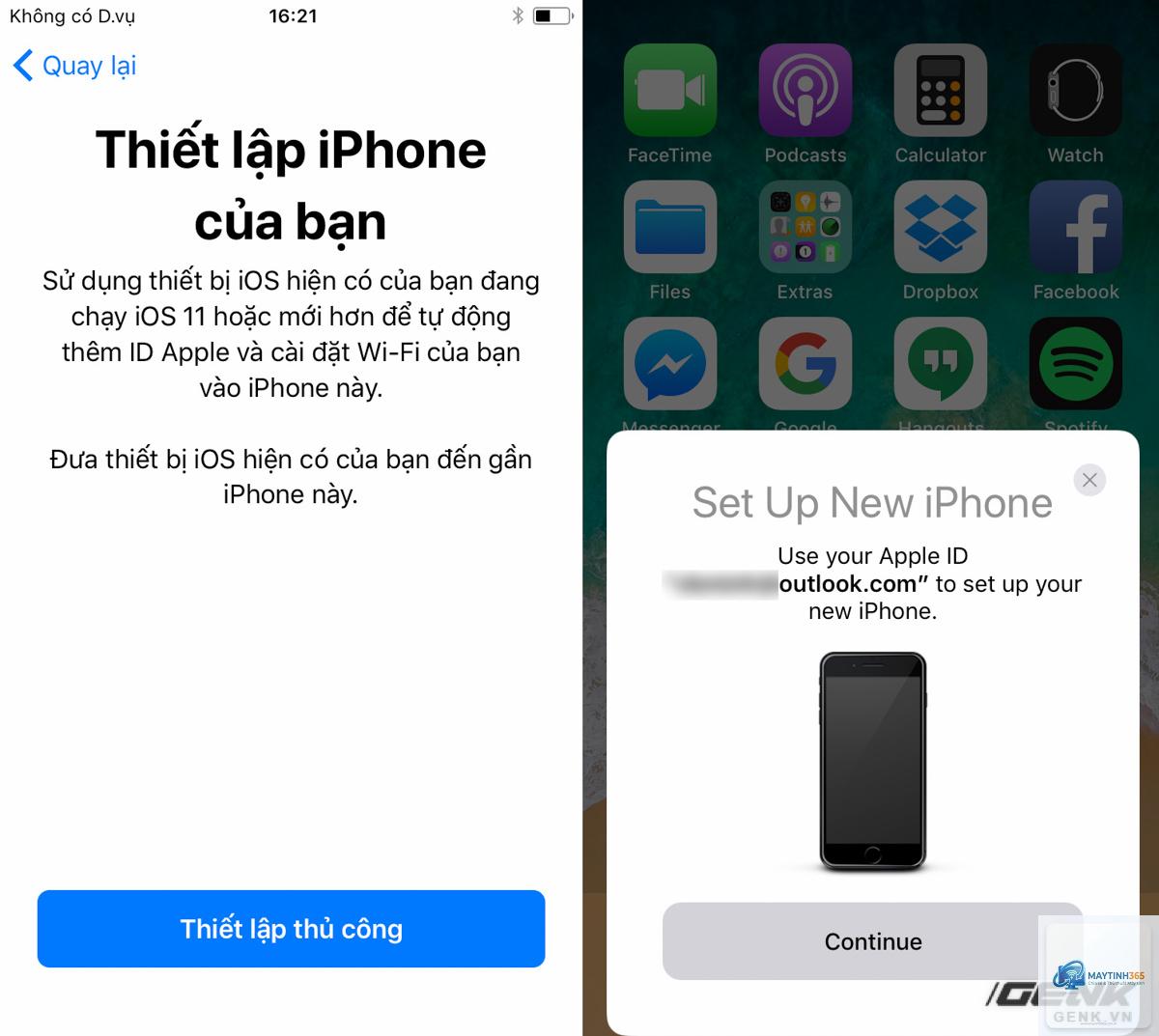
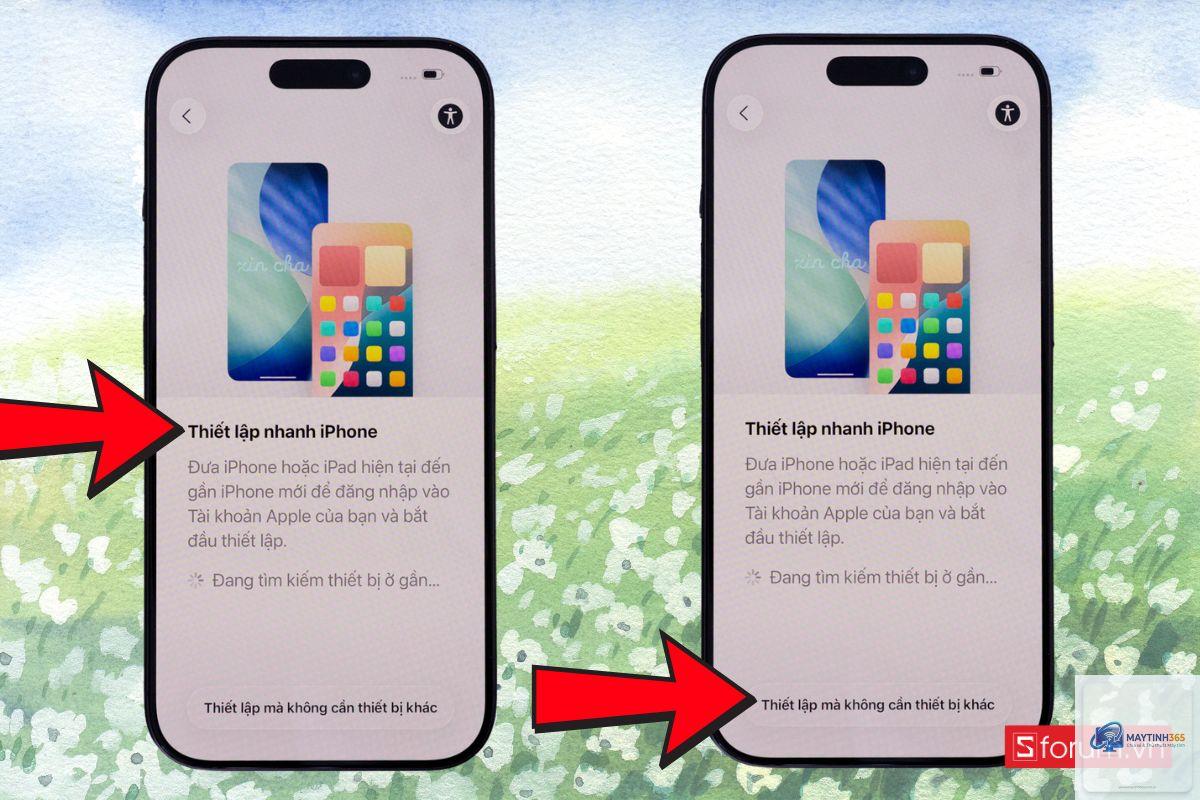
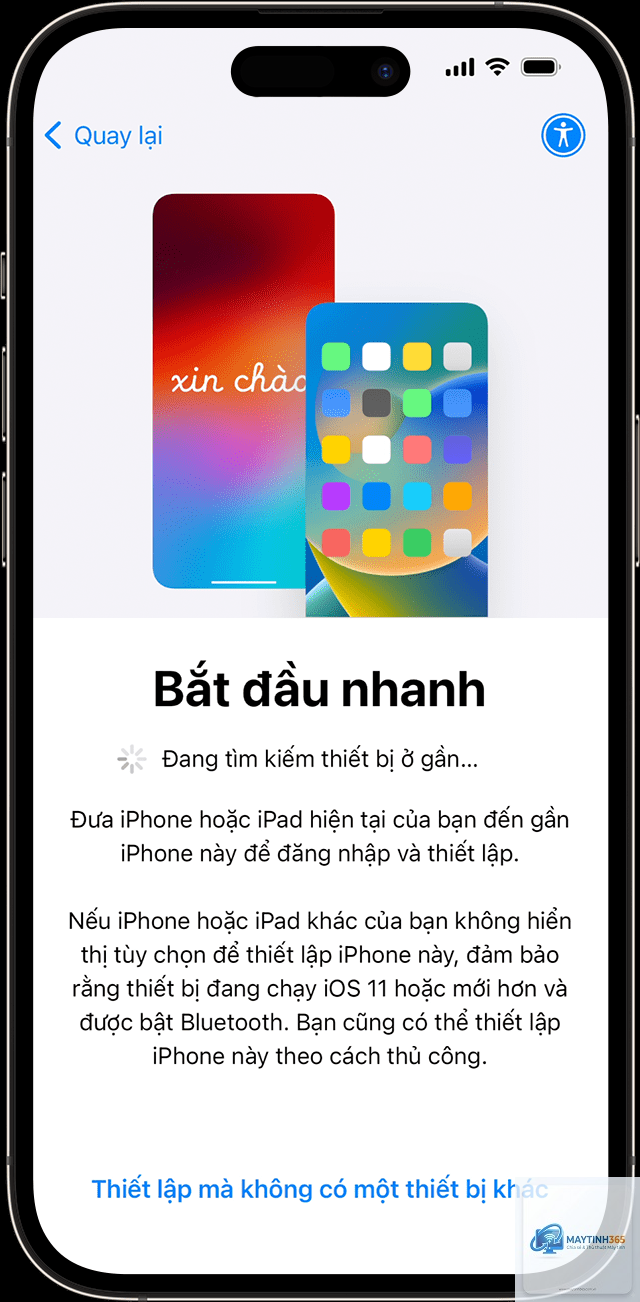
Điện thoại và máy tính bảng là những thiết bị phổ biến nhất hiện nay. Cách thiết lập thiết bị mới cho dòng sản phẩm này thường bắt đầu bằng việc lắp SIM, bật nguồn và làm theo hướng dẫn trên màn hình. Hệ điều hành iOS và Android có giao diện khác nhau nhưng logic tương tự: chọn ngôn ngữ, kết nối Wi-Fi, đăng nhập Apple ID hoặc tài khoản Google.
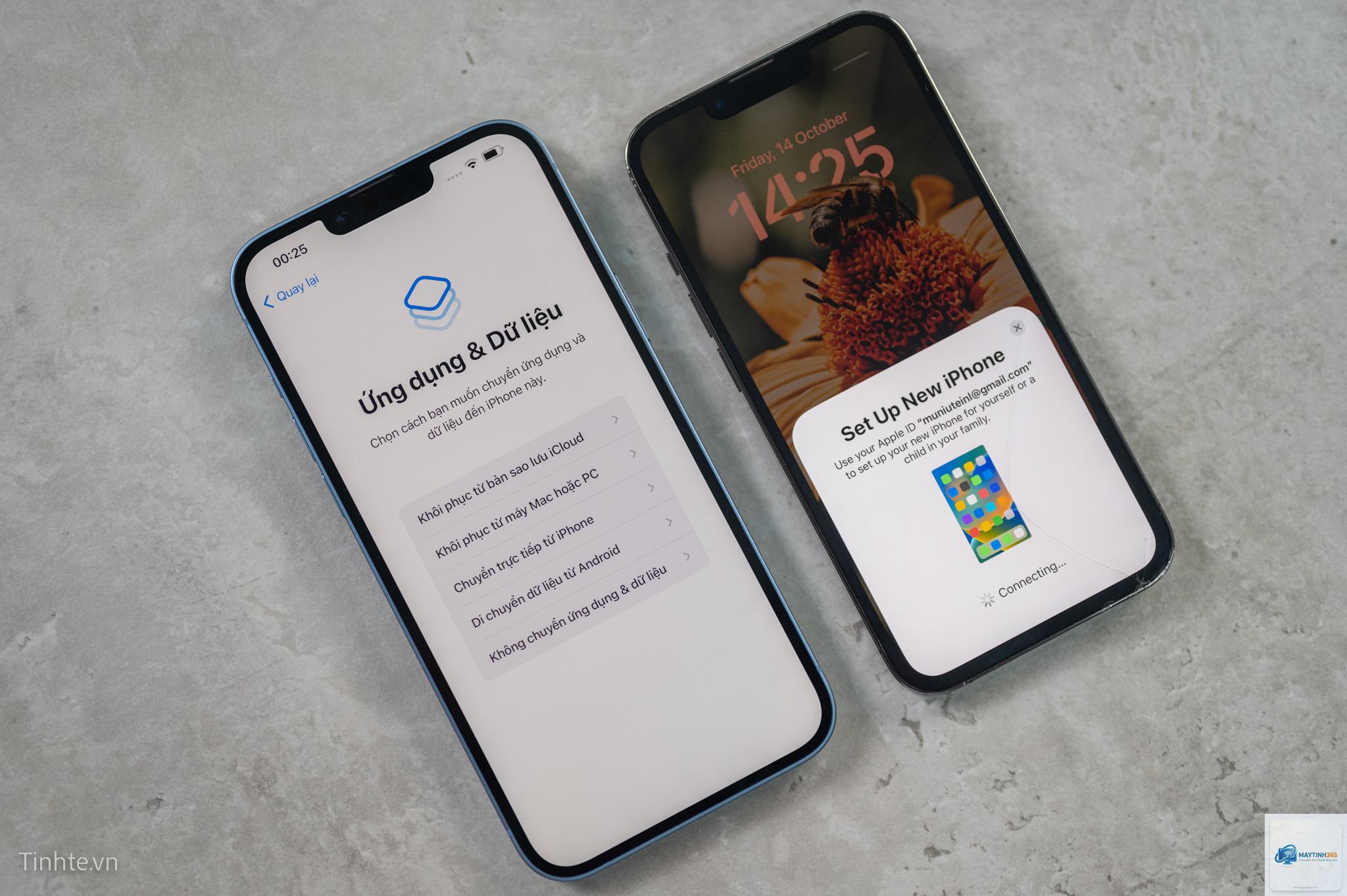
Một bước quan trọng thường bị bỏ qua là khôi phục dữ liệu từ bản sao lưu. Nếu bạn chuyển từ máy cũ sang máy mới, việc sử dụng tính năng sao lưu đám mây hoặc sao lưu cục bộ sẽ giúp bạn giữ lại danh bạ, ảnh và ứng dụng. Quá trình này có thể mất từ 15 phút đến 2 giờ tùy vào dung lượng dữ liệu.
Thiết lập laptop và máy tính để bàn
Đối với laptop, cách thiết lập thiết bị mới bao gồm việc kết nối nguồn điện, bật máy và trải qua quá trình Windows Out-of-Box Experience (OOBE). Bạn sẽ được yêu cầu chọn khu vực, bố trí bàn phím, đăng nhập tài khoản Microsoft và thiết lập Windows Hello nếu có. Máy tính để bàn yêu cầu thêm bước lắp ráp phần cứng như kết nối màn hình, bàn phím, chuột và cáp nguồn.
Sau khi hoàn tất cài đặt hệ điều hành, việc cập nhật driver là bước không thể thiếu. Nhiều người dùng gặp lỗi màn hình xanh hoặc mất âm thanh vì bỏ qua bước này. Hãy truy cập Windows Update hoặc trang web của nhà sản xuất để tải phiên bản driver mới nhất.
Thiết lập thiết bị thông minh trong nhà
Các thiết bị như loa thông minh, camera an ninh, bóng đèn thông minh hay robot hút bụi đều yêu cầu một ứng dụng trung gian trên điện thoại. Cách thiết lập thiết bị mới cho nhóm này thường bắt đầu bằng việc tải ứng dụng từ App Store hoặc Google Play, tạo tài khoản và làm theo hướng dẫn ghép nối qua Bluetooth hoặc Wi-Fi.
Một điểm đáng lưu ý là các thiết bị IoT thường yêu cầu mạng Wi-Fi 2.4GHz thay vì 5GHz. Nếu quá trình kết nối thất bại, hãy kiểm tra băng tần của router và chuyển đổi nếu cần. Việc đặt tên thiết bị rõ ràng trong ứng dụng cũng giúp bạn quản lý dễ dàng hơn khi hệ thống phát triển.
Lợi ích và hạn chế khi thiết lập thiết bị mới đúng cách
Lợi ích
Hạn chế
Đảm bảo hiệu suất tối đa ngay từ đầu
Mất thời gian ban đầu (30 phút đến 3 giờ)
Bảo vệ dữ liệu cá nhân khỏi rủi ro bảo mật
Cần kiến thức cơ bản về công nghệ
Kéo dài tuổi thọ pin và linh kiện
Dễ gặp lỗi nếu không làm đúng quy trình
Trải nghiệm người dùng mượt mà, không lag
Phải đọc hướng dẫn hoặc tìm kiếm thông tin
Nhìn chung, lợi ích vượt trội hơn hẳn so với những bất tiện nhỏ ban đầu. Một thiết bị được thiết lập bài bản sẽ hoạt động ổn định trong nhiều năm, giảm thiểu tối đa các sự cố phần mềm.
So sánh cách thiết lập thiết bị mới giữa các hệ điều hành
Tiêu chí
iOS (iPhone/iPad)
Android
Windows
Thời gian trung bình
20-40 phút
15-30 phút
30-60 phút
Yêu cầu tài khoản
Apple ID
Tài khoản Google
Tài khoản Microsoft
Khôi phục dữ liệu
iCloud hoặc iTunes
Google Drive hoặc nhà sản xuất
OneDrive hoặc sao lưu cục bộ
Bảo mật sinh trắc học
Face ID / Touch ID
Vân tay / Face Unlock
Windows Hello
Sự khác biệt chính nằm ở hệ sinh thái và cách đồng bộ dữ liệu. Người dùng Apple thường có trải nghiệm liền mạch hơn nhờ hệ sinh thái khép kín, trong khi Android và Windows mang đến nhiều tùy chọn tùy chỉnh hơn.
Hướng dẫn chi tiết cách thiết lập thiết bị mới từng bước
Bước 1: Kiểm tra và sạc pin
Trước khi bắt đầu, hãy đảm bảo thiết bị có đủ pin. Nhiều thiết bị mới chỉ có khoảng 30-50% pin từ nhà máy. Cắm sạc ít nhất 15 phút trước khi bật nguồn để tránh tình trạng tắt giữa chừng trong quá trình thiết lập. Đối với laptop, luôn kết nối với nguồn điện trong suốt quá trình cập nhật.
Bước 2: Bật nguồn và chọn ngôn ngữ
Nhấn giữ nút nguồn cho đến khi logo nhà sản xuất xuất hiện. Màn hình chào mừng sẽ yêu cầu bạn chọn ngôn ngữ và khu vực. Hãy chọn Tiếng Việt nếu bạn muốn giao diện thân thiện, nhưng lưu ý rằng một số tính năng nâng cao có thể chưa được dịch đầy đủ. Việc chọn đúng khu vực cũng ảnh hưởng đến định dạng ngày giờ và bàn phím.
Bước 3: Kết nối mạng
Kết nối Wi-Fi là bước bắt buộc để tải các bản cập nhật và kích hoạt thiết bị. Hãy nhập mật khẩu mạng chính xác. Nếu bạn sử dụng mạng công ty hoặc trường học, có thể cần thêm cấu hình VPN hoặc proxy. Đối với điện thoại,
Đối với điện thoại thông minh, hệ điều hành iOS và Android đã có sẵn các lớp bảo vệ cơ bản. Việc cài thêm phần mềm diệt virus là không bắt buộc, nhưng có thể hữu ích nếu bạn thường xuyên tải ứng dụng từ nguồn không chính thức. Trên Windows, Windows Defender là đủ cho người dùng phổ thông.
Làm thế nào để chuyển dữ liệu từ iPhone sang Android hoặc ngược lại?
Cả Apple và Google đều cung cấp công cụ chuyển đổi chính thức. Apple có ứng dụng Move to iOS trên Google Play, trong khi Google có công cụ Data Transfer Tool. Quá trình này yêu cầu cả hai thiết bị được kết nối cùng mạng Wi-Fi và có đủ pin.
Tại sao thiết bị mới của tôi bị nóng khi thiết lập?
Hiện tượng nóng nhẹ là bình thường trong quá trình thiết lập vì CPU hoạt động liên tục để tải dữ liệu, cập nhật và cài đặt ứng dụng. Nếu nhiệt độ quá cao, hãy tắt thiết bị, để nguội 15 phút rồi tiếp tục. Tránh sạc trong khi thiết lập để giảm nhiệt.
Tôi có thể bỏ qua bước đăng nhập tài khoản không?
Một số thiết bị cho phép bỏ qua bước này và sử dụng ở chế độ khách, nhưng bạn sẽ bị giới hạn nhiều tính năng như tải ứng dụng, đồng bộ dữ liệu và sao lưu. Đối với iPhone, việc bỏ qua Apple ID là không thể nếu muốn sử dụng đầy đủ chức năng.
Thời gian thiết lập thiết bị mới kéo dài bao lâu?
Trung bình từ 30 phút đến 2 giờ tùy vào loại thiết bị và dung lượng dữ liệu cần chuyển. Điện thoại thường nhanh hơn laptop. Nếu bạn chuyển nhiều dữ liệu từ máy cũ, thời gian có thể kéo dài hơn.
Kết luận
Cách thiết lập thiết bị mới không phải là một nhiệm vụ phức tạp nếu bạn nắm rõ quy trình và thực hiện từng bước một cách có hệ thống. Từ việc kiểm tra pin, kết nối mạng, đăng nhập tài khoản cho đến cập nhật phần mềm và tùy chỉnh cá nhân hóa, mỗi bước đều đóng vai trò quan trọng trong việc đảm bảo thiết bị hoạt động ổn định và an toàn. Đừng vội vàng bỏ qua các bước bảo mật hoặc cập nhật, vì chúng là nền tảng cho trải nghiệm dài lâu.
Hãy dành thời gian để làm quen với thiết bị mới, khám phá các tính năng và thiết lập theo nhu cầu riêng. Một khởi đầu tốt sẽ giúp bạn tận dụng tối đa giá trị của sản phẩm và tránh được những rắc rối không đáng có trong tương lai. Nếu gặp bất kỳ khó khăn nào, đừng ngần ngại tham khảo hướng dẫn từ nhà sản xuất hoặc tìm kiếm sự hỗ trợ từ cộng đồng người dùng.