Windows 11 mang đến trải nghiệm hiện đại và mượt mà hơn, nhưng việc quản lý các thiết bị ngoại vi như chuột, bàn phím, tai nghe, máy in hay webcam đôi khi khiến người dùng gặp khó khăn. Nắm vững cách quản lý phụ kiện Windows 11 không chỉ giúp bạn tiết kiệm thời gian cài đặt mà còn tối ưu hiệu suất làm việc và giải trí. Bài viết này sẽ hướng dẫn bạn toàn bộ quy trình từ kết nối, cấu hình đến khắc phục sự cố phụ kiện trên hệ điều hành mới nhất của Microsoft.
Quản lý phụ kiện trong Windows 11 là quá trình kiểm soát, cấu hình và bảo trì tất cả các thiết bị phần cứng kết nối với máy tính. Hệ điều hành này cung cấp giao diện trực quan hơn so với Windows 10, tập trung vào trung tâm cài đặt (Settings) thay vì Control Panel truyền thống. Các phụ kiện phổ biến bao gồm thiết bị Bluetooth, USB, thiết bị âm thanh, máy in và bộ điều khiển game.
Theo thống kê từ Microsoft, hơn 85% người dùng Windows 11 sử dụng ít nhất ba phụ kiện ngoại vi cùng lúc. Việc hiểu rõ cách quản lý phụ kiện Windows 11 giúp giảm thiểu xung đột driver, tiết kiệm pin cho thiết bị không dây và đảm bảo hệ thống hoạt động ổn định.
Phân loại phụ kiện trong Windows 11
Phụ kiện có dây
Các thiết bị kết nối qua cổng USB, HDMI, DisplayPort hoặc jack âm thanh 3.5mm. Windows 11 tự động nhận diện hầu hết phụ kiện có dây nhờ driver tích hợp sẵn. Ví dụ: chuột USB, bàn phím cơ, ổ cứng di động.
Phụ kiện không dây
Bao gồm thiết bị Bluetooth (tai nghe, loa, bàn phím) và thiết bị sử dụng dongle RF riêng (chuột không dây Logitech, Xbox controller). Windows 11 hỗ trợ Bluetooth 5.2, cho phép kết nối đồng thời nhiều thiết bị mà không giảm tốc độ.
Phụ kiện âm thanh và video
Webcam, micro, loa ngoài và tai nghe. Windows 11 có tính năng quản lý âm thanh không gian (Spatial Sound) và tự động chuyển đổi thiết bị đầu ra khi phát hiện thiết bị mới.
Hướng dẫn chi tiết cách quản lý phụ kiện Windows 11
Bước 1: Truy cập trung tâm quản lý phụ kiện
Mở ứng dụng Settings bằng tổ hợp phím Windows + I. Chọn mục Bluetooth & devices ở thanh điều hướng bên trái. Đây là trung tâm điều khiển tất cả phụ kiện, nơi
Vào Settings > Bluetooth & devices > Devices. Nhấp vào ba dấu chấm bên cạnh tên thiết bị, chọn Remove device. Xác nhận hành động để xóa hoàn toàn khỏi danh sách.
Tại sao Windows 11 không nhận USB?
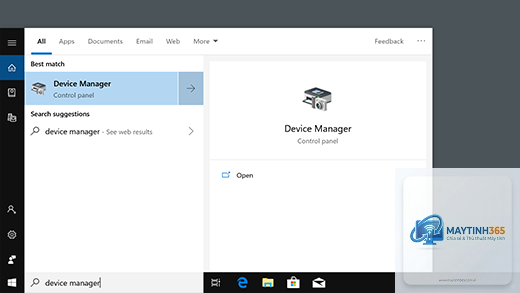
Nguyên nhân thường do cổng USB bị lỗi driver, cổng bị bụi bẩn hoặc thiết bị USB hỏng. Thử cắm vào cổng khác, kiểm tra trong Device Manager xem có thiết bị lỗi không. Nếu vẫn không được, khởi động lại máy ở chế độ Safe Mode và kiểm tra lại.
Có cần cài phần mềm riêng cho chuột gaming không?
Windows 11 hỗ trợ chuột gaming cơ bản, nhưng để tùy chỉnh DPI, đèn LED, macro, bạn nên cài phần mềm từ nhà sản xuất như Logitech G Hub, Razer Synapse hoặc Corsair iCUE. Các phần mềm này tương thích tốt với Windows 11.
Làm sao để kiểm tra pin thiết bị Bluetooth?
Vào Settings > Bluetooth & devices > Devices. Nhấp vào thiết bị, phần trăm pin hiển thị bên dưới tên. Một số thiết bị không hỗ trợ tính năng này, bạn cần cài phần mềm của hãng để xem pin.
Cách đặt lại mặc định cài đặt phụ kiện?
Vào Settings > Bluetooth & devices > chọn thiết bị > nhấn Reset nếu có. Nếu không, gỡ thiết bị và kết nối lại. Đối với driver, vào Device Manager, nhấp chuột phải vào thiết bị, chọn Properties > Driver > Roll Back Driver để quay về phiên bản cũ.
Kết luận
Quản lý phụ kiện Windows 11 không phải là nhiệm vụ phức tạp nếu bạn nắm rõ các bước cơ bản và công cụ hỗ trợ. Từ việc thêm thiết bị mới, cập nhật driver đến khắc phục sự cố, tất cả đều có thể thực hiện thông qua Settings và Device Manager. Áp dụng đúng cách quản lý phụ kiện Windows 11 giúp bạn tận dụng tối đa hiệu năng của thiết bị ngoại vi, nâng cao trải nghiệm làm việc và giải trí hàng ngày. Hãy dành vài phút mỗi tháng để kiểm tra danh sách thiết bị, cập nhật driver và dọn dẹp kết nối cũ – điều này sẽ giữ cho hệ thống của bạn luôn ổn định và an toàn.