Giới thiệu tổng quan về cách cấu hình thiết bị USB
Cấu hình thiết bị USB là quá trình thiết lập các thông số kỹ thuật và quyền truy cập cho các thiết bị ngoại vi kết nối qua cổng USB trên máy tính. Việc nắm vững cách cấu hình thiết bị USB giúp người dùng tối ưu hiệu suất làm việc, bảo vệ dữ liệu và tránh các lỗi kết nối phổ biến. Từ USB flash drive, ổ cứng di động, bàn phím, chuột cho đến máy in và webcam, mỗi thiết bị đều yêu cầu một phương pháp cấu hình riêng biệt.
Trong bài viết này, chúng Bạn sẽ hiểu rõ về driver, quyền truy cập, quản lý năng lượng và các thiết lập nâng cao khác.
Bản chất và nguyên lý hoạt động của thiết bị USB
USB viết tắt của Universal Serial Bus, là chuẩn kết nối phổ biến nhất hiện nay. Khi một thiết bị USB được cắm vào máy tính, hệ điều hành sẽ tự động nhận diện và tải driver phù hợp. Quá trình cấu hình thiết bị USB thực chất là việc điều chỉnh các tham số giao tiếp giữa hệ điều hành và phần cứng.
Mỗi thiết bị USB đều có một bộ mô tả (descriptor) chứa thông tin về nhà sản xuất, loại thiết bị, tốc độ truyền và yêu cầu năng lượng. Hệ điều hành dựa vào thông tin này để quyết định cách cấu hình thiết bị USB phù hợp.
Phân loại thiết bị USB và cách cấu hình tương ứng
Thiết bị lưu trữ USB
USB flash drive và ổ cứng di động là loại phổ biến nhất. Cách cấu hình thiết bị USB lưu trữ bao gồm việc định dạng hệ thống tệp (FAT32, NTFS, exFAT), phân vùng ổ đĩa và thiết lập quyền truy cập. Đối với Windows,
Vào Device Manager, mở rộng Universal Serial Bus controllers, nhấp chuột phải vào từng USB Root Hub, chọn Properties, vào tab Power Management và bỏ chọn Allow the computer to turn off this device to save power. Lặp lại cho tất cả USB Root Hub.
Cách cấu hình thiết bị USB để tăng tốc độ truyền dữ liệu?
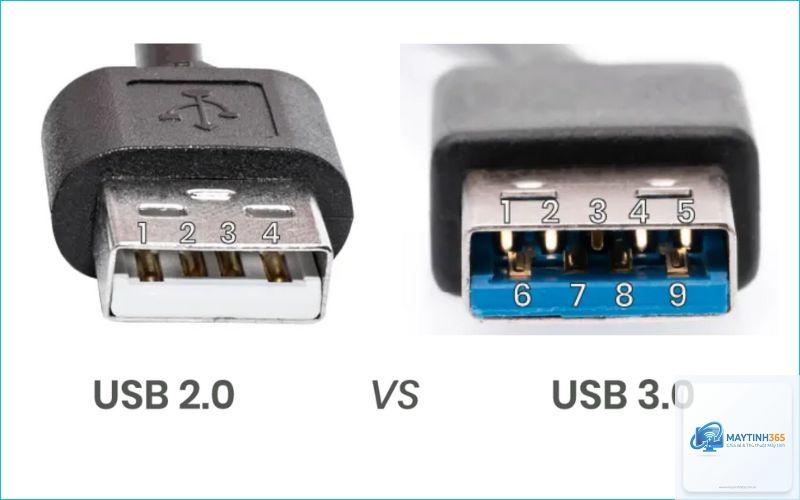
Cắm USB vào cổng USB 3.0 (màu xanh lam), định dạng ở NTFS hoặc exFAT thay vì FAT32, tắt chế độ Write Cache trong Disk Management, và đảm bảo driver USB 3.0 đã được cài đặt đầy đủ.
Cấu hình thiết bị USB trên Windows 10 và Windows 11 có khác nhau không?
Về cơ bản giống nhau, nhưng Windows 11 có thêm tùy chọn bảo mật USB trong Windows Security và hỗ trợ USB 4.0. Giao diện Device Manager và Disk Management không thay đổi đáng kể.
Tại sao máy tính không nhận thiết bị USB dù đã cấu hình đúng?
Nguyên nhân có thể do cổng USB bị hỏng phần cứng, driver bị lỗi, hoặc thiết bị USB bị chết. Thử cắm vào cổng USB khác, kiểm tra trên máy tính khác, và cập nhật driver chipset từ trang web nhà sản xuất bo mạch chủ.
Cách cấu hình thiết bị USB để bảo mật dữ liệu?
Sử dụng BitLocker trên Windows hoặc FileVault trên macOS để mã hóa toàn bộ ổ USB. Trên Linux, sử dụng LUKS encryption. Ngoài ra, cấu hình quyền truy cập trong Group Policy hoặc Security & Privacy để chỉ cho phép đọc.
Kết luận
Cách cấu hình thiết bị USB không chỉ đơn giản là cắm và chạy. Việc hiểu rõ từng bước cài đặt driver, quản lý năng lượng, định dạng hệ thống tệp và thiết lập bảo mật giúp bạn khai thác tối đa hiệu suất của thiết bị. Mỗi hệ điều hành có phương pháp riêng, nhưng nguyên tắc cốt lõi vẫn là đảm bảo tương thích và ổn định.
Áp dụng đúng cách cấu hình thiết bị USB giúp bạn tránh được các lỗi phổ biến như mất dữ liệu, ngắt kết nối đột ngột và hiệu suất thấp. Hãy dành thời gian kiểm tra và tối ưu cấu hình USB của bạn ngay hôm nay để trải nghiệm sự khác biệt rõ rệt trong công việc hàng ngày.