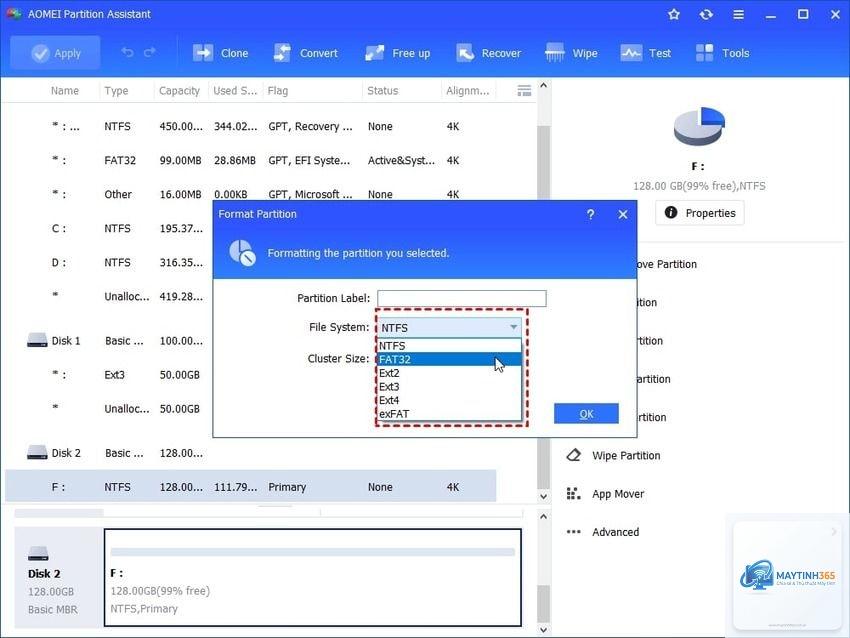
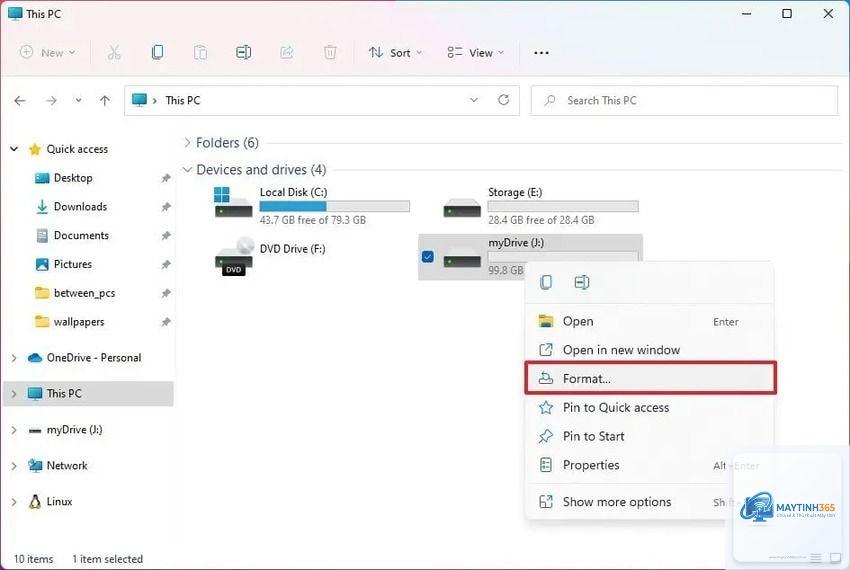
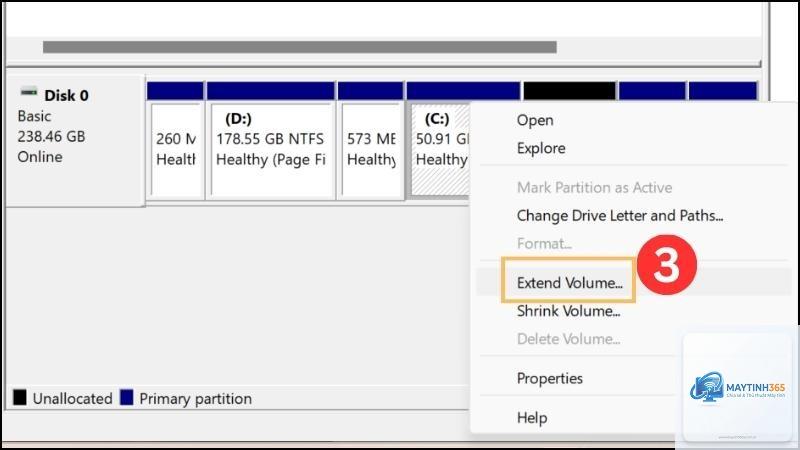
Windows 11 mang đến giao diện trực quan và nhiều tính năng mới, nhưng việc quản lý ổ cứng HDD vẫn là một thách thức với nhiều người dùng. Ổ cứng HDD có tốc độ chậm hơn SSD, vì vậy nếu không biết cách quản lý hdd windows 11 đúng cách, máy tính sẽ nhanh chóng rơi vào tình trạng chậm chạp, đầy dung lượng và phân mảnh dữ liệu. Bài viết này sẽ cung cấp cho bạn toàn bộ kiến thức từ cơ bản đến nâng cao để tối ưu hóa ổ cứng HDD trên Windows 11, giúp hệ thống vận hành mượt mà và kéo dài tuổi thọ thiết bị.
Quản lý HDD trên Windows 11 không chỉ đơn giản là xóa file rác. Đây là một quy trình tổng thể bao gồm phân vùng ổ đĩa, dọn dẹp dung lượng, chống phân mảnh, kiểm tra lỗi và tối ưu hiệu năng. HDD (Hard Disk Drive) sử dụng đĩa từ quay để đọc ghi dữ liệu, khác hoàn toàn với công nghệ flash của SSD. Chính cơ chế cơ học này khiến HDD dễ bị phân mảnh và giảm tốc theo thời gian nếu không được bảo trì định kỳ.
Windows 11 được trang bị sẵn các công cụ mạnh mẽ như Disk Management, Disk Cleanup, Optimize Drives và Storage Sense. Nắm vững cách quản lý hdd windows 11 thông qua những công cụ này sẽ giúp bạn tiết kiệm thời gian, tăng tốc độ truy xuất dữ liệu và tránh được các sự cố mất dữ liệu đáng tiếc.
Các công cụ quản lý HDD có sẵn trong Windows 11
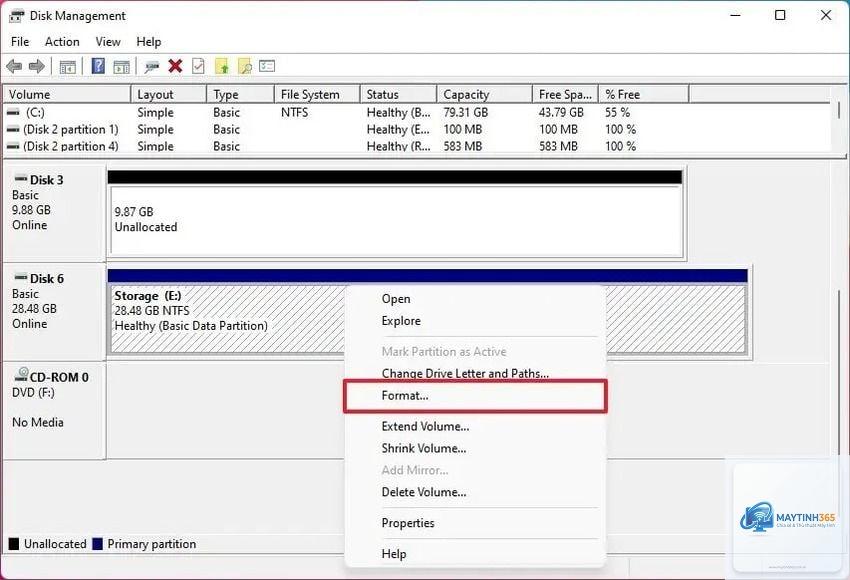
Disk Management – Quản lý phân vùng ổ cứng
Disk Management là công cụ quản lý ổ đĩa tích hợp sẵn trong Windows 11.
Không nên tắt đối với HDD. Tính năng này tự động chạy hàng tuần và giúp duy trì hiệu suất ổ cứng. Tuy nhiên, nếu bạn chỉ dùng SSD, hãy tắt để tránh làm giảm tuổi thọ.
Làm thế nào để kiểm tra ổ cứng HDD có bị lỗi không?
Sử dụng lệnh wmic diskdrive get status trong Command Prompt hoặc dùng CrystalDiskInfo. Nếu thấy thông báo “Caution” hoặc “Bad”, hãy sao lưu dữ liệu ngay.
Storage Sense có tự động xóa file trong thùng rác không?
Có, Storage Sense sẽ xóa file trong thùng rác đã quá 30 ngày.
Mỗi tháng một lần là hợp lý. Nếu bạn thường xuyên cài gỡ ứng dụng hoặc tải nhiều file, có thể chạy 2 tuần một lần.
Có cần phân vùng ổ cứng HDD không?
Có, phân vùng giúp tổ chức dữ liệu khoa học và dễ sao lưu. Tối thiểu nên có 2 phân vùng: ổ C cho hệ điều hành và ổ D cho dữ liệu.
Quản lý HDD trên Windows 11 không phải là nhiệm vụ phức tạp nếu bạn nắm vững các công cụ và quy trình cơ bản. Từ việc kiểm tra sức khỏe ổ cứng, phân vùng hợp lý, dọn dẹp dung lượng định kỳ cho đến chống phân mảnh thường xuyên, tất cả đều góp phần duy trì hiệu năng và kéo dài tuổi thọ cho ổ cứng. Áp dụng những hướng dẫn trong bài viết này, bạn sẽ thấy máy tính chạy mượt mà hơn, ít gặp lỗi và dữ liệu được bảo vệ an toàn. Hãy bắt đầu thực hiện ngay hôm nay để trải nghiệm sự khác biệt.