Internet Options (Tùy chọn Internet) là một công cụ quan trọng trong hệ điều hành Windows, cho phép người dùng tùy chỉnh cài đặt trình duyệt Internet Explorer và một số khía cạnh mạng của hệ thống. Việc nắm vững cách mở Internet Options không chỉ giúp bạn quản lý bảo mật, cookie, proxy mà còn hỗ trợ khắc phục nhiều lỗi kết nối phổ biến. Bài viết này sẽ hướng dẫn bạn từng bước cụ thể để truy cập Internet Options trên Windows 7, 8, 10 và 11, kèm theo những mẹo thực tế từ chuyên gia.
Internet Options là gì và tại sao cần biết cách mở?
Internet Options là một cửa sổ cài đặt tích hợp sẵn trong Windows, chủ yếu dành cho Internet Explorer nhưng cũng ảnh hưởng đến các ứng dụng dùng chung thành phần mạng của hệ thống. Công cụ này cho phép bạn kiểm soát các tab như General (Chung), Security (Bảo mật), Privacy (Riêng tư), Content (Nội dung), Connections (Kết nối), Programs (Chương trình) và Advanced (Nâng cao).
Khi bạn gặp sự cố trình duyệt, cần xóa lịch sử, điều chỉnh mức độ bảo mật hoặc cấu hình proxy, việc biết cách mở Internet Options sẽ giúp bạn giải quyết vấn đề nhanh chóng mà không cần cài đặt thêm phần mềm bên ngoài.
Các cách mở Internet Options trên Windows 10 và Windows 11
Cách 1: Sử dụng hộp thoại Run
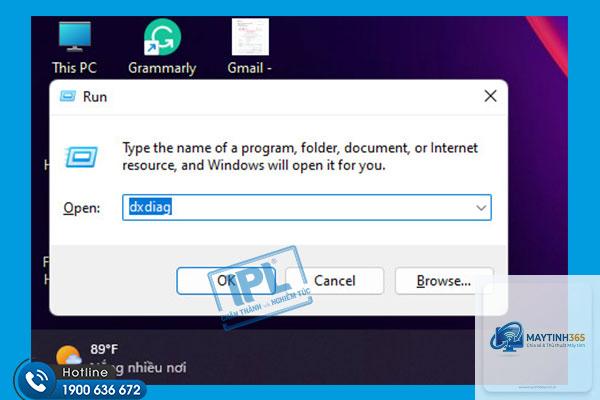
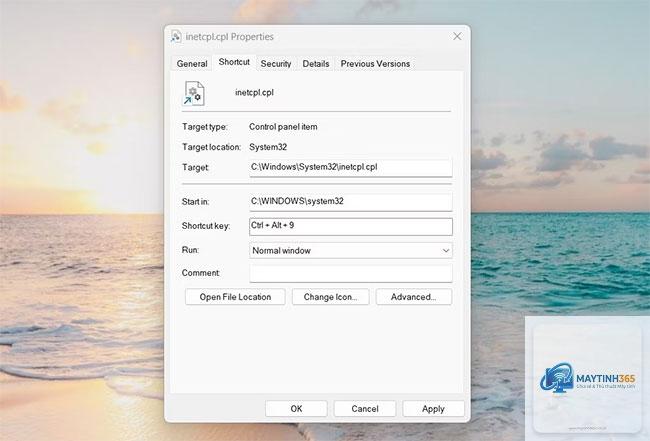
Đây là phương pháp nhanh nhất và được nhiều người dùng chuyên nghiệp ưa chuộng. Bạn chỉ cần nhấn tổ hợp phím Windows + R để mở hộp thoại Run, sau đó gõ inetcpl.cpl và nhấn Enter. Lệnh này sẽ mở trực tiếp cửa sổ Internet Options mà không cần qua bất kỳ bước trung gian nào.
Lệnh inetcpl.cpl hoạt động trên mọi phiên bản Windows từ XP đến 11, giúp bạn tiết kiệm thời gian đáng kể khi cần truy cập nhanh.
Cách 2: Thông qua Control Panel
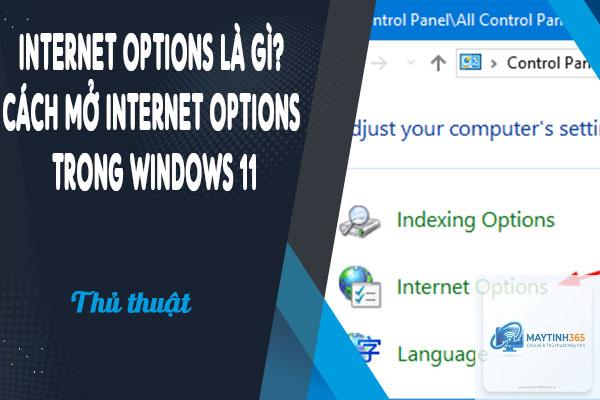
Mở Control Panel bằng cách gõ “Control Panel” vào thanh tìm kiếm trên Taskbar. Trong cửa sổ Control Panel, chọn chế độ xem là “Large icons” hoặc “Small icons” để dễ dàng tìm thấy mục Internet Options. Nhấp vào biểu tượng này để mở cửa sổ cài đặt.
Phương pháp này phù hợp với người dùng đã quen thuộc với giao diện Control Panel truyền thống và muốn quản lý nhiều cài đặt hệ thống cùng lúc.
Cách 3: Từ thanh tìm kiếm Windows
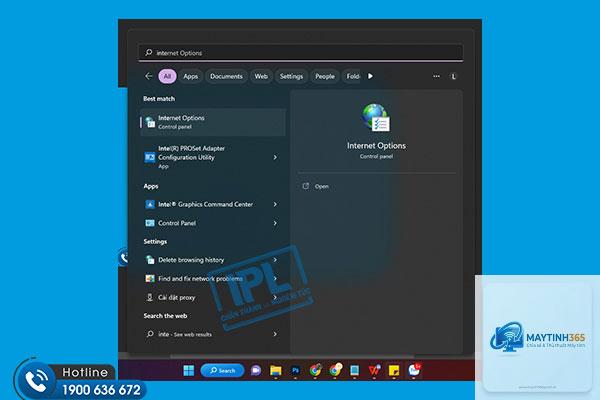
Nhấp vào biểu tượng kính lúp trên Taskbar hoặc nhấn phím Windows, sau đó gõ từ khóa “Internet Options”. Kết quả tìm kiếm sẽ hiển thị mục “Internet Options” trong danh sách. Nhấp vào nó để mở.
Trên Windows 11, bạn cũng có thể gõ “Internet Options” vào thanh tìm kiếm sau khi nhấn phím Windows và kết quả tương tự sẽ xuất hiện.
Mở trình duyệt Internet Explorer (có thể tìm thấy trong menu Start hoặc thanh tìm kiếm). Nhấp vào biểu tượng bánh răng (Settings) ở góc trên bên phải, sau đó chọn Internet Options từ menu thả xuống. Đây là cách trực quan nhất nếu bạn đang sử dụng Internet Explorer.
Lưu ý rằng trên Windows 11, Internet Explorer đã bị vô hiệu hóa theo mặc định, nhưng bạn vẫn có thể kích hoạt nó thông qua tính năng “Internet Explorer mode” trong Microsoft Edge.
Cách mở Internet Options trên Windows 7 và Windows 8
Trên Windows 7
Nhấn nút Start, sau đó gõ “Internet Options” vào ô tìm kiếm. Kết quả sẽ hiển thị trong danh sách chương trình. Bạn cũng có thể vào Control Panel, chọn “Network and Internet” và sau đó nhấp vào “Internet Options”.
Phương pháp sử dụng lệnh inetcpl.cpl trong hộp thoại Run cũng hoạt động hoàn hảo trên Windows 7.
Trên Windows 8 và 8.1
Di chuyển chuột đến góc dưới bên trái màn hình và nhấp chuột phải để mở menu Power User, chọn Control Panel. Trong Control Panel, chọn “Network and Internet” và sau đó nhấp vào “Internet Options”.
Ngoài ra,
Nếu bạn không thấy Internet Options trong Control Panel, hãy thử sử dụng lệnh inetcpl.cpl trong hộp thoại Run (Windows + R). Lệnh này hoạt động độc lập với giao diện Control Panel và luôn khả dụng trên mọi phiên bản Windows.
Có thể mở Internet Options trên Microsoft Edge không?
Microsoft Edge không có tùy chọn Internet Options trực tiếp trong giao diện. Tuy nhiên, bạn vẫn có thể mở Internet Options thông qua Control Panel hoặc lệnh Run để thay đổi các cài đặt ảnh hưởng đến toàn bộ hệ thống, bao gồm cả Edge.
Tại sao Internet Options bị chặn hoặc không thể truy cập?
Internet Options có thể bị chặn bởi quản trị viên hệ thống thông qua Group Policy hoặc do phần mềm độc hại can thiệp. Nếu bạn là người dùng cá nhân, hãy kiểm tra máy tính bằng phần mềm diệt virus. Nếu là máy công ty, hãy liên hệ với bộ phận IT.
Cách mở Internet Options bằng Command Prompt?
Internet Options chủ yếu ảnh hưởng đến Internet Explorer và các ứng dụng sử dụng thành phần WebBrowser của Windows. Các trình duyệt như Chrome, Firefox hay Edge có cơ chế quản lý cài đặt riêng và không bị ảnh hưởng trực tiếp bởi Internet Options, ngoại trừ một số thiết lập proxy và chứng chỉ bảo mật.
Kết luận
Biết cách mở Internet Options là kỹ năng cơ bản nhưng vô cùng hữu ích đối với bất kỳ người dùng Windows nào. Từ việc sử dụng lệnh inetcpl.cpl nhanh chóng cho đến các phương pháp thông qua Control Panel hay thanh tìm kiếm, bạn có nhiều cách để truy cập công cụ quản lý cài đặt mạng và trình duyệt này.
Việc hiểu rõ từng tab trong Internet Options giúp bạn tối ưu hóa trải nghiệm duyệt web, tăng cường bảo mật và khắc phục sự cố kết nối hiệu quả. Hãy luôn thận trọng khi thay đổi các thiết lập nâng cao và ưu tiên sao lưu cấu hình trước khi thực hiện điều chỉnh lớn.
Nếu bạn gặp khó khăn trong quá trình thao tác, các phương pháp đã trình bày trong bài viết này sẽ giúp bạn giải quyết mọi tình huống. Hãy lưu lại hướng dẫn này để sử dụng khi cần thiết.