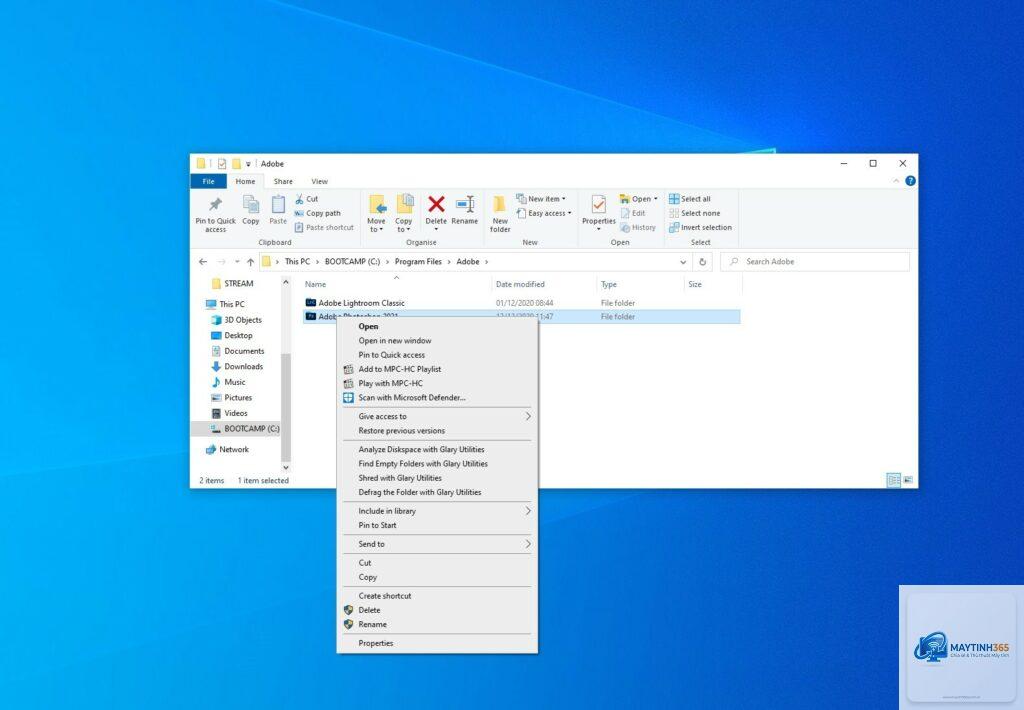
Menu chuột phải (context menu) là một trong những công cụ giúp thao tác trên Windows nhanh chóng và trực quan nhất. Tuy nhiên, không phải lúc nào menu này cũng có sẵn các tùy chọn bạn cần. Việc hiểu rõ cách thêm mục vào menu chuột phải sẽ giúp bạn tùy biến hệ điều hành, tiết kiệm thời gian và tăng hiệu suất làm việc đáng kể. Bài viết này sẽ hướng dẫn bạn mọi phương pháp, từ chỉnh sửa Registry đến sử dụng công cụ bên thứ ba, kèm phân tích ưu nhược điểm và các lưu ý quan trọng để tránh hỏng hệ thống.
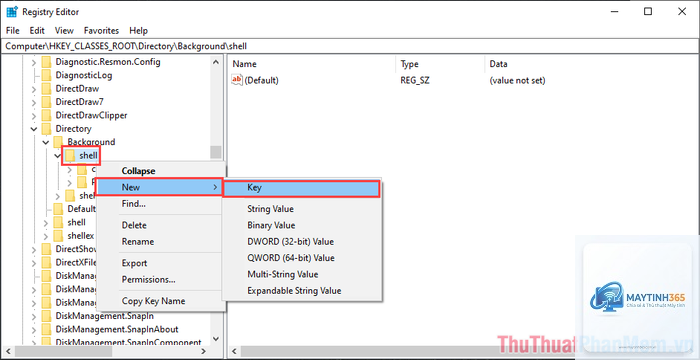
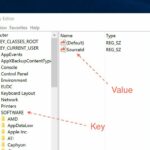
Context menu trong Windows được quản lý bởi các khóa Registry tại HKEY_CLASSES_ROOT và HKEY_CURRENT_USERSoftwareClasses. Mỗi khi bạn nhấp chuột phải vào một đối tượng (file, folder, desktop, ổ đĩa), hệ thống tra cứu các khóa tương ứng để xác định lệnh sẽ hiển thị. Việc thêm mục vào menu chuột phải thực chất là tạo hoặc chỉnh sửa các khóa Registry này.
Các mục trong menu chuột phải có thể thuộc hai loại chính: mục áp dụng cho một loại file cụ thể (ví dụ: chỉ hiện khi nhấp chuột phải vào file.txt) và mục áp dụng cho mọi loại file, folder hoặc desktop. Hiểu được nguyên lý này giúp bạn dễ dàng tinh chỉnh và tránh gây lỗi.
HKEY_CLASSES_ROOTshell: Các lệnh áp dụng cho tất cả các file.
HKEY_CLASSES_ROOTDirectoryshell: Lệnh cho thư mục.
HKEY_CLASSES_ROOTDirectoryBackgroundshell: Lệnh cho vùng trống trong thư mục (khi nhấp chuột phải vào khoảng trống).
HKEY_CLASSES_ROOTDesktopBackgroundshell: Lệnh cho desktop.
HKEY_CLASSES_ROOTDriveshell: Lệnh cho ổ đĩa.
HKEY_CLASSES_ROOTshell…command: Đường dẫn thực thi lệnh.
Phân loại các cách thêm mục vào menu chuột phải
Có ba hướng tiếp cận chính, mỗi phương pháp phù hợp với trình độ người dùng và nhu cầu cụ thể.
Bạn không thể thêm mục vào HKEY_CLASSES_ROOT nếu không có quyền Admin. Tuy nhiên, ở cấp độ người dùng,
Nguyên nhân thường gặp: sai cú pháp lệnh, thiếu tham số %1 hoặc %V, không có icon, chưa kích hoạt registry (cần refresh Explorer). Ngoài ra, nếu bạn thêm vào HKEY_CLASSES_ROOTshell nhưng mục đó lại áp dụng cho folder thì sẽ không hiện trên file. Hãy kiểm tra lại đường dẫn key và nội dung lệnh trong Notepad, sau đó restart máy.
Có cách nào để xóa mục khỏi menu chuột phải không?
Có, bạn chỉ cần vào Registry và xóa key tương ứng. Ví dụ: nếu mục “Edit with Notepad” nằm ở HKEY_CLASSES_ROOTshellEditWithNotepad, bạn nhấp chuột phải, chọn Delete. Hoặc dùng phần mềm ShellMenuView để vô hiệu hóa mà không xóa. Luôn backup trước khi xóa để đề phòng.
Thêm mục vào menu chuột phải có an toàn không?
Nếu bạn thực hiện đúng các bước và sao lưu Registry trước, rủi ro rất thấp. Chỉ có nguy cơ khi bạn sửa nhầm key hệ thống hoặc nhập file.reg không rõ nguồn gốc. Không nên tải file.reg từ các trang không uy tín. Tự viết file.reg với cấu trúc đơn giản vẫn an toàn hơn.
Làm sao để thêm mục vào menu chuột phải trên Windows 11?
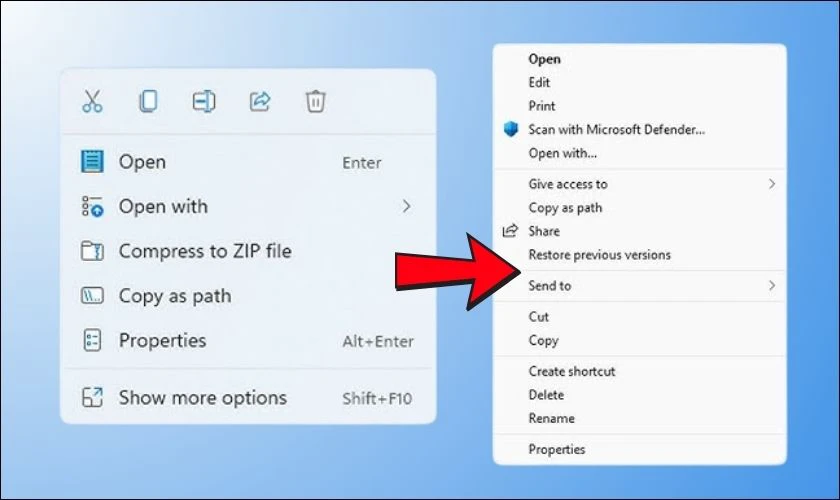
Windows 11 có hai menu: menu chính (gọn) và menu mở rộng (khi nhấp “Show more options”). Các mục bạn thêm bằng Registry truyền thống sẽ xuất hiện trong menu mở rộng. Để thêm vào menu chính, bạn cần chỉnh sửa khóa HKEY_CLASSES_ROOT*shellYourApp và thêm giá trị DWORD Position (ví dụ “Bottom”). Ngoài ra, có thể dùng phần mềm như StartAllBack hoặc ExplorerPatcher để can thiệp sâu hơn.
Kết luận
Cách thêm mục vào menu chuột phải là một kỹ năng nâng cao nhưng không quá phức tạp nếu bạn hiểu rõ nguyên lý và thực hiện cẩn thận. Từ việc chỉnh sửa Registry thủ công, sử dụng file.reg đến các phần mềm chuyên dụng, mỗi phương pháp đều có ưu điểm riêng. Điều quan trọng nhất là luôn sao lưu hệ thống trước khi thay đổi và chỉ thêm những mục thực sự cần thiết để giữ cho context menu gọn gàng, hiệu quả. Với hướng dẫn chi tiết trong bài viết này, bạn hoàn toàn có thể tùy biến Windows theo cách mình mong muốn, nâng cao trải nghiệm làm việc hàng ngày.