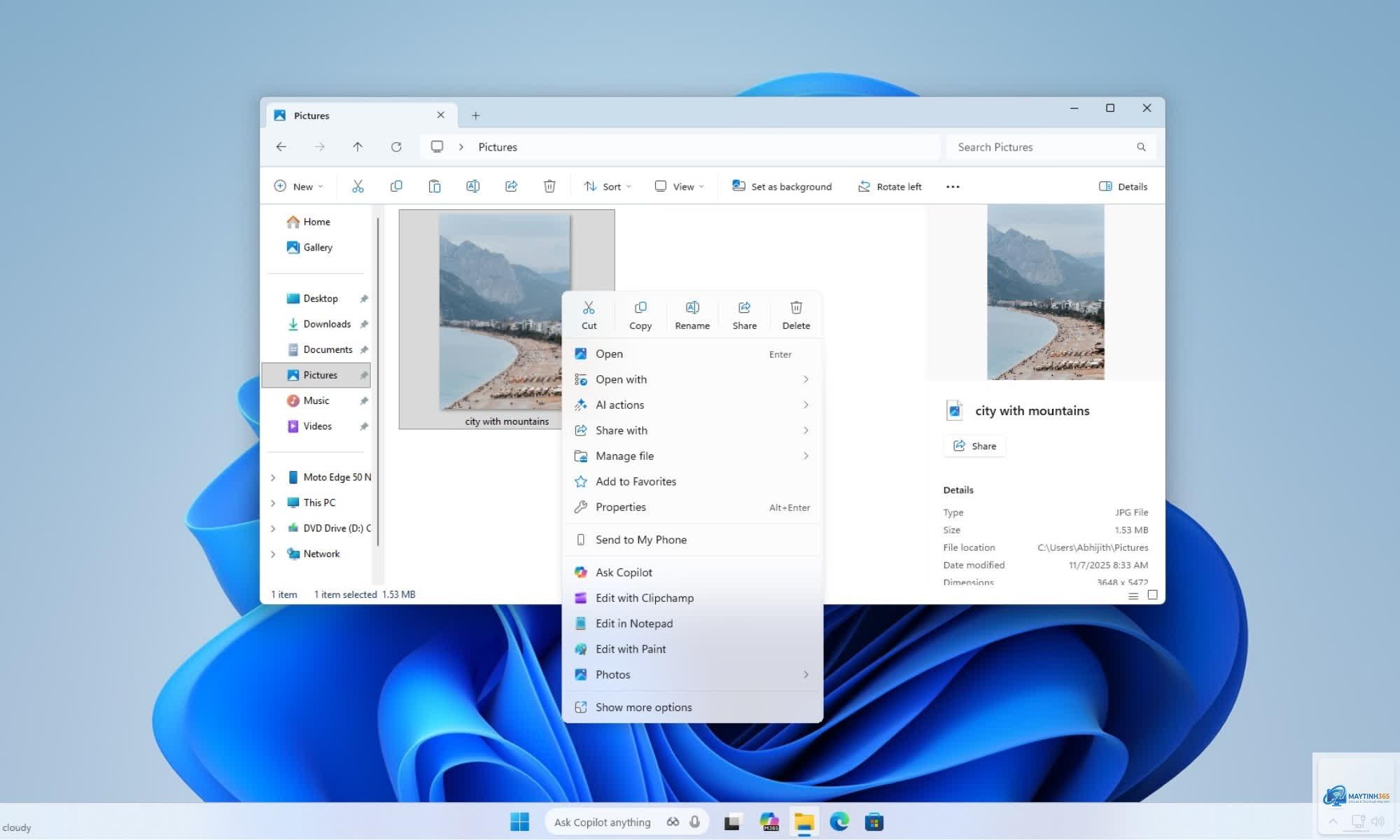
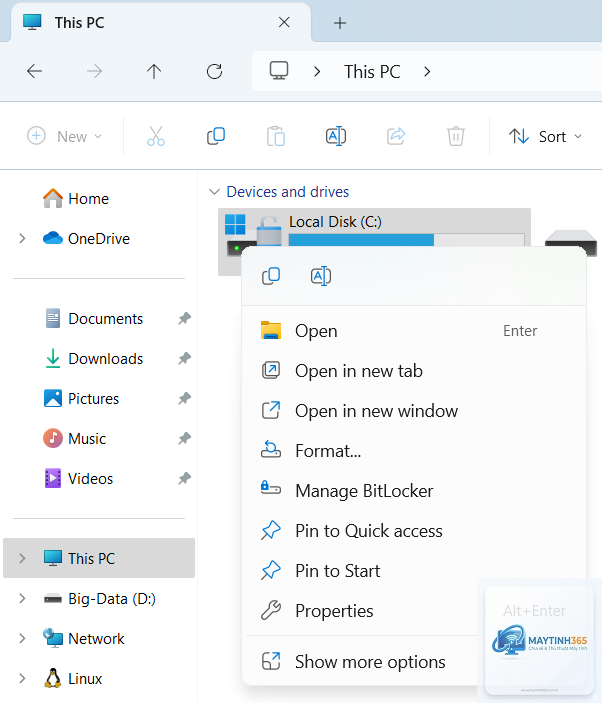
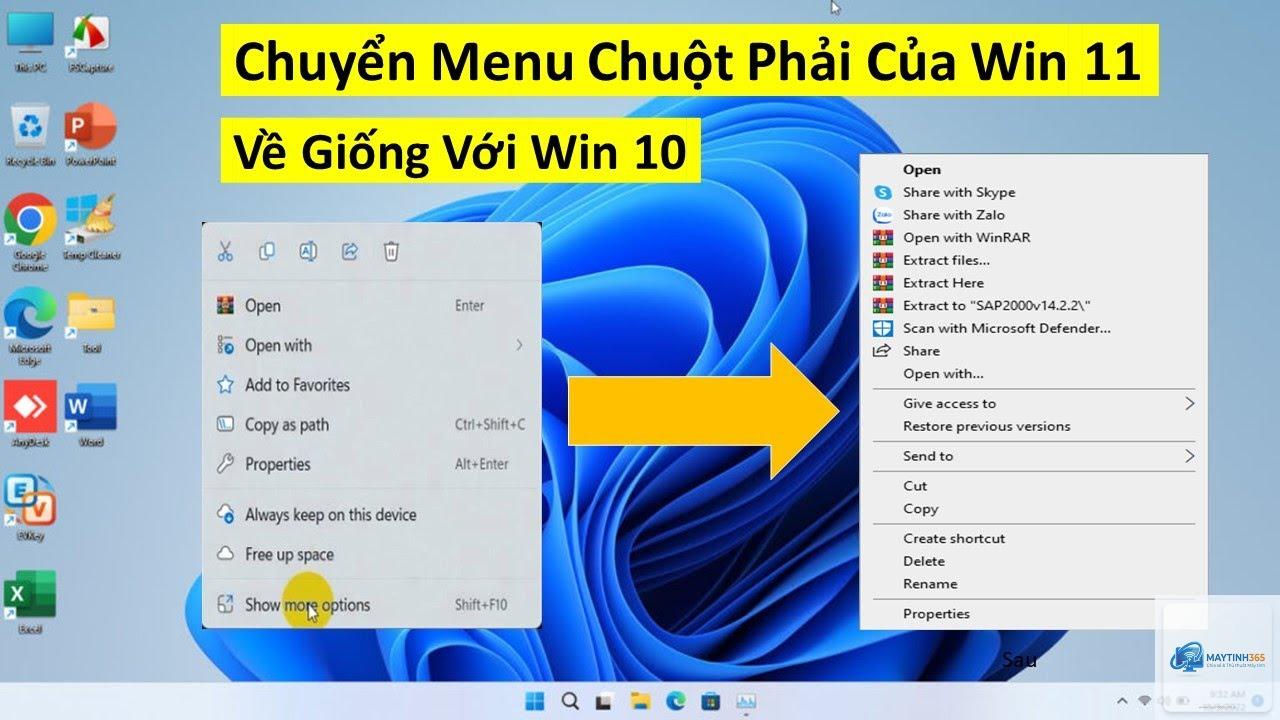
Menu chuột phải (right-click context menu) trong Windows Explorer là công cụ truy cập nhanh các thao tác phổ biến. Tuy nhiên, sau một thời gian sử dụng hoặc cài đặt phần mềm, menu này có thể bị lộn xộn, chậm hoặc chứa những mục không cần thiết. Việc nắm vững cách thay đổi menu chuột phải Explorer giúp bạn tinh chỉnh giao diện làm việc, tăng tốc thao tác và loại bỏ các entry rác. Bài viết này sẽ hướng dẫn bạn từ những phương pháp thủ công qua Registry, sử dụng công cụ chuyên dụng cho đến các mẹo khôi phục nhanh chóng.
Bản chất của menu chuột phải Explorer và lý do cần thay đổi
Khi bạn cài đặt ứng dụng mới, nhiều chương trình tự thêm các mục vào context menu để người dùng dễ dàng gọi chức năng. Các mục này thường nằm trong registry và có thể gây ra tình trạng menu tải chậm do xung đột hoặc quá nhiều entry. Hiểu rõ cách thức hoạt động của menu giúp việc thay đổi menu chuột phải Explorer trở nên an toàn và hiệu quả.
Context Menu là gì?
Context menu là danh sách các lệnh xuất hiện khi nhấp chuột phải vào tệp, thư mục hoặc vùng trống trên Desktop. Mỗi loại đối tượng (file, folder, background) có một context menu riêng, được quản lý bởi các khóa registry khác nhau. Việc can thiệp vào registry đòi hỏi sự chính xác vì sai sót có thể ảnh hưởng đến hệ thống.
Cài đặt phần mềm không kiểm soát các entry được thêm vào.
Uninstall không sạch để lại các khóa registry chết.
Malware hoặc adware tự động chèn menu không mong muốn.
User thêm custom command bằng Registry thủ công không đúng cách.
Tổng quan các phương pháp thay đổi menu chuột phải Explorer
Có hai nhóm giải pháp chính để cách thay đổi menu chuột phải Explorer: can thiệp trực tiếp vào Registry Editor và sử dụng phần mềm quản lý bên thứ ba. Mỗi cách đều có ưu và nhược điểm riêng. Bảng so sánh bên dưới sẽ giúp bạn lựa chọn phù hợp.
Phương pháp
Độ khó
Tính an toàn
Kiểm soát chi tiết
Phù hợp với
Registry Editor thủ công
Cao (cần hiểu biết cơ bản về registry)
Trung bình (cần sao lưu trước)
Cao (xóa, thêm, sửa từng entry cụ thể)
Kỹ thuật viên, người dùng nâng cao
Phần mềm chuyên dụng (ShellExView, NirSoft…)
Thấp (giao diện đồ họa, click và chọn)
Cao (tự động disable thay vì xóa)
Trung bình (chỉ disable/enable, không tùy chỉnh sâu)
Người dùng phổ thông
Công cụ custom menu (Ultimate Windows Context Menu, Easy Context Menu)
Thấp
Cao (thêm/xóa với hướng dẫn trực quan)
Cao (thêm command, chia menu con, thay đổi biểu tượng)
Người dùng muốn tùy biến mạnh
Hướng dẫn chi tiết từng cách thay đổi menu chuột phải Explorer
Cách 1: Chỉnh sửa Registry thủ công
Sao lưu Registry trước khi thực hiện
Trước khi can thiệp bất kỳ thay đổi nào, hãy tạo điểm khôi phục hệ thống hoặc xuất khóa registry bạn định sửa. Vào Registry Editor (gõ regedit trong Run), chọn File > Export và lưu với tên gợi nhớ. Bước này giúp bạn dễ dàng hoàn tác nếu có sự cố.
Vị trí registry chứa menu chuột phải
Các entry context menu thường nằm ở hai nhánh chính:
HKEY_CLASSES_ROOTshellexContextMenuHandlers – Áp dụng cho mọi loại tệp.
HKEY_CLASSES_ROOTDirectoryBackgroundshellexContextMenuHandlers – Áp dụng khi nhấp chuột phải vào vùng trống của thư mục.
HKEY_CLASSES_ROOTDirectoryshellexContextMenuHandlers – Áp dụng khi nhấp chuột phải vào thư mục.
HKEY_CLASSES_ROOTDriveshellexContextMenuHandlers – Áp dụng cho Ổ đĩa.
Các thao tác cụ thể để thay đổi menu
Xóa một mục khỏi menu chuột phải Explorer:
Mở Registry Editor với quyền Administrator.
Duyệt đến khóa ContextMenuHandlers tương ứng.
Tìm subkey có tên trùng với phần mềm bạn muốn xóa (ví dụ: WinRAR, 7-Zip, DropboxExt).
Nhấp chuột phải vào subkey đó và chọn Delete. Xác nhận.
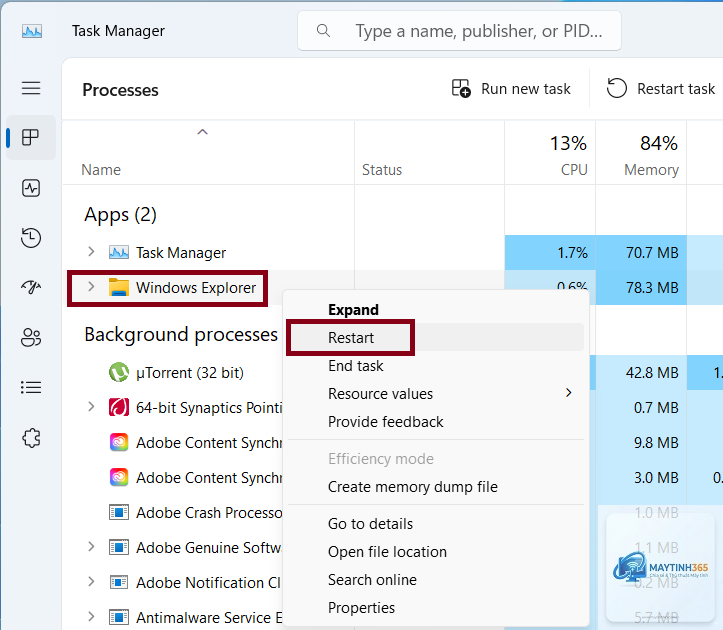
Khởi động lại Explorer qua Task Manager hoặc đăng xuất/đăng nhập để thấy thay đổi.
Thêm một lệnh tùy chỉnh vào menu chuột phải:
Xác định vị trí registry phù hợp (thường dùng HKEY_CLASSES_ROOTshell cho lệnh trên mọi file).
Tạo key mới dưới shell với tên là lệnh bạn muốn (ví dụ: “Open in Notepad”).
Trong key vừa tạo, tạo thêm key tên command.
Sửa giá trị mặc định của key command thành đường dẫn thực thi + tham số. Ví dụ: notepad.exe "%1".
Để hiển thị biểu tượng, thêm giá trị String Icon trong key shell với giá trị là đường dẫn icon.
Lưu ý quan trọng khi chỉnh sửa Registry: Việc xóa nhầm key có thể làm hỏng chức năng của ứng dụng hoặc hệ thống. Chỉ nên xóa các subkey có tên rõ ràng bạn biết chắc chắn. Nếu không chắc chắn, hãy disable entry bằng cách đổi tên key (thêm dấu chấm ở cuối) thay vì xóa.
Cách 2: Sử dụng phần mềm ShellExView của NirSoft
ShellExView là công cụ miễn phí, nhẹ, cho phép xem và disable các shell extension (bao gồm context menu) mà không cần đụng đến registry. Đây là cách thay đổi menu chuột phải Explorer an toàn cho người mới bắt đầu. Các bước thực hiện:
Tải ShellExView từ trang chủ NirSoft (file portable, không cần cài đặt).
Chạy chương trình với quyền Administrator (chuột phải > Run as administrator).
Sau khi load danh sách, nhấp vào cột Type để sắp xếp, nhóm các entry Context Menu.
Chọn entry muốn vô hiệu hóa, nhấn F7 hoặc chuột phải > Disable Selected Items.
Có. Hầu hết các thao tác chỉnh sửa registry hoặc cài đặt phần mềm đều yêu cầu quyền admin. Một số thay đổi trong HKEY_CURRENT_USER có thể thực hiện với quyền user thường, nhưng hầu hết context menu handlers nằm trong HKEY_CLASSES_ROOT yêu cầu admin.
Tại sao sau khi xóa entry, menu vẫn còn hiển thị?
Bạn cần khởi động lại Windows Explorer hoặc đăng xuất tài khoản. Đôi khi, entry nằm trong vị trí khác (HKEY_LOCAL_MACHINE thay vì HKEY_CURRENT_USER) hoặc còn tồn tại trong ShellExView dạng COM thành phần.
Làm thế nào để khôi phục lại menu chuột phải nguyên bản?
Nếu
Loại bỏ các shell extension không cần thiết sẽ giảm thời gian tải menu, giúp Explorer phản hồi nhanh hơn. Đặc biệt trên máy cấu hình thấp hoặc có nhiều extension từ phần mềm đồ họa, virus scanner.
Tôi có thể thêm command tùy chỉnh bằng PowerShell không?
Có. Bạn có thể sử dụng lệnh New-Item và Set-ItemProperty trong PowerShell để thêm hoặc sửa registry. Tuy nhiên, thao tác thủ công vẫn trực quan hơn để kiểm tra từng bước.
Kết luận
Việc làm chủ cách thay đổi menu chuột phải Explorer giúp bạn tối ưu trải nghiệm sử dụng Windows hàng ngày. Bạn có thể chọn phương pháp thủ công qua Registry khi cần kiểm soát sâu, dùng ShellExView nếu muốn an toàn nhanh chóng, hoặc Ultimate Windows Context Menu Customizer nếu muốn cá nhân hóa toàn diện. Luôn nhớ sao lưu, chỉ disable thay vì xóa khi chưa chắc chắn, và kiểm tra lại sau mỗi thay đổi. Bằng cách tinh chỉnh đúng cách, bạn sẽ sở hữu một context menu gọn gàng, nhanh nhạy và phù hợp với nhu cầu làm việc riêng của mình.