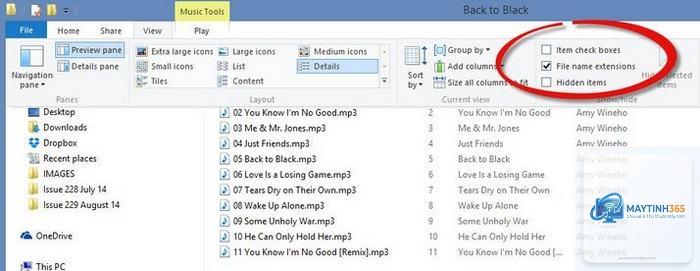
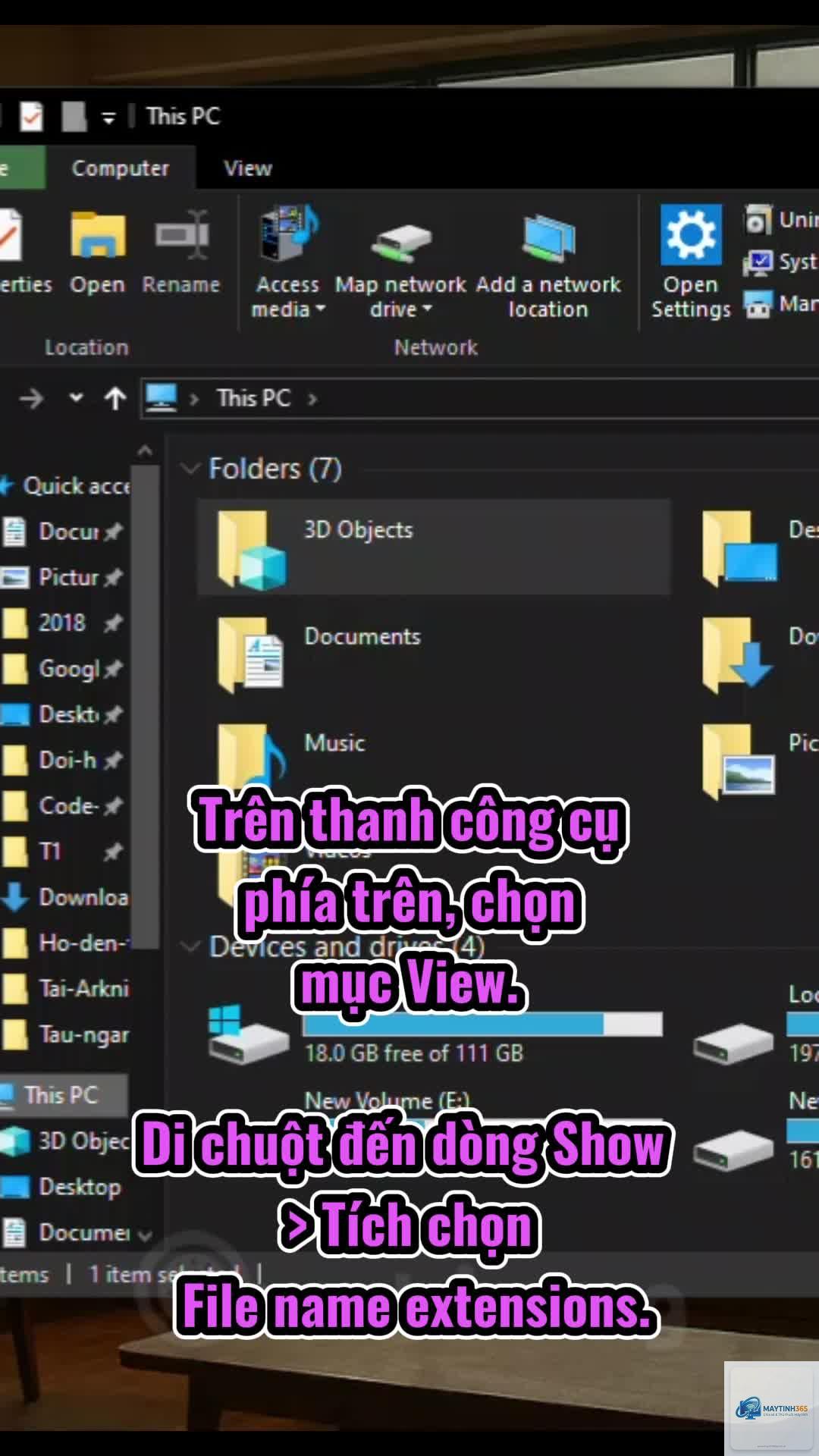
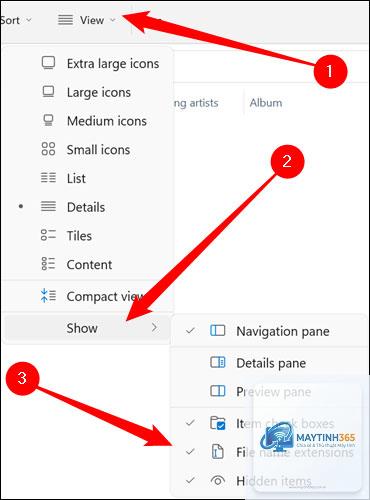
Việc ẩn đuôi file (phần mở rộng như.txt,.docx,.exe) là thiết lập mặc định của Windows nhằm giúp giao diện gọn gàng hơn. Tuy nhiên, điều này tiềm ẩn nhiều rủi ro bảo mật và gây khó khăn khi bạn cần xác định chính xác loại tập tin. Nắm được cách hiện đuôi file bằng registry không chỉ giúp bạn kiểm soát hệ thống tốt hơn mà còn là kỹ năng cần thiết cho dân IT, người dùng nâng cao và bất kỳ ai muốn quản lý file chuyên nghiệp. Bài viết này sẽ hướng dẫn bạn từng bước thực hiện thủ thuật qua Registry Editor, kèm giải thích chi tiết, mẹo xử lý lỗi và so sánh với các phương pháp khác.
Hiện đuôi file bằng Registry là gì và tại sao cần biết?
Registry (hay Sổ đăng ký Windows) là cơ sở dữ liệu trung tâm lưu trữ tất cả cấu hình hệ thống, phần mềm và người dùng. Khi bạn thực hiện cách hiện đuôi file bằng registry, bạn đang trực tiếp sửa giá trị trong khóa HKEY_CURRENT_USERSoftwareMicrosoftWindowsCurrentVersionExplorerAdvanced. Thao tác này thay đổi trạng thái hiển thị phần mở rộng của mọi loại file trên hệ thống, khác với phương pháp dùng File Explorer Options (vốn chỉ ảnh hưởng đến tài khoản hiện tại).
Phát hiện file giả mạo: tệp.jpg.exe sẽ hiện rõ đuôi.exe thay vì chỉ thấy biểu tượng ảnh.
Quản lý lập trình: khi code, bạn cần nhìn thấy chính xác đuôi.html,.php,.js…
Khắc phục lỗi liên kết file: biết chính xác phần mở rộng giúp gỡ rối nhanh hơn.
Áp dụng hàng loạt qua script: registry có thể được chỉnh sửa qua file.reg hoặc GPO, tiện cho quản trị viên mạng.
Tuy nhiên, registry cũng mang tính rủi ro: nếu sửa sai có thể làm hỏng hệ thống. Vì vậy, bài viết không chỉ dừng lại ở cách làm mà còn hướng dẫn bạn sao lưu và phục hồi.
Hướng dẫn chi tiết cách hiện đuôi file bằng Registry trên Windows 10, 11 và các phiên bản khác
Bước 1: Mở Registry Editor
Có nhiều cách để mở Registry Editor, nhưng cách nhanh nhất là nhấn tổ hợp phím Windows + R, gõ regedit và nhấn Enter. Nếu cửa sổ UAC hiện ra, chọn Yes để cho phép.
Lưu ý quan trọng: Luôn sao lưu registry trước khi chỉnh sửa.
Không. Việc thay đổi giá trị HideFileExt chỉ ảnh hưởng đến cách hiển thị tên file, không ảnh hưởng đến tốc độ xử lý hay tài nguyên hệ thống.
Tôi đã sửa HideFileExt = 0 nhưng không thấy đuôi file, tại sao?
Hãy kiểm tra: (1) restart File Explorer, (2) kiểu dữ liệu đã là DWORD 32-bit chưa, (3) có giá trị nào khác đè lên không (ví dụ GPO), (4)
Có, bằng cách sửa khóa HKEY_LOCAL_MACHINESOFTWAREMicrosoftWindowsCurrentVersionExplorerAdvanced (cần quyền admin). Tuy nhiên, cài đặt này sẽ bị reset sau khi cập nhật Windows nếu không được áp dụng qua GPO.
Làm sao để hoàn tác (ẩn đuôi file trở lại) bằng registry?
Đặt HideFileExt = 1 (hoặc xóa giá trị HideFileExt nếu muốn dùng mặc định). Sau đó restart Explorer.
Có cách nào kiểm tra nhanh xem đuôi file có bị ẩn không thông qua registry?
Bạn có thể mở Command Prompt và gõ reg query “HKCUSoftwareMicrosoftWindowsCurrentVersionExplorerAdvanced” /v HideFileExt. Nếu kết quả hiện HideFileExt REG_DWORD 0x0 là đã hiện đuôi, 0x1 là còn ẩn.
Kết luận
Nắm vững cách hiện đuôi file bằng registry là một kỹ năng nhỏ nhưng vô cùng hữu ích, giúp bạn kiểm soát hệ thống Windows chặt chẽ hơn, tăng cường bảo mật và tiết kiệm thời gian trong công việc hàng ngày. Phương pháp này tuy cần sự chính xác nhưng mang lại tính linh hoạt cao, đặc biệt khi bạn muốn tự động hóa qua file.reg hoặc triển khai trên nhiều máy. Hãy luôn nhớ backup trước khi thao tác và ưu tiên an toàn. Nếu bạn gặp bất kỳ trở ngại nào, các hướng dẫn chi tiết trong bài viết này đã bao quát hầu hết các tình huống thực tế. Hãy thực hiện ngay để trải nghiệm sự khác biệt!