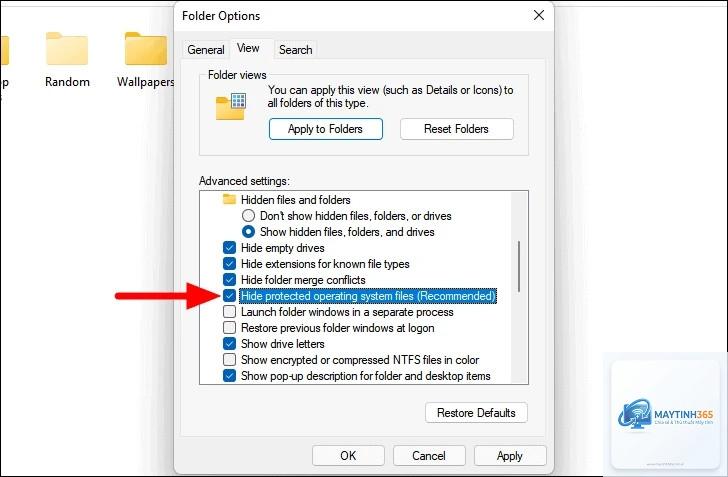
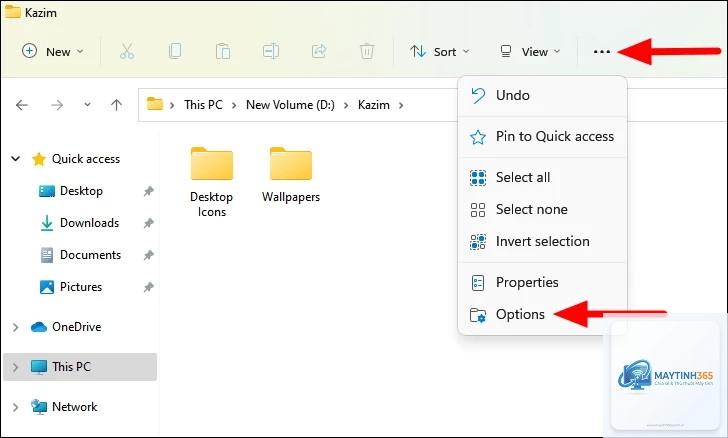
Việc ẩn file và thư mục là một tính năng bảo mật cơ bản trong Windows, nhưng đôi khi bạn cần hiển thị lại chúng để truy cập dữ liệu quan trọng. Ngoài cách bật “Show hidden files” thông thường qua File Explorer,
Registry (hay còn gọi là Windows Registry) là cơ sở dữ liệu trung tâm lưu trữ cấu hình, tùy chỉnh của hệ điều hành và các ứng dụng. Mỗi thay đổi trong giao diện Windows thực chất đều tác động đến một hoặc nhiều khóa (key) trong Registry. Khi bạn muốn hiện file ẩn, thông thường bạn vào View > Show > Hidden items. Tuy nhiên, trong một số trường hợp như máy bị nhiễm virus, tài khoản bị giới hạn quyền, hoặc đơn giản là bạn muốn tùy chỉnh nâng cao, việc can thiệp trực tiếp vào Registry sẽ giúp bạn kiểm soát triệt để hơn.
Ưu điểm của cách hiện file ẩn bằng registry là nó tác động đến toàn bộ hệ thống, không chỉ riêng một tài khoản. Đặc biệt, nếu tính năng “Hidden items” bị ẩn hoặc không thể bật qua giao diện, Registry là giải pháp cuối cùng. Tuy nhiên, bạn cần thao tác cẩn thận vì sai sót có thể gây lỗi hệ thống.
Hướng dẫn chi tiết cách hiện file ẩn bằng Registry
Trước khi bắt đầu, hãy đảm bảo bạn đăng nhập bằng tài khoản có quyền Administrator. Các bước dưới đây áp dụng cho Windows 10, Windows 11, Windows 8 và Windows 7.
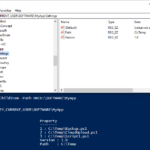
Khóa Advanced chứa nhiều tùy chỉnh giao diện File Explorer, bao gồm cả cài đặt hiển thị file ẩn.
Bước 3: Tìm và sửa giá trị Hidden
Trong khung bên phải, bạn tìm giá trị Hidden (kiểu REG_DWORD). Nếu không thấy,
Nguyên nhân thường là do bạn chưa khởi động lại File Explorer, hoặc giá trị Hidden vẫn là 2. Kiểm tra lại giá trị, đảm bảo là 1. Nếu đã đúng nhưng không hiện, có thể máy tính đang bị nhiễm virus làm thay đổi Registry liên tục. Hãy quét virus và thử lại.
Có thể dùng Registry để ẩn file ngược lại không?
Có. Chỉ cần đặt giá trị Hidden về 2 và ShowSuperHidden về 0. Tuy nhiên, cách ẩn file thủ công (thuộc tính Hidden) vẫn hiệu quả hơn, vì Registry chỉ ảnh hưởng đến hiển thị chứ không thay đổi thuộc tính file.
Tôi có cần phải restart máy tính sau khi thay đổi Registry?
Không nhất thiết. Chỉ cần restart File Explorer hoặc đăng xuất tài khoản là đủ. Tuy nhiên, restart máy cũng là cách an toàn để áp dụng mọi thay đổi.
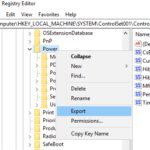
Lưu với phần mở rộng.REG (VD: hien_file_an.reg), nhấp chuột phải chọn Merge. Tương tự,
Hoàn toàn hoạt động. Windows 11 vẫn giữ nguyên cấu trúc Registry như Windows 10. Đường dẫn và giá trị tương tự nhau.
Kết luận
Cách hiện file ẩn bằng registry là một kỹ thuật hữu ích dành cho người dùng muốn kiểm soát sâu hơn hệ thống Windows. Mặc dù có thể thực hiện đơn giản qua giao diện, nhưng Registry cho phép bạn vượt qua các giới hạn và tác động đến mọi tài khoản. Hãy luôn sao lưu Registry trước khi chỉnh sửa, chỉ thay đổi đúng khóa và giá trị, đồng thời tắt chế độ hiển thị file ẩn sau khi sử dụng xong để bảo vệ dữ liệu hệ thống. Hy vọng qua hướng dẫn chi tiết này, bạn đã có thể tự tin xử lý các vấn đề liên quan đến file ẩn trên máy tính của mình.