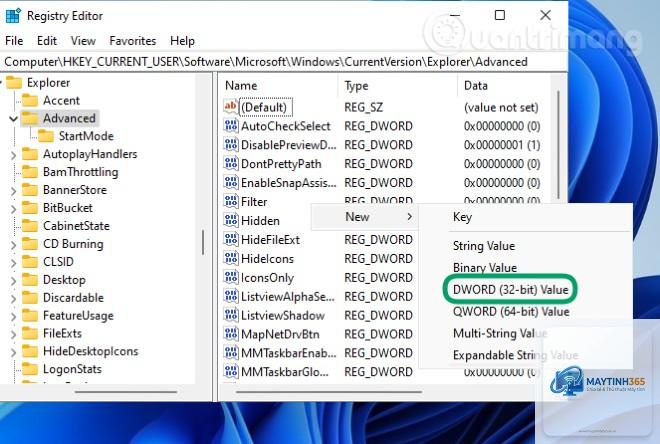
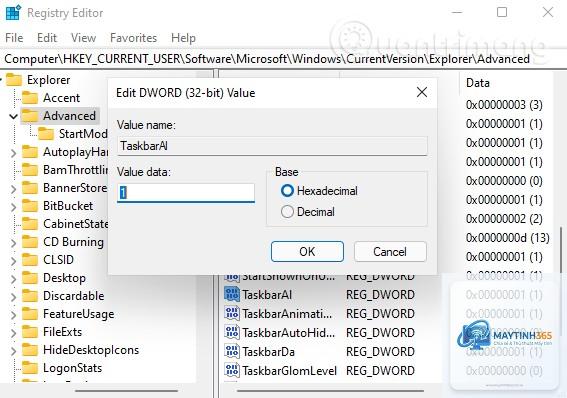
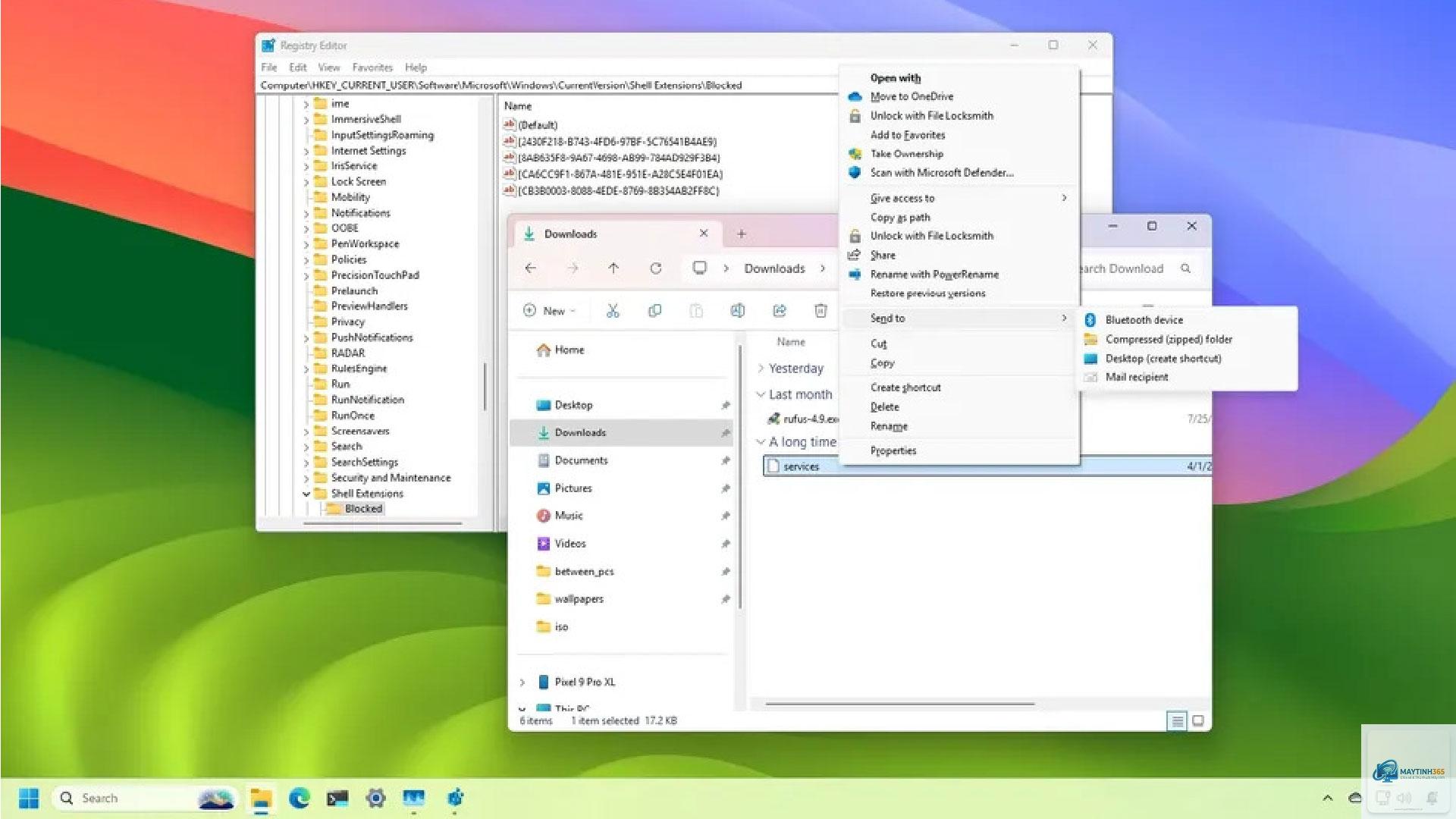
Việc tùy chỉnh giao diện File Explorer (Windows Explorer) thông qua Registry Editor là một trong những phương pháp mạnh mẽ nhất để cá nhân hóa trải nghiệm sử dụng Windows. Cách thay đổi giao diện explorer bằng registry cho phép bạn can thiệp sâu vào hệ thống, thay đổi các thành phần mà giao diện đồ họa thông thường không hỗ trợ. Bài viết này sẽ hướng dẫn bạn từ cơ bản đến nâng cao, giúp bạn hiểu rõ cơ chế hoạt động, các khóa registry quan trọng, cũng như những lưu ý an toàn khi thực hiện.
Registry là gì và vì sao nó có thể thay đổi giao diện Explorer?
Registry (hay Windows Registry) là một cơ sở dữ liệu tập trung lưu trữ tất cả cấu hình, thiết lập và tùy chọn của hệ điều hành Windows, các ứng dụng và phần cứng. Nó được tổ chức dưới dạng cây, với các “khóa” (keys) và “giá trị” (values). File Explorer – chương trình quản lý tệp tin mặc định của Windows – đọc và ghi liên tục từ registry để hiển thị giao diện, hành vi và tùy chỉnh của người dùng.
Khi bạn thực hiện cách thay đổi giao diện explorer bằng registry, bạn đang trực tiếp sửa đổi các giá trị registry kiểm soát các yếu tố như: màu sắc của menu ngữ cảnh, kích thước biểu tượng, hiển thị thư mục, ẩn hiện các thành phần trong cửa sổ, và nhiều tính năng khác. Đây là phương pháp linh hoạt nhưng yêu cầu sự cẩn trọng vì chỉ một thao tác sai có thể gây lỗi hệ thống.
Những lợi ích và rủi ro khi dùng registry để tùy chỉnh Explorer
Lợi ích nổi bật
Tùy chỉnh chuyên sâu: Có thể thay đổi những thuộc tính không có trong giao diện Settings.
Tạo giao diện độc đáo: Kết hợp nhiều thay đổi để có một Explorer riêng biệt.
Cải thiện hiệu suất: Tắt các hiệu ứng hoặc ẩn thành phần không cần thiết giúp Explorer nhẹ hơn.
Không yêu cầu phần mềm thứ ba: Giảm rủi ro bảo mật từ ứng dụng không rõ nguồn gốc.
Rủi ro cần biết
Làm hỏng hệ thống: Xóa hoặc sửa sai khóa registry có thể khiến Explorer bị lỗi hoặc Windows không khởi động được.
Mất dữ liệu: Một số thay đổi không thể hoàn tác nếu không có bản sao lưu.
Yêu cầu kiến thức cơ bản: Người dùng mới dễ bị nhầm lẫn giữa các đường dẫn và kiểu giá trị.
Chuẩn bị trước khi thực hiện cách thay đổi giao diện explorer bằng registry
Trước khi bắt đầu, bạn cần tạo một điểm khôi phục hệ thống và sao lưu toàn bộ registry. Điều này sẽ giúp bạn khôi phục lại nếu có sự cố. Các bước chuẩn bị:
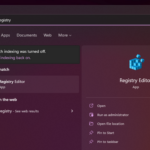
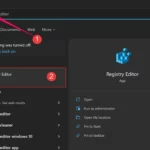
Mở Registry Editor: Nhấn tổ hợp phím Windows + R, gõ regedit và nhấn Enter. Nhấp “Yes” khi UAC yêu cầu.
Sao lưu toàn bộ registry: Trong menu File, chọn “Export”, đặt tên và chọn phạm vi “All”, sau đó lưu file.reg.
Tạo điểm khôi phục: Mở System Properties (sysdm.cpl), chọn tab System Protection, nhấn “Create” và đặt tên.
Các khóa registry chính ảnh hưởng đến giao diện Explorer
Lưu ý: Thay đổi này ảnh hưởng đến tất cả menu context, không chỉ riêng Explorer.
2. Ẩn hoăc hiện các tab Ribbon trong Explorer
Phiên bản Windows 10/11 có Ribbon giao diện giống Office.
Sử dụng file sao lưu.reg đã tạo trước đó. Double-click vào file đó, chọn “Yes” để ghi lại vào registry. Nếu không có bản sao lưu, bạn phải tìm đúng khóa và khôi phục giá trị mặc định (thường là 0 hoặc xóa giá trị).
Tại sao sau khi thay đổi registry, Explorer không thay đổi gì?
Có thể do bạn chưa khởi động lại Explorer. Mở Task Manager, tìm “Windows Explorer”, chuột phải chọn “Restart”. Hoặc đăng xuất rồi đăng nhập lại. Một số thay đổi yêu cầu khởi động lại máy tính.
Cách thay đổi giao diện explorer bằng registry có ảnh hưởng đến hiệu suất không?
Một số hiệu ứng đồ họa như animation, transparency có thể tiêu tốn CPU/GPU. Tắt chúng bằng registry giúp tăng tốc Explorer, đặc biệt trên máy cấu hình thấp. Ngược lại, thêm quá nhiều tùy chỉnh có thể gây chậm.
Tôi có thể tìm danh sách đầy đủ các khóa registry cho Explorer ở đâu?
Sử dụng file.reg mặc định của Windows (có thể tải từ Microsoft), hoặc restore điểm khôi phục hệ thống. Cũng có thể sử dụng lệnh “sfc /scannow” và “dism” để sửa lỗi hệ thống liên quan.
Kết luận: Khi nào nên áp dụng cách thay đổi giao diện explorer bằng registry?
Việc can thiệp vào registry là một con dao hai lưỡi. Nó phù hợp với người dùng có kinh nghiệm, muốn kiểm soát hoàn toàn giao diện Windows Explorer và sẵn sàng chịu rủi ro. Nếu bạn chỉ muốn thay đổi đơn giản như màu sắc, layout, hãy dùng Settings hoặc các công cụ đồ họa trước. Tuy nhiên, đối với những tinh chỉnh không có sẵn, cách thay đổi giao diện explorer bằng registry là giải pháp duy nhất. Hãy luôn nhớ sao lưu và thử nghiệm trên máy ảo nếu có thể. Chúc bạn thành công trong việc cá nhân hóa Windows Explorer theo phong cách riêng của mình.