Registry Editor trong Windows 11 là một công cụ mạnh mẽ cho phép người dùng truy cập và chỉnh sửa các cài đặt hệ thống mà không thể thực hiện qua giao diện đồ họa thông thường. Việc nắm vững cách sử dụng Registry Editor Windows 11 không chỉ giúp bạn tùy chỉnh sâu hệ điều hành mà còn có thể khắc phục nhiều lỗi phần mềm, tối ưu hiệu suất máy tính. Bài viết này sẽ hướng dẫn bạn từ những bước cơ bản nhất cho đến các thủ thuật nâng cao, kèm theo những lưu ý quan trọng để tránh gây hại cho hệ thống.
Registry Editor là gì? Giải thích khái niệm cốt lõi
Registry Editor (Regedit) là một trình chỉnh sửa cơ sở dữ liệu trung tâm của Windows, nơi lưu trữ tất cả cấu hình hệ thống, thông tin phần cứng, cài đặt ứng dụng và tùy chỉnh người dùng. Cơ sở dữ liệu này được tổ chức dưới dạng cây phân cấp với các khóa (keys) và giá trị (values). Hiểu rõ cấu trúc này là bước đầu tiên để sử dụng Registry Editor Windows 11 một cách an toàn và hiệu quả.
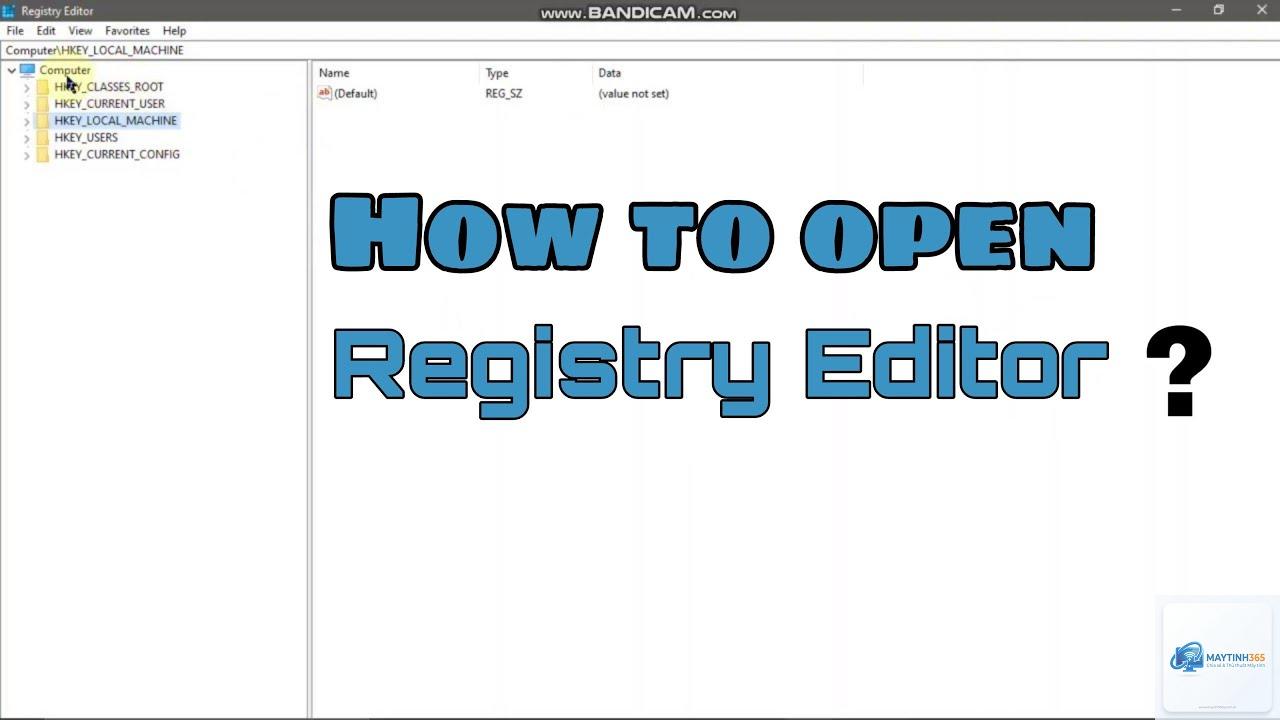
HKEY_CLASSES_ROOT (HKCR): Quản lý các liên kết tệp, COM objects và thông tin kiểu tệp.
HKEY_CURRENT_USER (HKCU): Chứa cài đặt riêng của người dùng hiện tại, như theme, trình duyệt mặc định, keyboard layout.
HKEY_LOCAL_MACHINE (HKLM): Cấu hình toàn hệ thống, driver, dịch vụ và phần mềm đã cài đặt.
HKEY_USERS (HKU): Chứa cấu hình của tất cả người dùng trên máy.
HKEY_CURRENT_CONFIG (HKCC): Thông tin cấu hình phần cứng hiện tại.
Mỗi nhánh này chứa các khóa con (subkeys), và trong mỗi khóa có thể có nhiều giá trị với các kiểu dữ liệu như REG_SZ (chuỗi văn bản), REG_DWORD (số nguyên 32-bit), REG_BINARY (dữ liệu nhị phân).
Lợi ích và rủi ro khi sử dụng Registry Editor Windows 11
Lợi ích nổi bật
Tùy chỉnh sâu: Thay đổi các cài đặt như menu ngữ cảnh, khởi động chương trình, hiệu ứng giao diện mà không cần phần mềm bên thứ ba.
Khắc phục lỗi: Nhiều lỗi Windows như “This app has been blocked for your protection” hay lỗi kết nối mạng có thể sửa qua registry.
Tối ưu hiệu suất: Vô hiệu hóa các tính năng không cần thiết (ví dụ: Cortana, Windows Defender từng phần) hoặc tăng tốc shutdown.
Quản lý phần mềm: Gỡ bỏ các entry còn sót sau khi uninstall, hoặc force một ứng dụng hoạt động theo ý muốn.
Rủi ro cần biết
Hỏng hệ thống: Một thay đổi sai có thể làm Windows không khởi động được hoặc gây mất dữ liệu.
Mất bảo hành: Nếu can thiệp registry không đúng, một số nhà sản xuất có thể từ chối hỗ trợ.
Không có undo: Registry Editor không có nút “Undo”, chỉ có thể khôi phục từ backup hoặc điểm khôi phục hệ thống.
Do đó, trước khi thực hiện bất kỳ thay đổi nào, bạn phải sao lưu toàn bộ registry hoặc ít nhất khóa đang chỉnh sửa.
So sánh Registry Editor với các công cụ quản lý cài đặt khác
Tính năng
Registry Editor
Group Policy Editor
Settings App
Phạm vi tác động
Rất rộng, đến từng chi tiết
Rộng, nhưng tập trung vào người dùng/máy
Giới hạn trong giao diện
Đối tượng sử dụng
Người dùng nâng cao, IT Admin
Quản trị viên, doanh nghiệp
Mọi người dùng
Độ phức tạp
Cao, dễ sai sót
Trung bình
Thấp
Khả năng khôi phục
Cần backup thủ công
Có thể reset mặc định
Hầu như không cần
Tính năng chỉnh sửa trực tiếp
Có
Không (chỉ toggle)
Không
Trong khi Settings và Group Policy chỉ cho phép thay đổi các tùy chọn được Microsoft định nghĩa, Registry Editor mở ra cánh cửa đến mọi cấu hình ẩn.
Hướng dẫn chi tiết cách sử dụng Registry Editor Windows 11
1. Mở Registry Editor
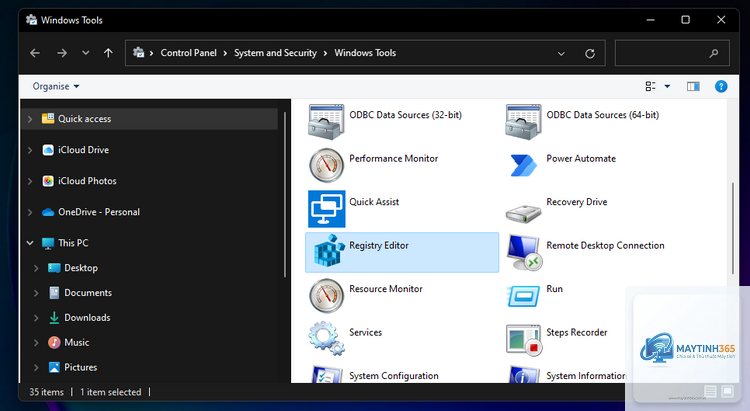
Có nhiều cách để mở Registry Editor trên Windows 11:
Sử dụng Run: nhấn Windows + R, gõ regedit và nhấn Enter.
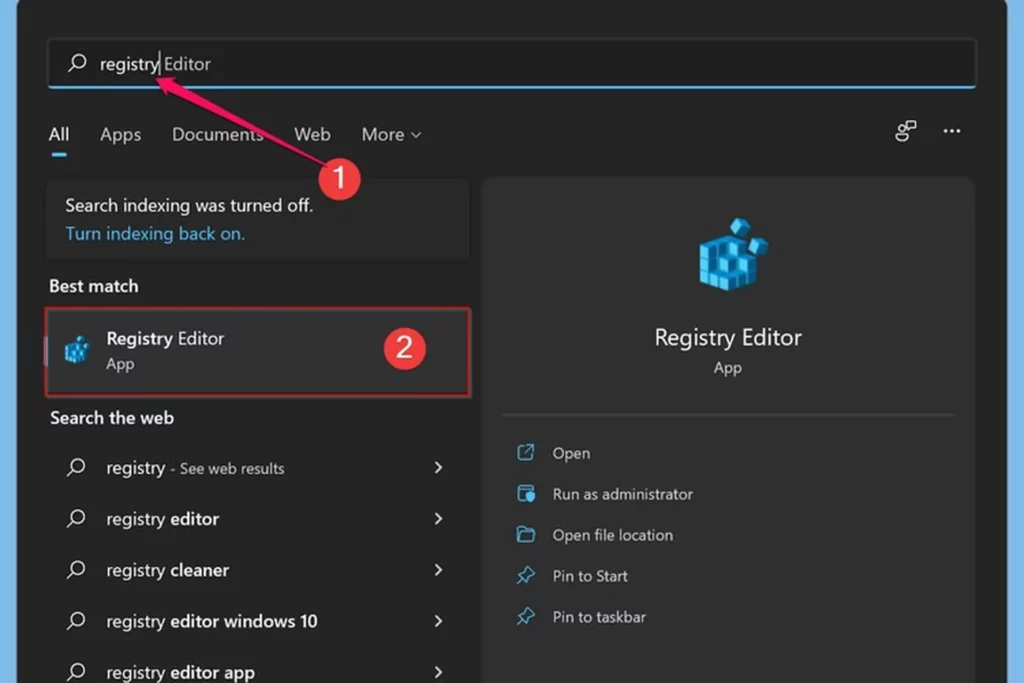
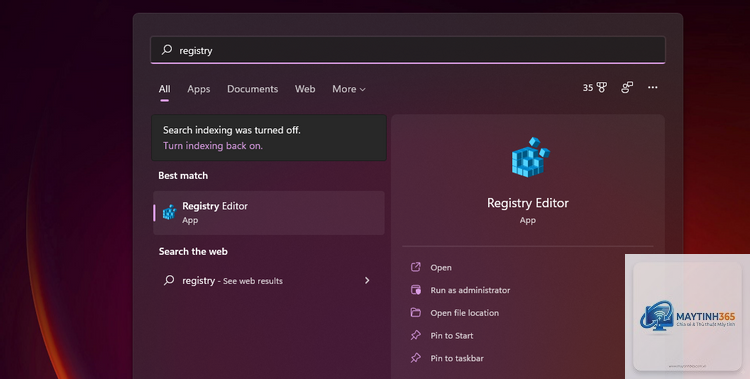
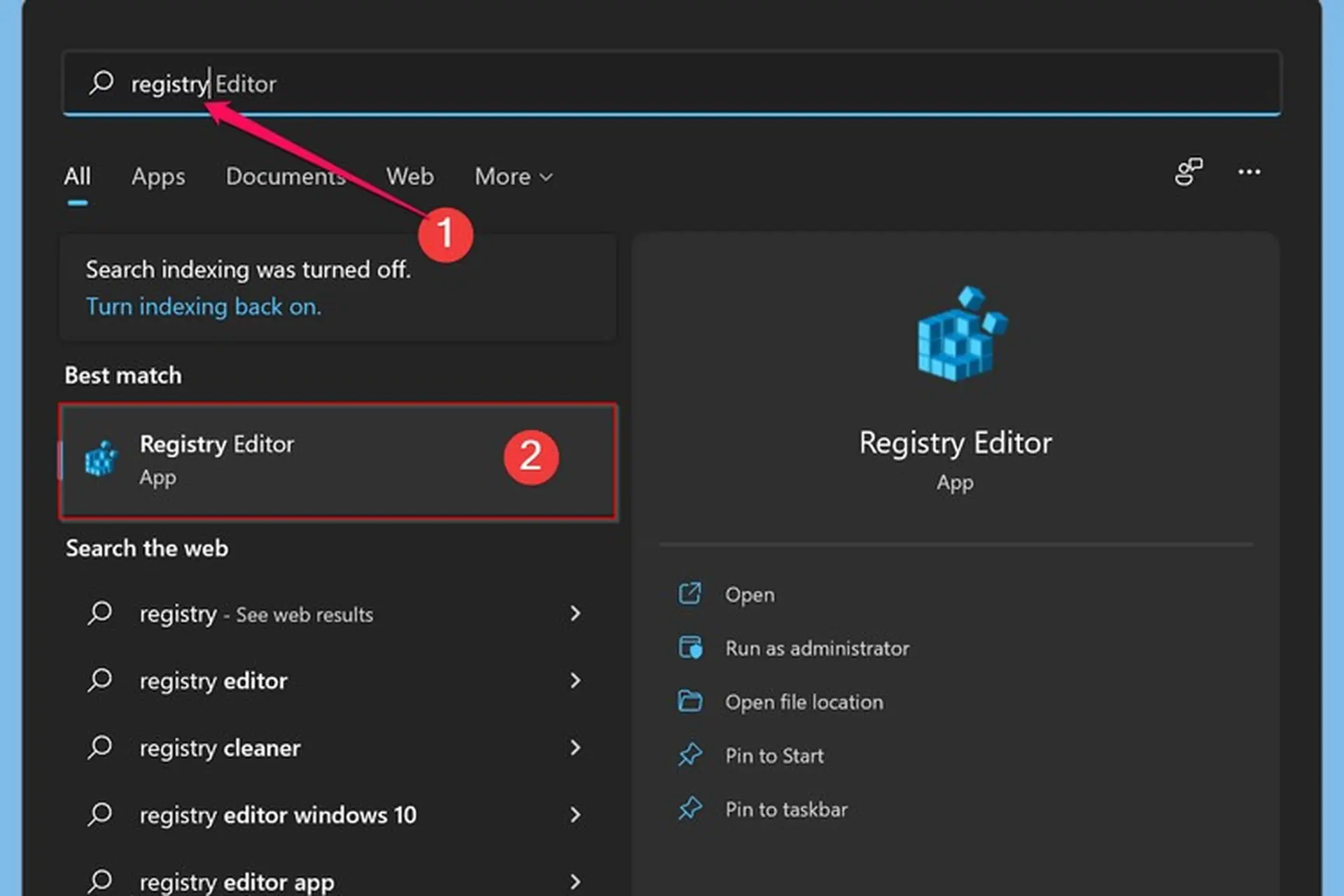
Qua Search: nhấn Windows + S, gõ “Registry Editor”, chọn kết quả phù hợp.
Qua Command Prompt hoặc PowerShell: gõ lệnh regedit và nhấn Enter.
Khi UAC hiện ra, chọn “Yes” để xác nhận quyền quản trị viên.
2. Cấu trúc giao diện Registry Editor
Sau khi mở, bạn sẽ thấy hai pane:
Pane trái: Hiển thị cấu trúc cây của các root keys và subkeys.
Pane phải: Hiển thị các giá trị (values) của khóa đang được chọn, gồm Name, Type, Data.
Duyệt và tìm kiếm: Để tìm một khóa hoặc giá trị cụ thể, sử dụng menu Edit > Find (Ctrl+F). Nhập từ khóa, ví dụ “Background”, và nhấn Find Next.
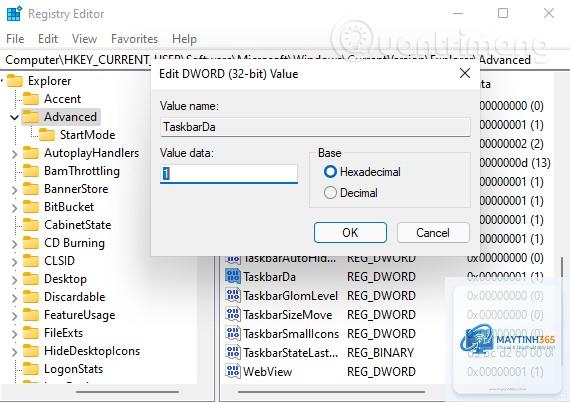
Chỉnh sửa giá trị: Nhấp đúp vào giá trị trong pane phải, thay đổi dữ liệu trong ô Value data. Ví dụ: để thay đổi thời gian hiển thị taskbar,
Registry Editor an toàn nếu bạn biết mình đang làm gì và luôn sao lưu trước khi thay đổi. Rủi ro chỉ đến khi bạn xóa/sửa nhầm giá trị quan trọng. Với người mới, nên thực hành trên máy ảo hoặc sao lưu cẩn thận.
Làm sao để khôi phục Registry sau khi sửa lỗi?
Có ba cách: nhập file.reg đã export trước đó, sử dụng System Restore để quay lại trạng thái trước khi chỉnh sửa, hoặc dùng DISM/SFC để sửa các file hệ thống. Cách dễ nhất là nhấp đúp vào file.reg backup và đồng ý.
Có thể dùng Registry Editor để tăng tốc Windows 11 không?
Có. Một số tweak như tắt hiệu ứng Animation, giảm thời gian menu delay, vô hiệu hóa các dịch vụ không cần thiết có thể cải thiện hiệu suất. Tuy nhiên, hiệu quả thường không lớn nếu máy đã đủ mạnh. Hãy cẩn thận vì tắt quá nhiều thứ có thể ảnh hưởng đến trải nghiệm.
Tôi không tìm thấy khóa Registry trong bài hướng dẫn, phải làm sao?
Một số khóa có thể bị ẩn hoặc chưa được tạo. Bạn hoàn toàn có thể tự tạo subkey hoặc giá trị mới với đúng tên và kiểu dữ liệu. Windows sẽ đọc chúng nếu cú pháp đúng. Kiểm tra lại hướng dẫn từ nguồn đáng tin cậy.
Registry Editor là công cụ có sẵn trong Windows, không yêu cầu cài đặt. Tuy nhiên, không nên sao chép file regedit.exe từ máy này sang máy khác vì có thể gây xung đột phiên bản. Tốt nhất là sử dụng công cụ có sẵn trên chính máy đó.
Kết luận – Nắm vững Registry Editor để tận dụng tối đa Windows 11
Registry Editor là một công cụ không thể thiếu đối với những ai muốn kiểm soát Windows 11 ở mức độ sâu nhất. Việc hiểu rõ cấu trúc, thao tác backup, và các kỹ thuật chỉnh sửa giúp bạn chủ động tùy biến hệ thống, khắc phục sự cố và tối ưu hóa hiệu suất.
Hãy luôn tuân thủ nguyên tắc “backup trước, chỉnh sửa sau”, và chỉ áp dụng các hướng dẫn từ những nguồn có uy tín. Với bài viết này, bạn đã có đủ kiến thức căn bản đến nâng cao về cách sử dụng Registry Editor Windows 11. Hãy bắt đầu thực hành với những thay đổi nhỏ, an toàn, và dần dần nâng cao kỹ năng của mình.