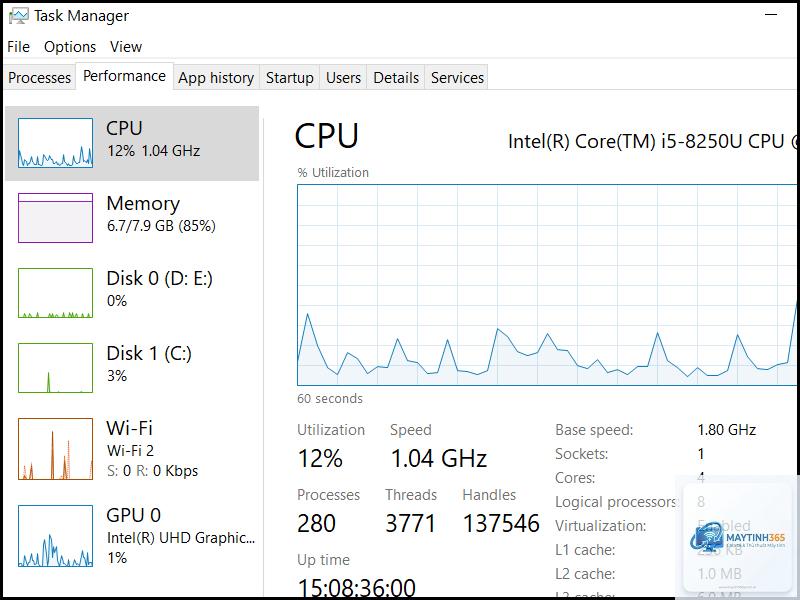
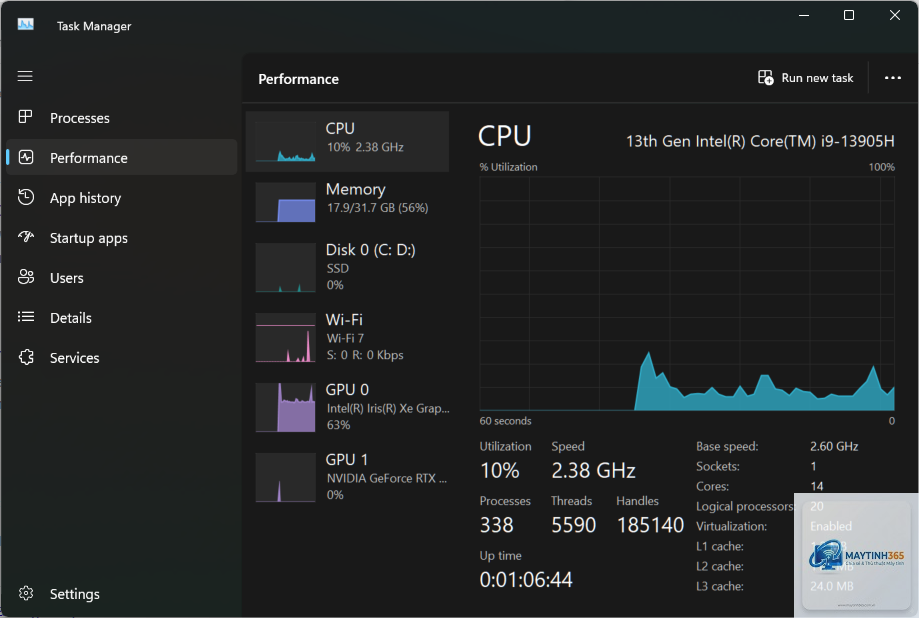
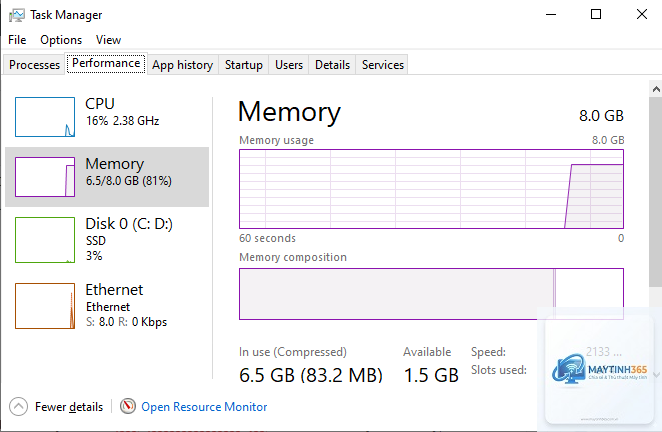
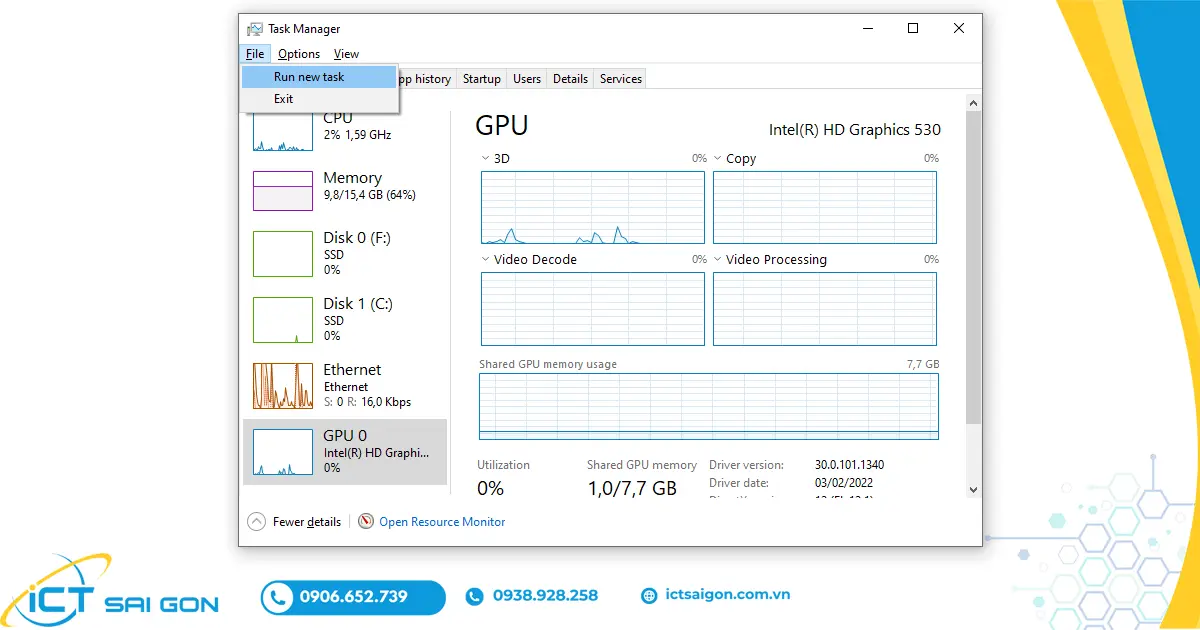
Task Manager (Trình quản lý tác vụ) là công cụ không thể thiếu trên Windows, cho phép bạn theo dõi tài nguyên hệ thống, ứng dụng và các tiến trình đang chạy. Tuy nhiên, ít người dùng biết rằng việc cách xuất dữ liệu task manager ra file có thể giúp bạn phân tích sâu hơn về hiệu suất máy tính, phát hiện các bất thường hoặc lưu lại bằng chứng cho mục đích kỹ thuật. Bài viết này sẽ hướng dẫn bạn từng bước cụ thể để thực hiện thao tác này một cách chuyên nghiệp.
Task Manager là tiện ích hệ thống tích hợp sẵn trong Windows, cung cấp thông tin chi tiết về CPU, RAM, ổ đĩa, mạng và các tiến trình đang hoạt động. Việc xuất dữ liệu từ Task Manager giúp bạn lưu trữ thông tin này dưới dạng file văn bản hoặc CSV để dễ dàng chia sẻ, phân tích hoặc so sánh giữa các thời điểm khác nhau.
Khi bạn gặp sự cố về hiệu suất, việc ghi lại dữ liệu Task Manager là bước đầu tiên để chẩn đoán nguyên nhân. Các chuyên gia IT thường sử dụng dữ liệu này để xác định ứng dụng nào đang tiêu tốn nhiều tài nguyên, phát hiện malware hoặc tối ưu hóa hệ thống.
Các phương pháp xuất dữ liệu Task Manager phổ biến
Phương pháp 1: Xuất dữ liệu trực tiếp từ Task Manager
Windows cung cấp sẵn tính năng xuất dữ liệu từ Task Manager mà không cần cài đặt thêm phần mềm. Các bước thực hiện như sau:
Nhấn tổ hợp phím Ctrl + Shift + Esc để mở Task Manager
Chuyển đến tab Processes (Tiến trình) hoặc tab Performance (Hiệu suất) tùy theo nhu cầu
Nhấp chuột phải vào bất kỳ cột dữ liệu nào, chọn Select columns để tùy chỉnh thông tin hiển thị
Nhấn tổ hợp phím Ctrl + A để chọn toàn bộ dữ liệu
Nhấn Ctrl + C để sao chép
Mở Notepad hoặc Excel, nhấn Ctrl + V để dán dữ liệu
Lưu file với định dạng.txt hoặc.csv
Phương pháp này đơn giản nhưng có hạn chế là không xuất được dữ liệu từ tab Performance dưới dạng bảng có cấu trúc. Dữ liệu sao chép thường ở dạng văn bản thuần túy, khó phân tích nếu có nhiều tiến trình.
Phương pháp 2: Sử dụng Command Prompt để xuất dữ liệu Task Manager
Đây là cách xuất dữ liệu task manager chuyên nghiệp hơn, cho phép bạn lấy thông tin chi tiết về tất cả tiến trình đang chạy. Các bước thực hiện:
Mở Command Prompt với quyền Administrator (nhấp chuột phải vào Start, chọn Command Prompt (Admin))
Nhấn Enter, file CSV sẽ được tạo tại ổ C với tên tasklist_output.csv
Mở file bằng Excel để xem dữ liệu dưới dạng bảng có cấu trúc
Lệnh tasklist là công cụ mạnh mẽ cho phép xuất danh sách tiến trình kèm thông tin chi tiết như PID, tên tiến trình, bộ nhớ sử dụng, trạng thái CPU.
Sử dụng lệnh PowerShell: Get-Process | Export-Csv -Path C:data.csv -NoTypeInformation. Sau đó mở file CSV bằng Excel và lưu dưới định dạng.xlsx.
Có thể xuất dữ liệu Task Manager tự động theo lịch không?
Có,
Lệnh tasklist mặc định không bao gồm thông tin mạng. Để lấy dữ liệu mạng, bạn cần dùng PowerShell với lệnh Get-NetAdapterStatistics hoặc netstat kết hợp.
Tại sao file CSV xuất ra bị lỗi font tiếng Việt?
Do encoding mặc định không hỗ trợ Unicode. Khi xuất bằng PowerShell, thêm tham số -Encoding UTF8 để khắc phục: Export-Csv -Path C:data.csv -Encoding UTF8 -NoTypeInformation.
Có phần mềm nào hỗ trợ xuất dữ liệu Task Manager dễ dàng hơn không?
Một số công cụ như Process Explorer của Microsoft Sysinternals, HWiNFO, hoặc HWMonitor cung cấp giao diện đồ họa và tính năng xuất dữ liệu nâng cao hơn Task Manager mặc định.
Kết luận
Việc nắm vững cách xuất dữ liệu task manager là kỹ năng quan trọng giúp bạn quản lý và tối ưu hóa hệ thống Windows hiệu quả. Từ phương pháp sao chép đơn giản đến sử dụng Command Prompt và PowerShell nâng cao, mỗi cách đều có ưu điểm riêng phù hợp với từng nhu cầu cụ thể.
Để đạt kết quả tốt nhất, bạn nên kết hợp nhiều phương pháp và thường xuyên xuất dữ liệu để theo dõi sức khỏe máy tính. Dữ liệu Task Manager không chỉ giúp bạn phát hiện sớm các vấn đề về hiệu suất mà còn là công cụ hỗ trợ đắc lực trong việc bảo trì và nâng cấp hệ thống.
Hãy bắt đầu bằng cách thử nghiệm với lệnh tasklist đơn giản, sau đó tiến dần đến PowerShell để khai thác tối đa tiềm năng của công cụ này. Việc lưu trữ và phân tích dữ liệu Task Manager định kỳ sẽ giúp bạn luôn chủ động trong việc duy trì hiệu suất máy tính ở mức tối ưu.