Việc hiểu rõ cách cấp quyền ứng dụng là kỹ năng số cơ bản nhưng vô cùng quan trọng trong thời đại công nghệ số. Mỗi ngày, người dùng phải đối mặt với hàng loạt yêu cầu truy cập từ ứng dụng: từ máy ảnh, danh bạ, vị trí cho đến bộ nhớ trong. Nếu không kiểm soát chặt chẽ, việc cấp quyền bừa bãi có thể dẫn đến rò rỉ dữ liệu cá nhân, theo dõi hành vi hoặc thậm chí mất tài khoản ngân hàng. Bài viết này sẽ hướng dẫn chi tiết cách cấp quyền ứng dụng trên các nền tảng phổ biến, đồng thời phân tích những rủi ro tiềm ẩn và cách phòng tránh.
Quyền ứng dụng (app permissions) là cơ chế cho phép hoặc từ chối một ứng dụng truy cập vào các tài nguyên cụ thể trên thiết bị. Hệ điều hành hiện đại như Android và iOS đều xây dựng hệ thống phân quyền chi tiết, giúp người dùng kiểm soát ở mức độ hạt nhân. Thay vì cấp toàn quyền như trước đây, người dùng giờ đây có thể quyết định từng quyền riêng lẻ.
Mỗi quyền đều phục vụ một mục đích cụ thể. Ví dụ, ứng dụng bản đồ cần quyền truy cập vị trí để hoạt động chính xác, trong khi ứng dụng chỉnh sửa ảnh cần quyền truy cập bộ nhớ. Tuy nhiên, nhiều ứng dụng yêu cầu quyền không liên quan đến chức năng chính, đây là dấu hiệu cảnh báo người dùng cần cân nhắc kỹ trước khi cấp.
Đây là nhóm quyền có thể ảnh hưởng trực tiếp đến quyền riêng tư và dữ liệu cá nhân. Hệ điều hành yêu cầu sự đồng ý rõ ràng từ người dùng trước khi cấp. Các quyền thuộc nhóm này bao gồm:
Quyền truy cập máy ảnh và micro
Quyền đọc danh bạ và lịch sử cuộc gọi
Quyền truy cập vị trí chính xác
Quyền đọc và ghi bộ nhớ ngoài
Quyền gửi và nhận SMS
Quyền thông thường (Normal permissions)
Những quyền này ít rủi ro hơn và thường được tự động cấp khi cài đặt ứng dụng. Chúng bao gồm quyền truy cập internet, quyền rung thiết bị, quyền đặt báo thức hoặc quyền truy cập Bluetooth. Hệ điều hành không yêu cầu xác nhận riêng cho từng quyền này.
Quyền đặc biệt (Special permissions)
Một số quyền yêu cầu thiết lập thủ công từ cài đặt hệ thống, như quyền hiển thị trên ứng dụng khác, quyền truy cập thông báo hoặc quyền thay đổi cài đặt hệ thống. Người dùng phải vào menu cài đặt đặc biệt để cấp các quyền này.
Hướng dẫn cách cấp quyền ứng dụng trên Android
Android cung cấp nhiều cách để quản lý quyền ứng dụng, từ cấp khi cài đặt đến điều chỉnh sau đó.
Cấp quyền khi cài đặt ứng dụng mới
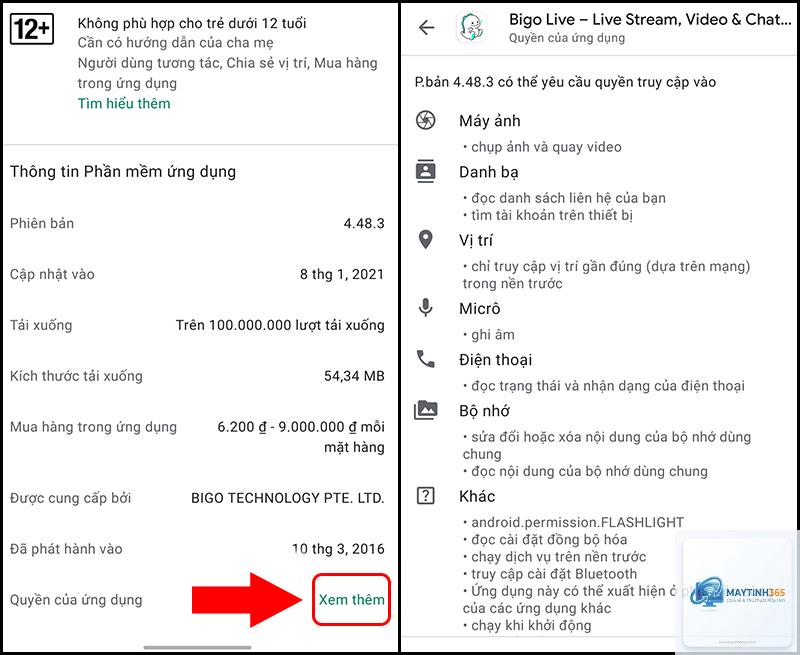
Khi tải ứng dụng từ Google Play, hệ thống sẽ hiển thị danh sách quyền yêu cầu. Người dùng nên đọc kỹ từng quyền trước khi nhấn “Cài đặt”. Nếu ứng dụng yêu cầu quyền không hợp lý, hãy hủy cài đặt ngay lập tức.
Quản lý quyền sau khi cài đặt
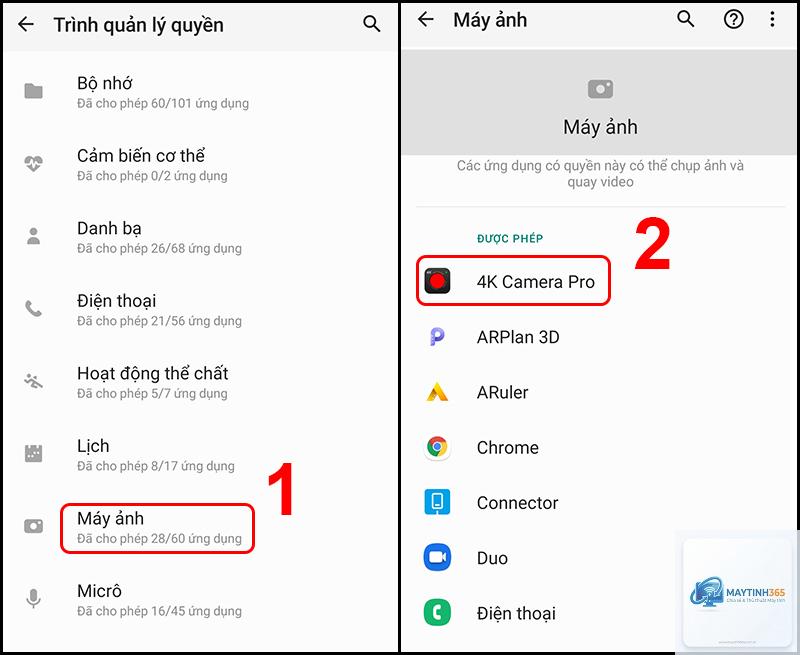
Để thay đổi quyền cho ứng dụng đã cài đặt, thực hiện các bước sau:
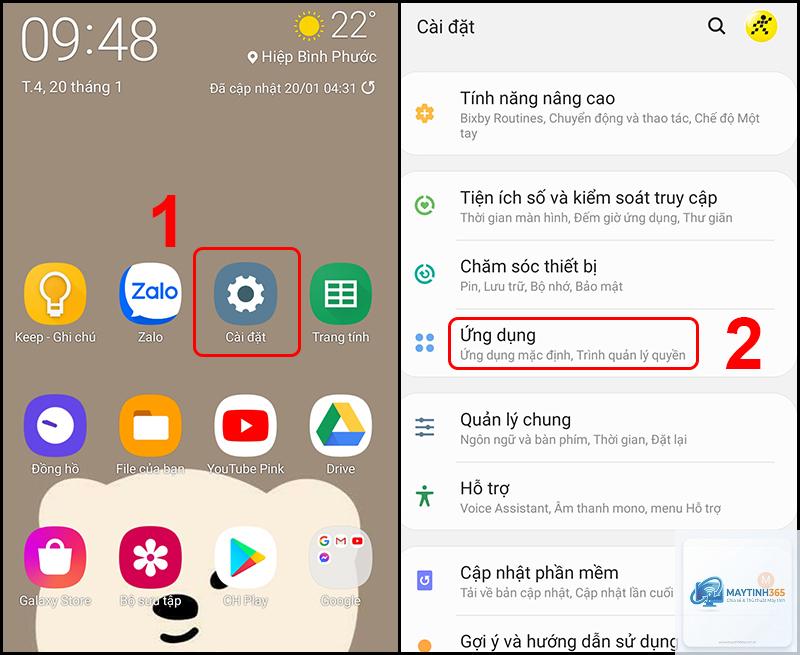
Mở ứng dụng Cài đặt (Settings) trên thiết bị
Chọn mục “Ứng dụng” (Apps) hoặc “Quản lý ứng dụng”
Chọn ứng dụng cụ thể cần điều chỉnh
Nhấn vào “Quyền” (Permissions)
Bật hoặc tắt từng quyền theo nhu cầu
Sử dụng tính năng quyền theo thời gian thực
Android 11 trở lên cho phép cấp quyền “Chỉ khi đang sử dụng ứng dụng”. Điều này đặc biệt hữu ích cho quyền vị trí và máy ảnh. Khi bạn chọn tùy chọn này, ứng dụng chỉ có quyền truy cập khi đang mở và hoạt động trên màn hình.
Hướng dẫn cách cấp quyền ứng dụng trên iOS
iOS nổi tiếng với chính sách bảo mật nghiêm ngặt. Apple yêu cầu ứng dụng phải giải thích rõ lý do cần quyền trước khi yêu cầu. Người dùng có thể quản lý quyền một cách linh hoạt.
Cấp quyền lần đầu khi mở ứng dụng
Khi mở ứng dụng lần đầu, iOS sẽ hiển thị hộp thoại yêu cầu quyền kèm theo mô tả ngắn. Người dùng có ba lựa chọn: “Cho phép”, “Không cho phép” hoặc “Cho phép một lần”. Lựa chọn “Cho phép một lần” rất hữu ích cho các tình huống sử dụng một lần như chụp ảnh tài liệu.
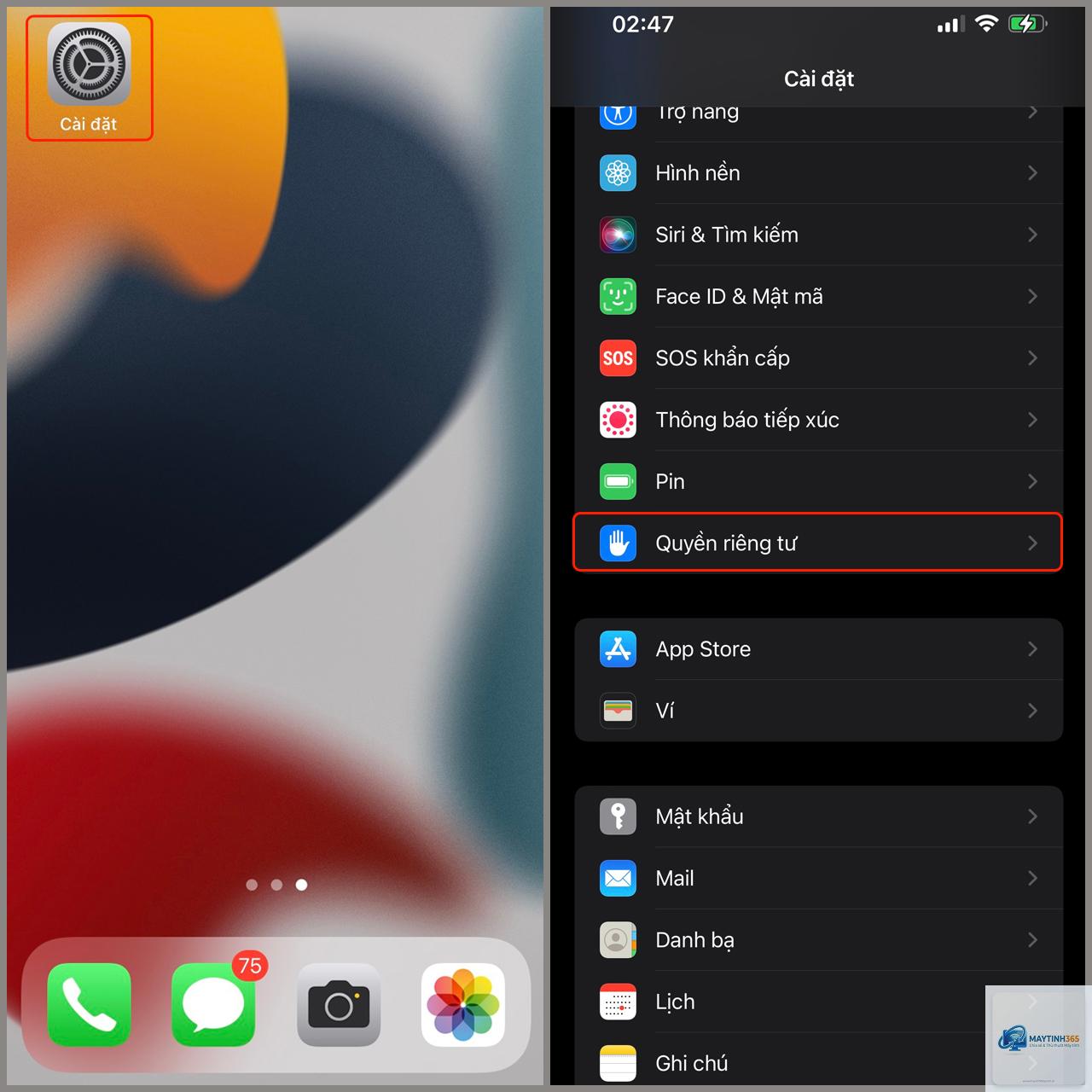
Chọn loại quyền muốn quản lý (ví dụ: Vị trí, Máy ảnh)
Xem danh sách ứng dụng đã được cấp quyền
Bật/tắt hoặc thay đổi chế độ cho từng ứng dụng
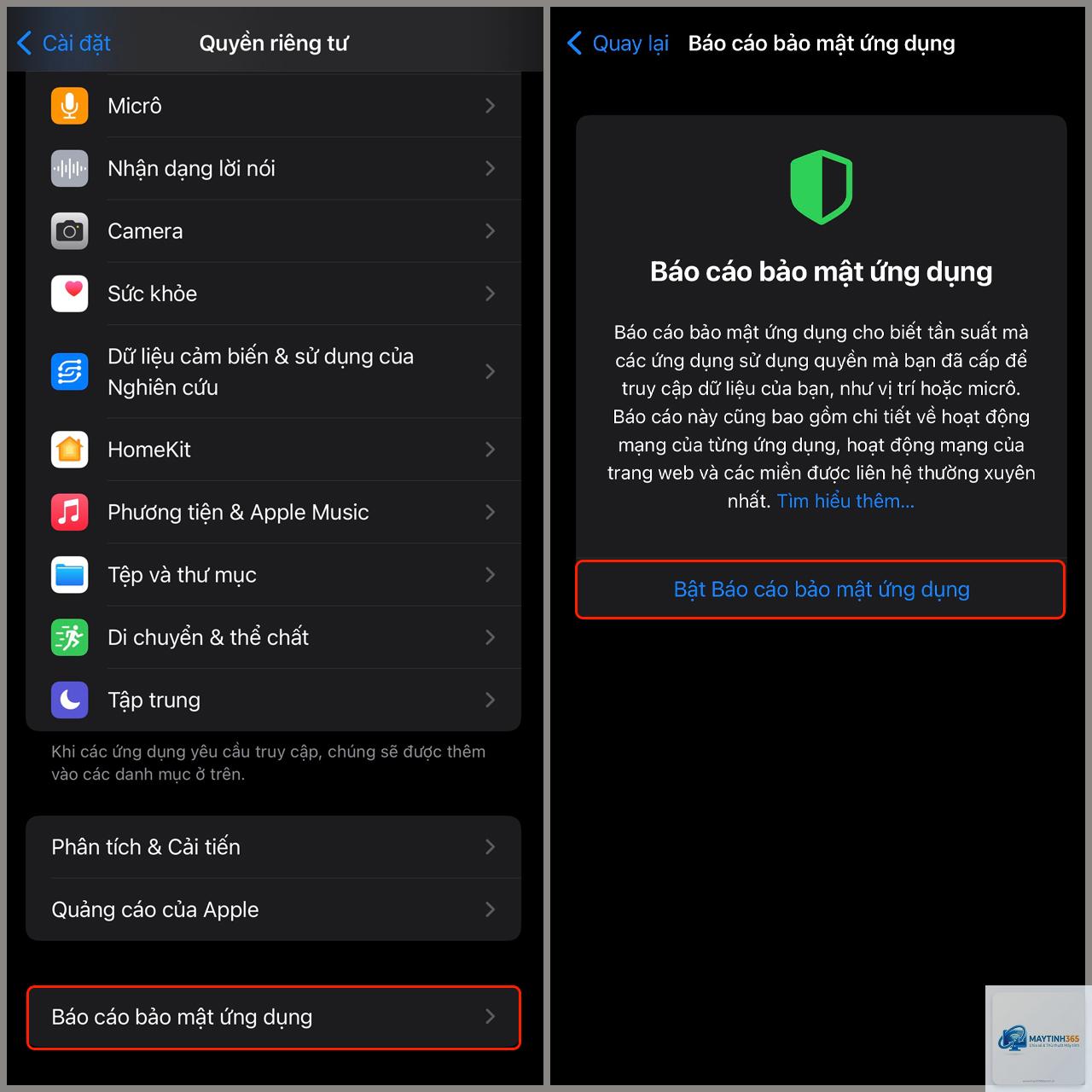
Tính năng báo cáo quyền riêng tư
iOS 15 trở lên có tính năng “Báo cáo quyền riêng tư của ứng dụng” trong phần Cài đặt > Quyền riêng tư. Tính năng này ghi lại tần suất ứng dụng truy cập vào các quyền như máy ảnh, vị trí, micro trong 7 ngày qua. Đây là công cụ hữu ích để phát hiện ứng dụng lạm dụng quyền.
So sánh cách cấp quyền ứng dụng giữa Android và iOS
Tiêu chí
Android
iOS
Cấp quyền khi cài đặt
Hiển thị danh sách quyền trước khi cài
Yêu cầu quyền khi lần đầu sử dụng tính năng
Quyền theo thời gian
Chỉ khi đang sử dụng ứng dụng
Cho phép một lần hoặc khi đang sử dụng
Quản lý tập trung
Qua menu Ứng dụng trong Cài đặt
Qua menu Quyền riêng tư trong Cài đặt
Báo cáo truy cập
Có trên Android 12+
Có trên iOS 15+
Mức độ kiểm soát
Cao, có thể tùy chỉnh từng quyền
Rất cao, yêu cầu giải thích lý do
Lợi ích của việc kiểm soát quyền ứng dụng
Kiểm soát quyền ứng dụng mang lại nhiều lợi ích thiết thực. Đầu tiên, nó bảo vệ dữ liệu cá nhân khỏi bị thu thập trái phép. Các ứng dụng độc hại thường lợi dụng quyền được cấp để đánh cắp thông tin nhạy cảm như ảnh, tin nhắn hoặc danh bạ.
Thứ hai, việc hạn chế quyền giúp tiết kiệm pin và dữ liệu di động. Ứng dụng liên tục truy cập vị trí hoặc máy ảnh nền sẽ tiêu tốn nhiều năng lượng. Cuối cùng, kiểm soát quyền giúp ngăn chặn quảng cáo xâm phạm và theo dõi hành vi người dùng.
Sai lầm thường gặp khi cấp quyền ứng dụng
Cấp toàn bộ quyền mà không đọc
Nhiều người dùng có thói quen nhấn “Cho phép” cho tất cả yêu cầu mà không xem xét. Đây là sai lầm nghiêm trọng. Ứng dụng đèn pin không cần quyền truy cập danh bạ, ứng dụng máy tính không cần quyền truy cập vị trí.
Không kiểm tra lại quyền định kỳ
Sau khi cài đặt, người dùng thường quên kiểm tra lại quyền. Các ứng dụng có thể cập nhật và yêu cầu thêm quyền mới. Việc kiểm tra định kỳ mỗi tháng một lần giúp phát hiện các thay đổi bất thường.
Cấp quyền vĩnh viễn cho ứng dụng tạm thời
Khi sử dụng ứng dụng chỉ một lần, như ứng dụng chỉnh sửa ảnh từ bạn bè gửi, người dùng nên chọn “Chỉ lần này” thay vì “Luôn luôn”. Điều này ngăn ứng dụng truy cập dữ liệu sau khi không còn sử dụng.
Lưu ý quan trọng khi cấp quyền ứng dụng
Luôn đọc mô tả quyền trước khi cấp. Hệ điều hành cung cấp giải thích ngắn về mục đích của từng quyền. Nếu mô tả không rõ ràng hoặc quá chung chung, hãy từ chối.
Chỉ cấp quyền tối thiểu cần thiết cho ứng dụng hoạt động. Nguyên tắc “đặc quyền tối thiểu” (principle of least privilege) áp dụng cho cả bảo mật thiết bị. Ứng dụng đọc báo không cần quyền truy cập máy ảnh hay micro.
Cập nhật hệ điều hành thường xuyên. Các bản cập nhật thường vá lỗ hổng bảo mật và cải thiện cơ chế quản lý quyền. Android và iOS đều liên tục nâng cấp tính năng bảo mật qua các phiên bản mới.
Câu hỏi thường gặp về cách cấp quyền ứng dụng
Làm thế nào để thu hồi quyền đã cấp cho ứng dụng?
Trên Android, vào Cài đặt > Ứng dụng > Chọn ứng dụng > Quyền > Tắt quyền muốn thu hồi. Trên iOS, vào Cài đặt > Quyền riêng tư > Chọn loại quyền > Tắt ứng dụng cụ thể.
Ứng dụng có thể tự động cấp quyền mà tôi không biết không?
Không, hệ điều hành hiện đại yêu cầu sự đồng ý rõ ràng từ người dùng cho các quyền nguy hiểm. Tuy nhiên, một số ứng dụng độc hại có thể lợi dụng lỗ hổng bảo mật để vượt qua cơ chế này. Luôn tải ứng dụng từ nguồn chính thống như Google Play hoặc App Store.
Tại sao ứng dụng yêu cầu quyền truy cập danh bạ khi tôi không sử dụng tính năng đó?
Nhiều ứng dụng yêu cầu quyền danh bạ để gợi ý bạn bè hoặc đồng bộ danh bạ. Nếu bạn không muốn chia sẻ thông tin này, hãy từ chối quyền. Ứng dụng vẫn hoạt động bình thường, chỉ mất tính năng liên quan đến danh bạ.
Có nên cấp quyền “Luôn luôn” cho ứng dụng bản đồ không?
Nếu bạn thường xuyên sử dụng tính năng chỉ đường khi lái xe, cấp quyền “Luôn luôn” là hợp lý. Tuy nhiên, nếu chỉ dùng bản đồ để tra cứu địa điểm, chọn “Khi đang sử dụng ứng dụng” để bảo vệ quyền riêng tư.
Làm sao biết ứng dụng đang lạm dụng quyền?
Sử dụng tính năng báo cáo quyền riêng tư trên iOS hoặc Android. Nếu ứng dụng truy cập máy ảnh hoặc vị trí hàng trăm lần trong ngày mà không có lý do chính đáng, đó là dấu hiệu lạm dụng. Gỡ cài đặt ứng dụng ngay lập tức.
Kết luận
Nắm vững cách cấp quyền ứng dụng là kỹ năng bảo vệ dữ liệu cá nhân quan trọng trong thời đại số. Mỗi quyền được cấp đều mở ra cánh cửa cho ứng dụng truy cập vào thông tin nhạy cảm của bạn. Bằng cách áp dụng nguyên tắc đặc quyền tối thiểu, kiểm tra định kỳ và chỉ cấp quyền khi thực sự cần thiết, người dùng có thể tận hưởng tiện ích từ ứng dụng mà không đánh đổi quyền riêng tư.
Hãy dành vài phút mỗi tháng để rà soát lại quyền của tất cả ứng dụng trên thiết bị. Xóa những ứng dụng không sử dụng và thu hồi quyền không cần thiết. Đây là thói quen đơn giản nhưng mang lại hiệu quả bảo mật lâu dài. Công nghệ phát triển không ngừng, và việc cập nhật kiến thức về quản lý quyền ứng dụng sẽ giúp bạn luôn an toàn trong không gian số.