Windows File Explorer là công cụ quản lý tập tin quen thuộc, nhưng ít ai biết rằng
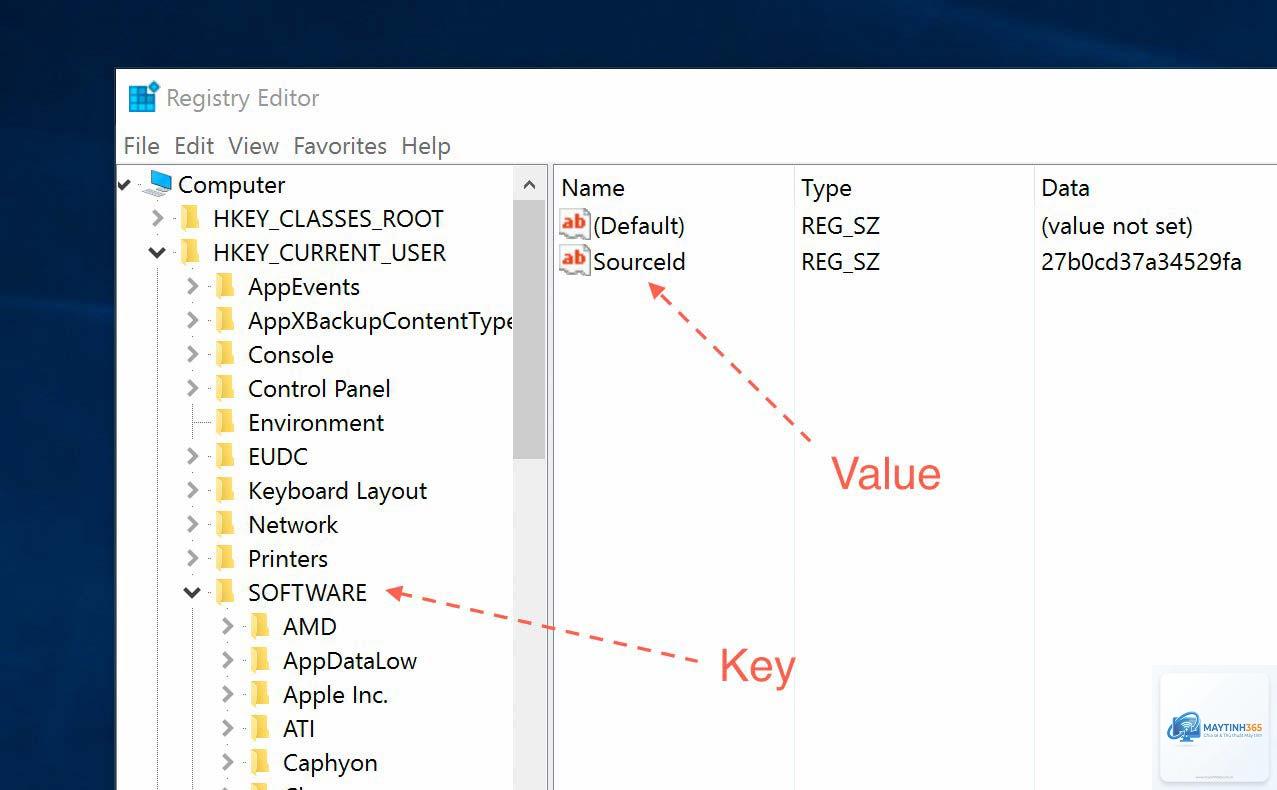
Registry (hay còn gọi là Windows Registry) là cơ sở dữ liệu trung tâm lưu trữ tất cả cấu hình, tùy chỉnh và thiết lập cho hệ điều hành Windows. Mỗi khi bạn thay đổi một cài đặt trong Control Panel hay Group Policy, hệ thống sẽ ghi lại vào Registry. Đối với File Explorer, có rất nhiều thông số ẩn chỉ có thể truy cập trực tiếp qua Registry Editor. Việc chỉnh explorer bằng regedit cho phép người dùng can thiệp vào các key và value mà không có tùy chọn trong giao diện đồ họa, từ đó tối ưu hiệu suất, tùy chỉnh giao diện và thậm chí sửa lỗi một cách triệt để.
Lợi ích chính của việc sử dụng Registry để tinh chỉnh Explorer bao gồm khả năng vô hiệu hóa các tính năng không cần thiết như OneDrive, ẩn các thư mục đặc biệt trong This PC, tùy chỉnh menu chuột phải, và tăng tốc độ hiển thị file. Tuy nhiên, vì Registry ảnh hưởng trực tiếp đến hệ thống, bất kỳ sai sót nào cũng có thể gây ra lỗi nghiêm trọng. Do đó, trước khi bắt đầu, bạn cần hiểu rõ cấu trúc và các nguyên tắc an toàn khi thao tác.
Hướng dẫn cách chỉnh Explorer bằng Regedit an toàn
Sao lưu Registry trước khi thực hiện bất kỳ thay đổi nào
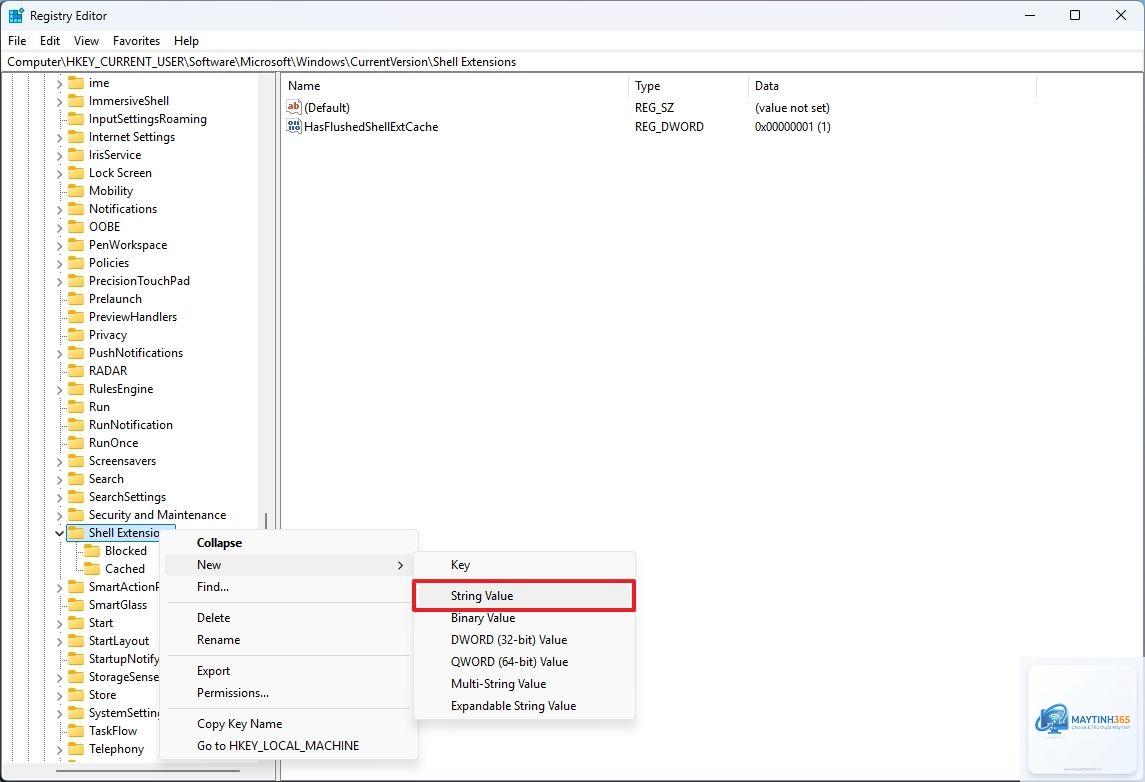
Trước khi chỉnh sửa bất kỳ key nào trong Registry, việc sao lưu là bước bắt buộc. Để sao lưu toàn bộ Registry hoặc một nhánh cụ thể, bạn mở Registry Editor (nhấn Win + R, gõ regedit, nhấn Enter). Sau đó, nhấp chuột phải vào thư mục bạn muốn sao lưu (thường là HKEY_CURRENT_USER hoặc HKEY_LOCAL_MACHINE), chọn Export, đặt tên và lưu file.reg. File này có thể được khôi phục lại bằng cách nhấp đúp vào nó khi cần. Luôn giữ file backup này ở một vị trí an toàn, đặc biệt trước khi thử bất kỳ cách chỉnh explorer bằng regedit nào.
Các vị trí Registry chính liên quan đến File Explorer
Hai nhánh Registry chính mà bạn sẽ thao tác khi tinh chỉnh Explorer là:
HKEY_CURRENT_USERSoftwareMicrosoftWindowsCurrentVersionExplorer – Chứa cài đặt cho người dùng hiện tại, bao gồm các tùy chỉnh giao diện, menu ngữ cảnh và hành vi của Explorer.
HKEY_LOCAL_MACHINESOFTWAREMicrosoftWindowsCurrentVersionExplorer – Chứa cấu hình hệ thống ảnh hưởng đến tất cả người dùng trên máy tính.
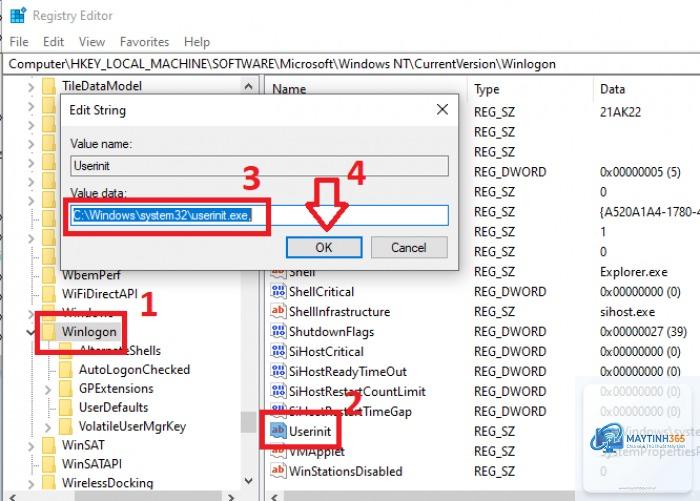
Ngoài ra, một số tính năng nâng cao như Group Policy cũng lưu tại HKEY_LOCAL_MACHINESOFTWAREPoliciesMicrosoftWindowsExplorer. Bạn sẽ thường xuyên làm việc với các giá trị DWORD (32-bit), String, hoặc Binary trong các nhánh này.
Những thiết lập phổ biến khi chỉnh explorer bằng regedit
Loại bỏ thư mục mặc định khỏi This PC
Trong This PC (My Computer), Windows thường hiển thị các thư mục như Desktop, Downloads, Documents, Music, Pictures, Videos. Nếu bạn muốn có một giao diện sạch sẽ hơn, có thể ẩn hoặc xóa các thư mục này bằng Registry. Cách thực hiện:
Điều hướng đến HKEY_LOCAL_MACHINESOFTWAREMicrosoftWindowsCurrentVersionExplorerFolderDescriptions.
Tìm GUID tương ứng với thư mục bạn muốn ẩn (ví dụ: Downloads có GUID {374DE290-123F-4565-9164-39C4925E467B}).
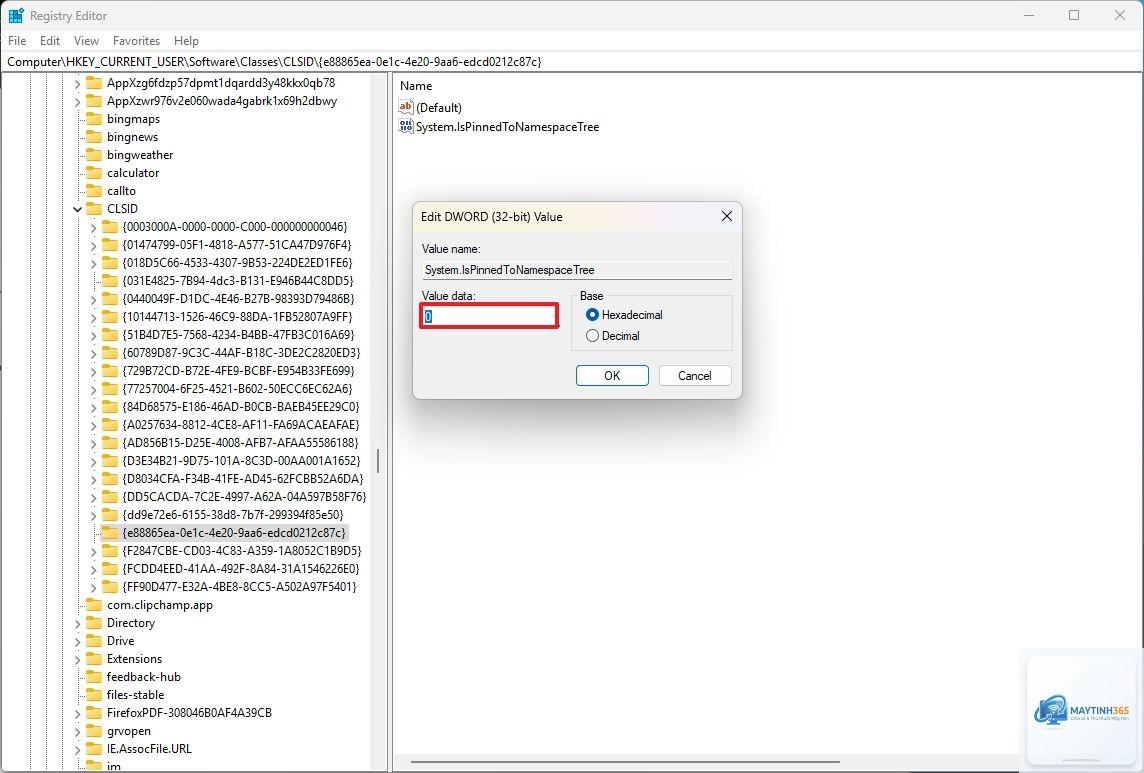
Trong key đó, tạo một DWORD 32-bit mới có tên ThisPCPolicy, đặt giá trị là 0 để ẩn, hoặc 1 để hiện lại.
Lưu ý rằng cách chỉnh explorer bằng regedit này yêu cầu quyền Administrator và sẽ áp dụng cho tất cả người dùng.
Thêm Command Prompt hoặc PowerShell vào menu chuột phải
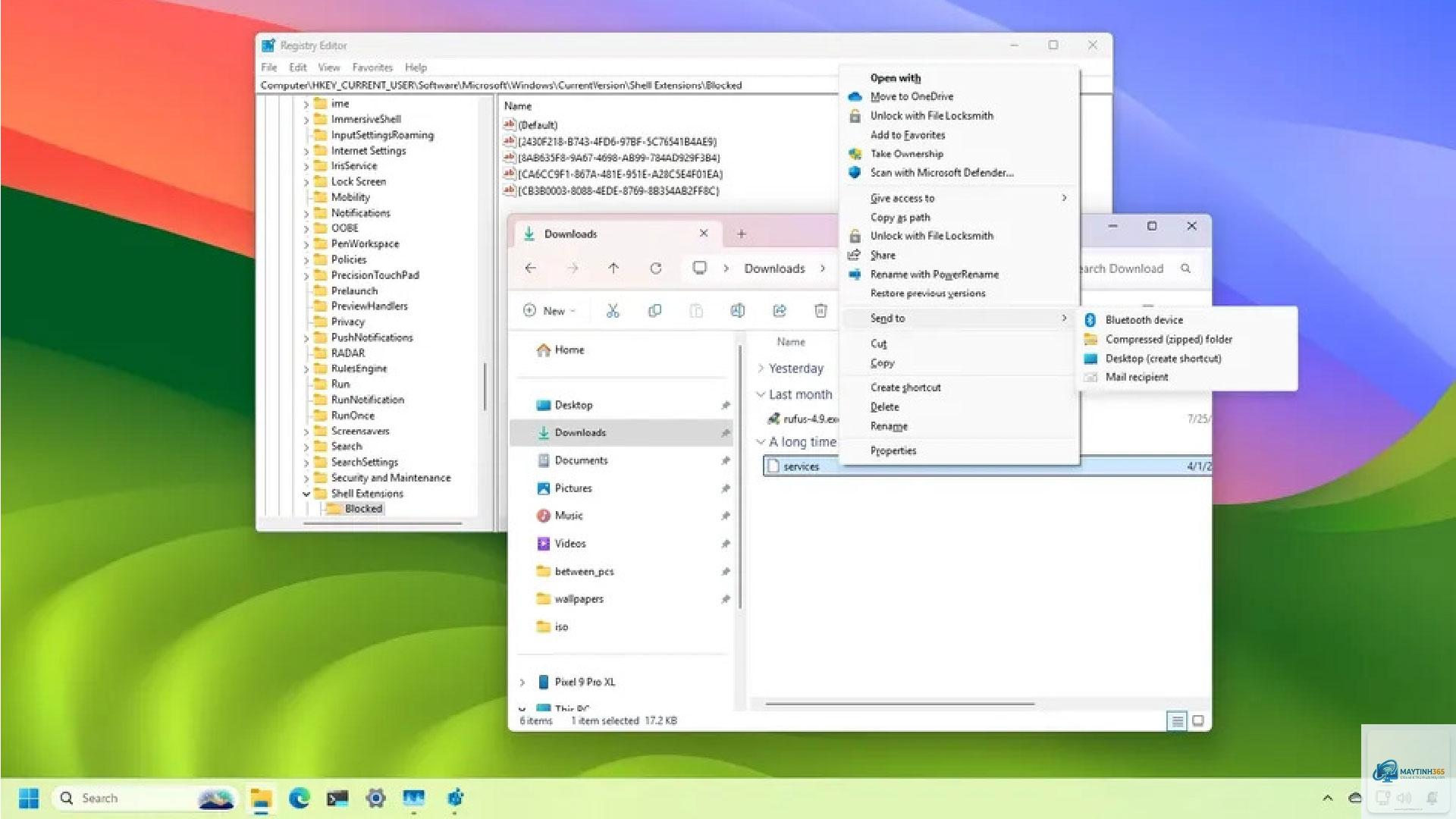
Một trong những ứng dụng yêu thích của người dùng nâng cao là thêm tùy chọn “Open command window here” ngay trên menu chuột phải khi click vào thư mục hoặc vùng trống bên trong Explorer.
Nhấn tổ hợp phím Win + R, gõ regedit và nhấn Enter. Nếu Windows yêu cầu quyền Administrator, hãy nhấn Yes. Bạn cũng có thể tìm “Registry Editor” trong Start Menu và chọn Run as administrator.
Có cần khởi động lại máy tính sau khi chỉnh registry không?
Không phải lúc nào cũng cần. Một số thay đổi chỉ yêu cầu khởi động lại File Explorer (restart explorer.exe). Các thay đổi liên quan đến shell, menu chuột phải, hoặc giao diện người dùng thường có hiệu lực ngay sau khi restart Explorer. Những thay đổi sâu hơn như ảnh hưởng đến service hoặc driver mới cần restart máy.
Làm sao để khôi phục lại nếu tôi đã thay đổi sai?
Nếu đã sao lưu, bạn chỉ cần nhấp đúp vào file.reg đã export và xác nhận. Nếu không có backup,
Về mặt kỹ thuật, các key Registry cơ bản vẫn tương thích giữa Windows 10 và Windows 11. Tuy nhiên, Windows 11 có một số thay đổi về giao diện (như menu chuột phải mới) nên một số tweak có thể không hoạt động hoặc yêu cầu chỉnh sửa khác. Luôn kiểm tra trên các diễn đàn uy tín như TenForums hoặc ElevenForum trước khi áp dụng.
Ứng dụng thực tế: Tối ưu Explorer cho người dùng văn phòng và lập trình viên
Đối với người dùng văn phòng, cách chỉnh explorer bằng regedit có thể giúp loại bỏ các thư mục rác, tăng tốc hiển thị file và thêm các tiện ích như “Open in Terminal” hoặc “Copy Path”. Lập trình viên thường muốn thêm tùy chọn “Open folder in VS Code” vào menu chuột phải, điều này có thể thực hiện bằng cách thêm key với command code. vào HKEY_CLASSES_ROOTDirectoryBackgroundshell. Ngoài ra, việc vô hiệu hóa tính năng “ZIP folder” và “Thumbnail generation” cho các file lớn cũng giúp giảm tải CPU khi làm việc với thư mục chứa hàng ngàn tập tin.
Một ứng dụng khác là tùy chỉnh thanh công cụ Quick Access: bạn có thể ẩn các mục mặc định và chỉ giữ lại các thư mục bạn thường dùng. Điều này giúp tiết kiệm thời gian điều hướng và tăng năng suất làm việc. Bằng cách chỉnh sửa key HKEY_CURRENT_USERSoftwareMicrosoftWindowsCurrentVersionExplorerQuickAccess, bạn có thể thêm hoặc xóa mục theo ý muốn.
Kết luận
Cách chỉnh explorer bằng regedit là một kỹ năng mạnh mẽ dành cho người dùng muốn tùy biến Windows theo nhu cầu riêng. Từ việc ẩn thư mục, thêm menu chuột phải, đến vô hiệu hóa các tính năng không mong muốn, Registry cung cấp công cụ để đạt được điều mà giao diện đồ họa không cho phép. Tuy nhiên, quyền lực đi kèm trách nhiệm: luôn sao lưu, hiểu rõ mỗi thay đổi và thử nghiệm cẩn thận. Với hướng dẫn chi tiết trong bài, bạn đã có thể tự tin thực hiện các tinh chỉnh nâng cao này. Hãy bắt đầu với những thiết lập đơn giản như ẩn thư mục trong This PC và dần dần khám phá thêm các khả năng khác. Một khi đã làm quen, bạn sẽ không muốn quay lại sử dụng Explorer mặc định nữa.