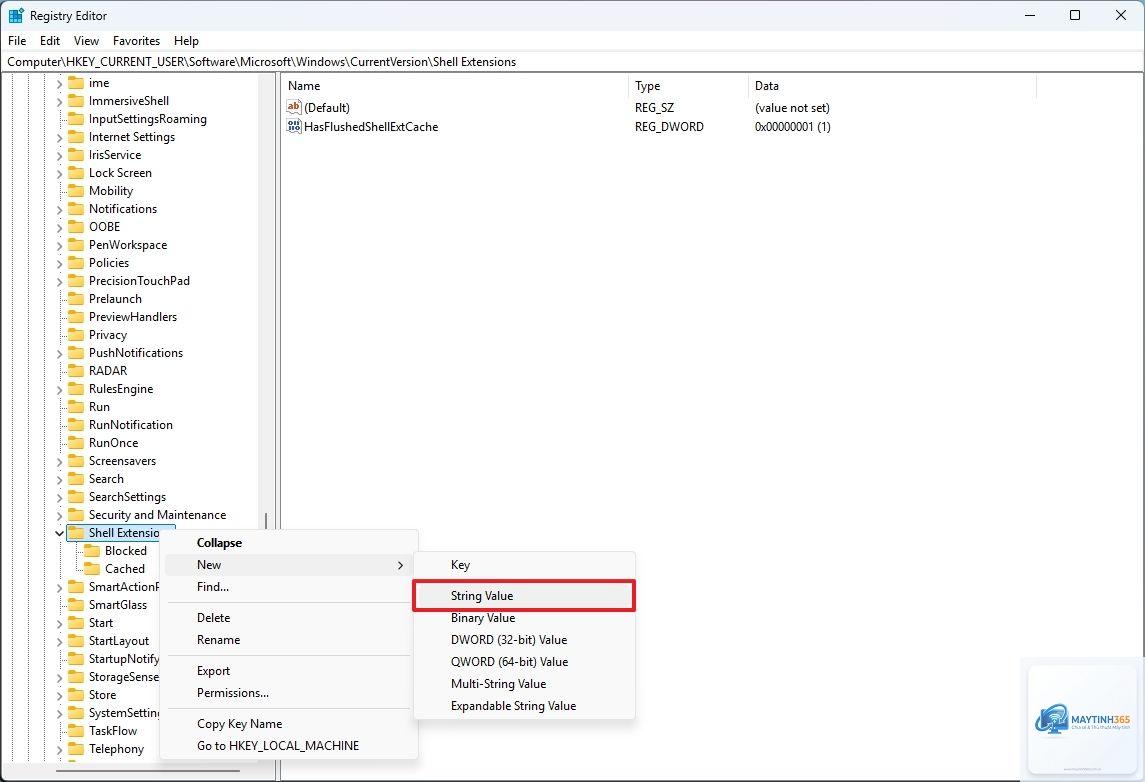
Việc tùy chỉnh File Explorer – công cụ quản lý tập tin mặc định trên Windows – có thể giúp bạn làm việc hiệu quả hơn và cá nhân hóa trải nghiệm sử dụng. Trong số các phương pháp can thiệp sâu vào hệ thống, cách tùy biến File Explorer bằng Registry (sổ đăng ký) là một kỹ thuật mạnh mẽ cho phép thay đổi hàng loạt thiết lập mà không cần cài đặt phần mềm bên ngoài. Registry là cơ sở dữ liệu trung tâm lưu trữ cấu hình của Windows, và khi bạn hiểu cách tác động vào các khóa (keys) liên quan đến File Explorer,
Có. Cách an toàn nhất là sử dụng file.reg
Có hai cách: dùng Registry tạo khóa shell (như hướng dẫn ở phần 2) hoặc dùng phần mềm như “SendTo” hoặc “Context Menu Editor”. Path đầy đủ thường là: HKEY_CLASSES_ROOT*shell cho file, HKEY_CLASSES_ROOTDirectoryshell cho thư mục.
Tại sao thay đổi của tôi không có hiệu lực ngay lập tức?
Registry không tự động refresh mọi lúc. Bạn cần khởi động lại File Explorer (kill explorer.exe và restart bằng Task Manager) hoặc logout/login. Một số thay đổi yêu cầu restart máy tính.
Registry trên Windows 11 có khác gì so với Windows 10 không?
Về cơ bản thì giống nhau. Tuy nhiên, Windows 11 có thêm một số khóa mới liên quan đến giao diện mới (như context menu hiện đại). Để tùy chỉnh sâu, bạn có thể phải mở …CurrentVersionExplorerAdvanced và tìm các DWORD như “DisableModernContextMenu” (đặt 1 để quay lại menu cũ).
Hiểu và vận dụng đúng cách tùy biến File Explorer bằng Registry sẽ giúp bạn nắm quyền kiểm soát tối đa hệ thống, từ việc tăng tốc độ làm việc đến cá nhân hóa trải nghiệm. Mặc dù có nhiều rủi ro, nhưng nếu bạn tuân thủ nguyên tắc sao lưu và thao tác cẩn thận, Registry là công cụ mạnh mẽ không thể thiếu. Bắt đầu với những tinh chỉnh đơn giản như tắt Quick Access, thêm menu PowerShell, dần dần bạn có thể mở rộng sang các thiết lập phức tạp như tạo script tự động hóa hàng loạt. Hãy luôn nhớ: kiến thức vững chắc đi kèm trách nhiệm – mỗi lần chỉnh sửa Registry đều ảnh hưởng đến hệ thống, vì vậy hãy thực hành trên máy ảo hoặc tạo điểm khôi phục trước khi thử nghiệm.