Windows Registry là một cơ sở dữ liệu trung tâm lưu trữ toàn bộ cấu hình hệ thống, từ phần cứng, phần mềm đến tài khoản người dùng. Trong số đó, File Explorer là công cụ quản lý tệp tin quan trọng nhất, và việc tinh chỉnh Registry cho phép bạn kiểm soát sâu hàng trăm thiết lập mà giao diện thông thường không thể thay đổi. Nắm vững cách chỉnh registry cho file explorer sẽ giúp bạn tối ưu hóa trải nghiệm làm việc, khắc phục lỗi và cá nhân hóa hệ thống theo cách chuyên nghiệp nhất. Bài viết này sẽ hướng dẫn bạn từ các khái niệm căn bản, các đường dẫn quan trọng, đến các thủ thuật nâng cao, kèm theo cảnh báo an toàn để tránh làm hỏng hệ điều hành.
Registry Là Gì Và Tại Sao Cần Chỉnh Registry Cho File Explorer?
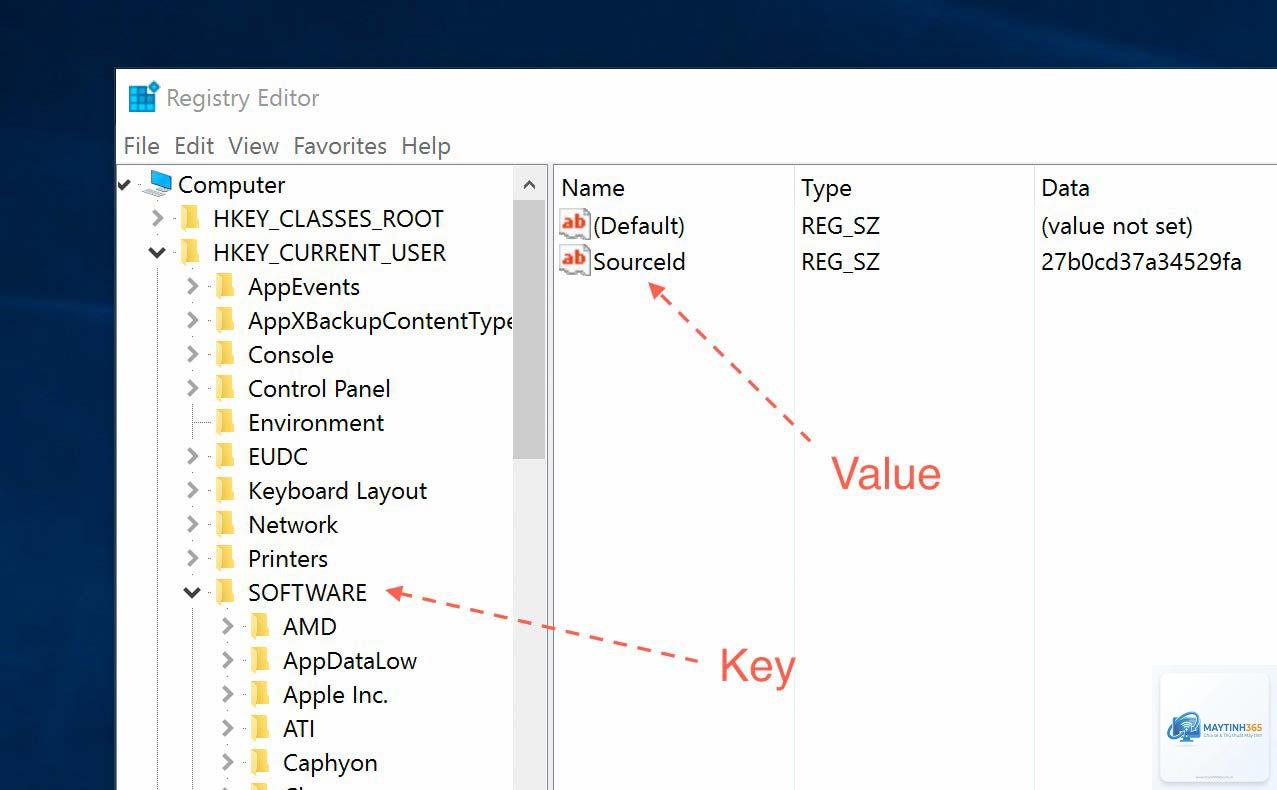
Registry (hay còn gọi là Windows Registry) là một hệ thống phân cấp dạng cây, chứa các nhánh (hive) và khóa (key) chứa giá trị cấu hình. Mỗi khi bạn thay đổi một thiết lập trong Control Panel, Registry Editor sẽ được cập nhật tương ứng. Tuy nhiên, có nhiều tùy chọn nâng cao của File Explorer không được hiển thị trong giao diện đồ họa mà chỉ có thể truy cập trực tiếp qua Registry.
Lợi ích của việc chỉnh sửa Registry cho File Explorer bao gồm: tắt các tính năng không cần thiết để tăng tốc độ, thêm các mục menu chuột phải tùy chỉnh, thay đổi chế độ xem mặc định, ẩn hoặc hiện các thư mục đặc biệt, tùy chỉnh màu sắc và biểu tượng, và quan trọng nhất là khắc phục các lỗi hệ thống liên quan đến File Explorer. Tuy nhiên, sai sót khi chỉnh sửa Registry có thể dẫn đến treo máy hoặc mất dữ liệu, vì vậy bạn luôn phải sao lưu trước khi thực hiện.
Những Vị Trí Quan Trọng Trong Registry Liên Quan Đến File Explorer
Trước khi bắt đầu, bạn cần biết các đường dẫn quan trọng nhất. Registry Editor (regedit) có năm nhánh chính, nhưng hầu hết các thiết lập cho File Explorer nằm ở hai nhánh:
Chứa cấu hình toàn hệ thống (áp dụng cho mọi người dùng trên máy)
Bên cạnh đó, nhiều thiết lập đặc thù nằm trong các khóa con như Advanced, Shell Folders, FolderTypes, và CommandStore. Để thay đổi menu chuột phải, bạn sẽ thao tác trong nhánh HKEY_CLASSES_ROOT (thực chất là bản sao của HKEY_LOCAL_MACHINESoftwareClasses).
Khóa Advanced Trong HKCU
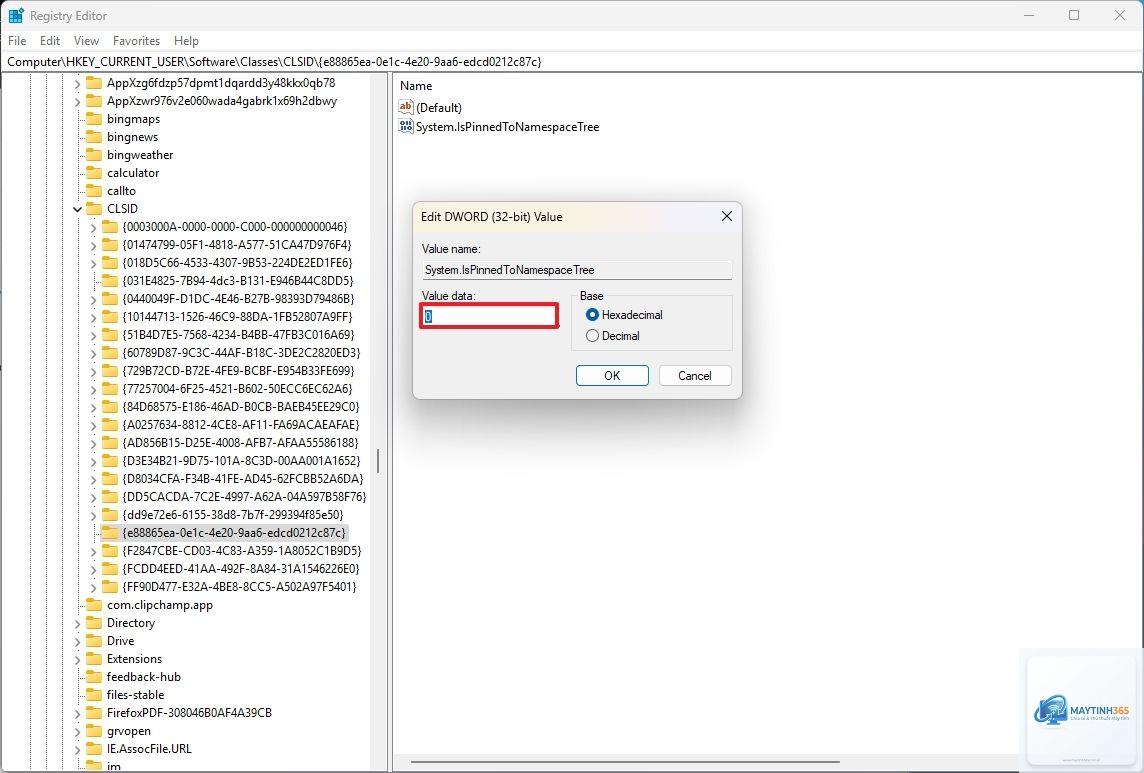
Đường dẫn: HKEY_CURRENT_USERSoftwareMicrosoftWindowsCurrentVersionExplorerAdvanced. Đây là nơi lưu trữ hầu hết các tùy chọn trong Folder Options như hiện file ẩn, hiện phần mở rộng, sử dụng Check Box, chế độ xem chi tiết. Việc chỉnh sửa giá trị DWORD tại đây cho phép bạn thiết lập nhanh các trạng thái mà giao diện đồ họa không cho phép (ví dụ: bật đồng thời hiện file ẩn và hiện hệ thống).
Đường dẫn: HKEY_CURRENT_USERSoftwareMicrosoftWindowsCurrentVersionExplorerUser Shell Folders cho phép bạn thay đổi vị trí thực tế của các thư mục mặc định như Desktop, Documents, Downloads mà không cần di chuyển thủ công. Thay đổi giá trị tại đây sẽ cập nhật đường dẫn ưu tiên mà File Explorer hiển thị.
Hướng Dẫn Chi Tiết Cách Chỉnh Registry Cho File Explorer Thay Đổi Các Thiết Lập Phổ Biến
Mỗi bước đều kèm theo đường dẫn chính xác, giá trị cần tạo hoặc sửa, và giải thích tác dụng.
1. Tắt Hoặc Bỏ Qua File Explorer Ribbon (Windows 10/11)
Ribbon là thanh công cụ phía trên cửa sổ File Explorer. Nếu bạn muốn giao diện gọn gàng hơn hoặc tăng tốc độ phản hồi, có thể tắt nó thông qua Registry.
Mở Registry Editor (gõ regedit trong Run).
Đi đến: HKEY_LOCAL_MACHINESOFTWAREMicrosoftWindowsCurrentVersionExplorer
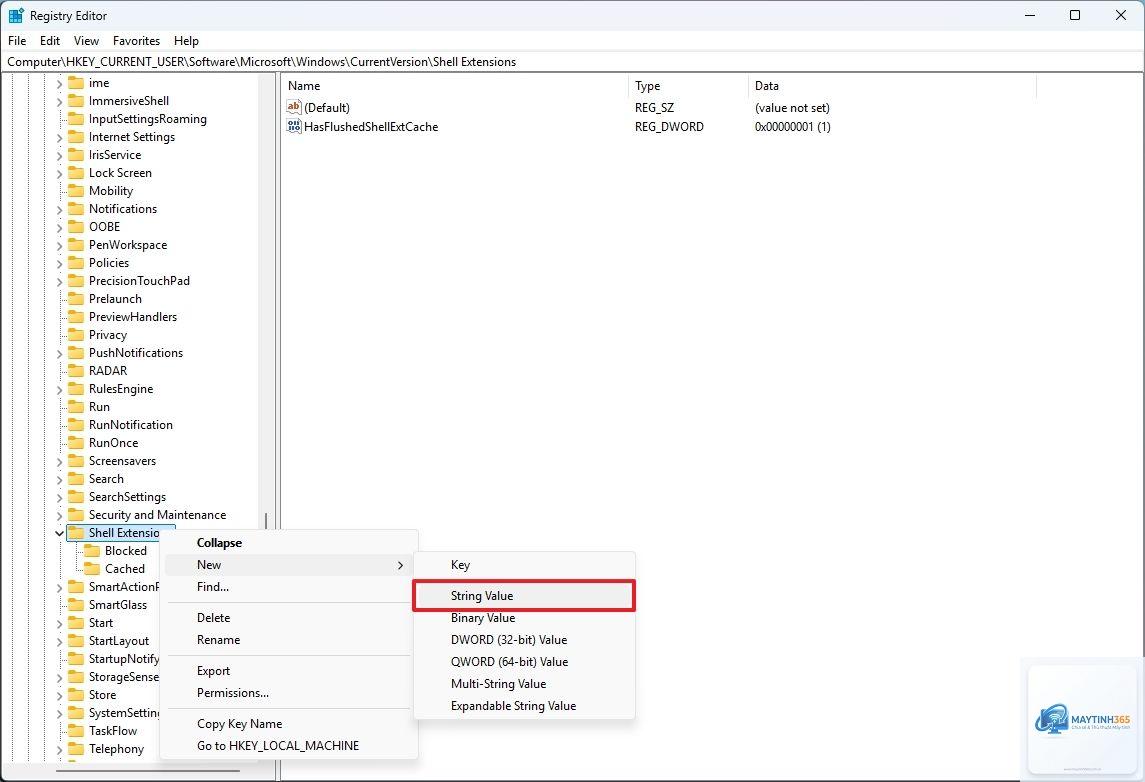
Tạo khóa con mới: Ribbon nếu chưa tồn tại.
Trong khóa Ribbon, tạo DWORD (32-bit) tên MinimizedStateTabletModeOff và đặt giá trị 1 (tắt ribbon về chế độ minimized).
Đóng Registry Editor và khởi động lại File Explorer (hoặc khởi động máy).
2. Thay Đổi Chế Độ Xem Mặc Định Cho Tất Cả Thư Mục
File Explorer có chế độ xem mặc định (Details, List, Large Icons…).
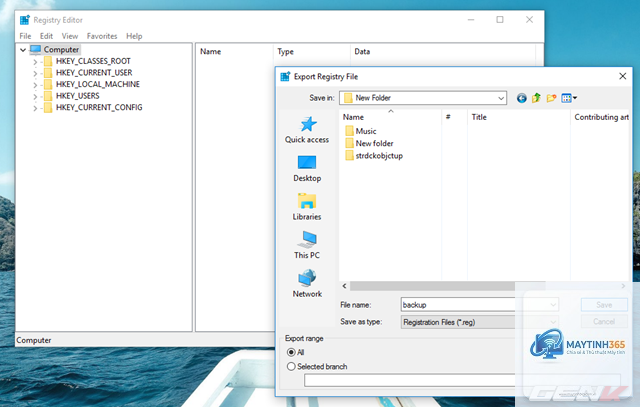
Mở Registry Editor, chuột phải vào nhánh bạn muốn chỉnh sửa (ví dụ HKEY_CURRENT_USERSoftwareMicrosoftWindowsCurrentVersionExplorer), chọn Export. Đặt tên file.reg, chọn Export range là Selected branch. Sau đó nhấn Save. Nếu cần khôi phục, double-click file này và xác nhận.
Sau khi thay đổi Registry, tôi có cần khởi động lại máy không?
Hầu hết các thay đổi liên quan đến File Explorer chỉ yêu cầu khởi động lại process explorer.exe.
Windows 11 đã thay đổi đáng kể cách File Explorer hoạt động. Ví dụ, thanh Ribbon truyền thống đã bị thay thế bằng Command Bar hiện đại. Do đó, một số khóa Registry dành cho Windows 10 không còn được hỗ trợ. Bạn nên tìm kiếm hướng dẫn riêng cho phiên bản Windows của mình.
Có phần mềm nào giúp chỉnh Registry cho File Explorer dễ dàng không?
Winaero Tweaker, Ultimate Windows Tweaker, và O&O ShutUp10 là những công cụ phổ biến. Chúng cung cấp giao diện đồ họa để thay đổi các thiết lập tương đương với Registry mà không cần can thiệp thủ công. Tuy nhiên, các công cụ này vẫn thực hiện việc ghi vào Registry, vì vậy hãy tải từ trang chính thức.
Làm thế nào để khôi phục cài đặt gốc cho File Explorer nếu làm hỏng?
Sử dụng System Restore đến điểm trước khi bạn thay đổi Registry. Hoặc import file backup.reg đã tạo. Nếu không có bản sao lưu, bạn có thể sử dụng lệnh sfc /scannow và DISM /Online /Cleanup-Image /RestoreHealth để sửa chữa các tệp hệ thống, nhưng không đảm bảo khôi phục hoàn toàn các thiết lập Registry đã thay đổi.
Kết Luận
Cách chỉnh registry cho file explorer là một kỹ năng mạnh mẽ dành cho người dùng Windows muốn kiểm soát tối đa hệ điều hành. Từ việc thay đổi chế độ hiển thị, tùy chỉnh menu chuột phải, cho đến khắc phục các lỗi phức tạp, Registry Editor cho bạn quyền năng vượt xa giao diện thông thường. Tuy nhiên, sức mạnh đi đôi với trách nhiệm: luôn sao lưu trước khi chỉnh sửa, hiểu rõ tác dụng của từng giá trị, và chỉ áp dụng các hướng dẫn đã được kiểm chứng. Với các bước chi tiết trong bài viết này, bạn hoàn toàn có thể tự tin thực hiện các tinh chỉnh để File Explorer hoạt động theo ý muốn, nâng cao hiệu suất và trải nghiệm làm việc hàng ngày.