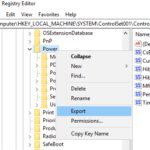
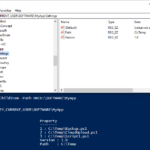
Registry Windows là cơ sở dữ liệu trung tâm lưu trữ cấu hình hệ thống, phần mềm và phần cứng. Sau thời gian sử dụng, registry bị phình to với các key lỗi thời, trùng lặp hoặc hỏng, khiến máy tính chậm chạp, treo hoặc lỗi phần mềm. Việc nắm được cách tối ưu hiệu năng registry đúng kỹ thuật giúp phục hồi tốc độ truy xuất dữ liệu, giảm thời gian khởi động và tăng độ ổn định cho Windows. Bài viết này cung cấp toàn bộ kiến thức từ định nghĩa, nguyên nhân suy giảm, các phương pháp dọn dẹp an toàn đến những sai lầm cần tránh.
Registry là gì và vì sao cần tối ưu hiệu năng registry?
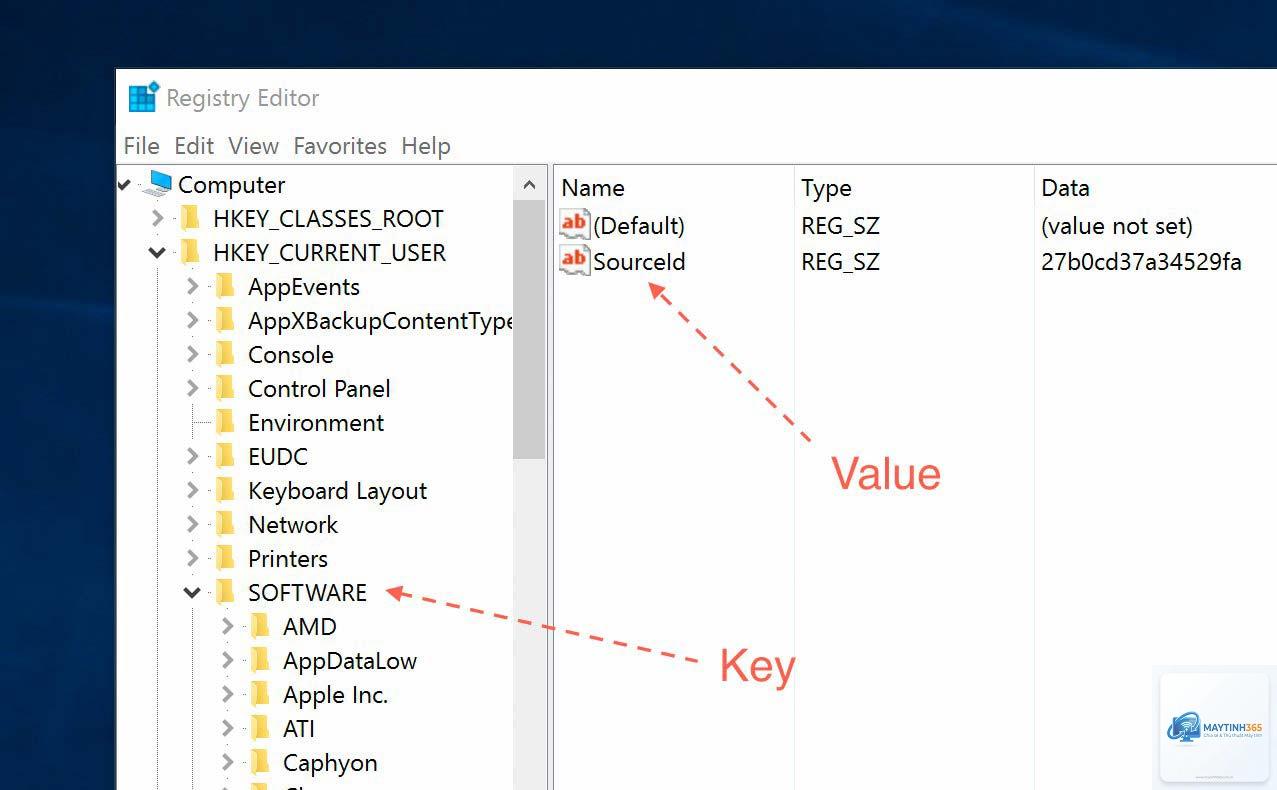
Registry, hay còn gọi là Sổ đăng ký Windows, là một cơ sở dữ liệu phân cấp chứa hàng nghìn key và value. Mỗi lần cài/gỡ phần mềm, kết nối thiết bị ngoại vi, hoặc thay đổi cài đặt, hệ thống ghi thông tin vào đây. Dữ liệu tồn đọng không được xóa sạch khi ứng dụng bị gỡ, tạo ra các mục lỗi thời và dư thừa.
Khi registry phình to, Windows mất nhiều thời gian hơn để đọc và ghi dữ liệu. Thời gian khởi động máy có thể tăng thêm 20–30%, các thao tác mở ứng dụng bị giật lag, và lỗi “Runtime error” hoặc “Missing DLL” thường xuyên xuất hiện. Tối ưu hiệu năng registry giúp loại bỏ các key vô dụng, sửa lỗi đường dẫn sai, và sắp xếp lại cấu trúc để tăng tốc truy cập.
Dấu hiệu nhận biết registry cần được tối ưu
Khởi động Windows chậm: Registry chứa nhiều key khởi động không cần thiết khiến quá trình boot kéo dài.
Lỗi phần mềm thường xuyên: Các ứng dụng báo lỗi “Class not registered”, “Error opening file” do key thiếu hoặc sai.
Đơ, treo máy: Khi mở Control Panel, Device Manager hoặc Settings bị chậm vài giây.
Thông báo lỗi Runtime: Đặc biệt sau khi gỡ cài đặt phần mềm không sạch.
Dung lượng file ntuser.dat tăng bất thường: File này lưu registry của từng user, khi phình to ảnh hưởng đến tốc độ đăng nhập.
Nguyên nhân khiến registry suy giảm hiệu năng
Registry xuống cấp không phải do tuổi tác mà do thói quen sử dụng. Ba nhóm nguyên nhân chính bao gồm:
Cài và gỡ phần mềm không đúng cách
Hầu hết ứng dụng Windows để lại hàng loạt key trong registry, ngay cả khi
Không cần làm thường xuyên. Khoảng 1–2 tháng một lần, hoặc khi xuất hiện dấu hiệu như máy chậm bất thường, lỗi phần mềm nhiều. Lạm dụng dọn dẹp có thể gây hại.
Có, nhưng chỉ dùng các hãng có uy tín như CCleaner Free hoặc Wise Registry Cleaner Free. Tránh các tool lạ vì chúng có thể chứa mã độc hoặc xóa sai key.
Làm sao để phục hồi registry sau khi bị lỗi?
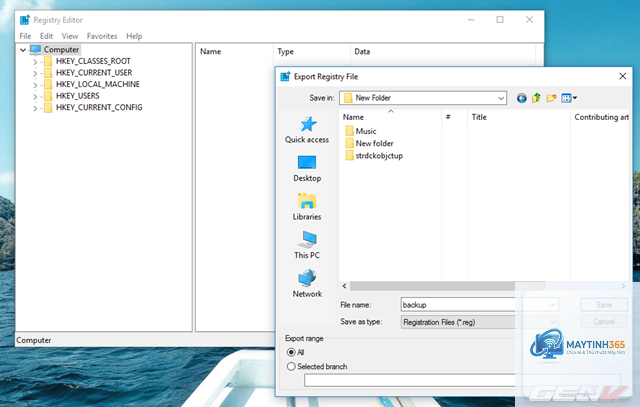
Nếu đã sao lưu registry file (.reg), nhấp đúp vào file và chọn Yes để nhập lại. Nếu không, dùng System Restore tại Safe Mode. Trường hợp nặng, dùng USB cài Windows để vào Repair your computer > Troubleshoot > System Restore.
Tối ưu registry có làm mất dữ liệu cá nhân không?
Không, dữ liệu như file ảnh, văn bản không bị ảnh hưởng. Tuy nhiên, nếu xóa nhầm key của ứng dụng, bạn có thể mất cấu hình hoặc không mở được ứng dụng đó.
Kết luận
Registry đóng vai trò then chốt trong hiệu năng Windows. Một registry sạch, được sắp xếp hợp lý và không có key lỗi là nền tảng để hệ thống vận hành mượt mà. Cách tối ưu hiệu năng registry không phải là phép màu có thể biến máy tính cũ thành siêu máy tính, nhưng nó là một phần quan trọng trong chiến lược bảo trì hệ thống tổng thể. Thực hiện đúng quy trình với sự cẩn trọng và sao lưu kỹ lưỡng, bạn sẽ giữ cho Windows luôn ổn định, giảm thiểu lỗi vặt và kéo dài tuổi thọ sử dụng. Hãy bắt đầu từ bước nhỏ nhất – tạo Restore Point và dọn dẹp file tạm – trước khi can thiệp vào registry.