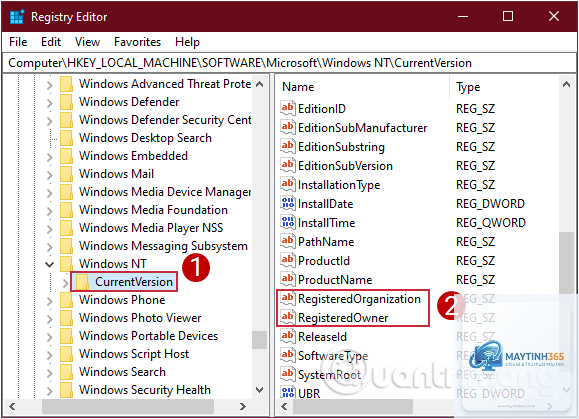
Registry (hay còn gọi là Windows Registry) là cơ sở dữ liệu trung tâm lưu trữ tất cả cấu hình hệ thống, thông tin phần mềm, phần cứng và tài khoản người dùng trên Windows. Mỗi thông tin trong registry được tổ chức dưới dạng key (khóa) và value (giá trị). Việc đổi tên một registry key có thể giúp bạn sửa lỗi, tinh chỉnh hành vi hệ thống hoặc gỡ bỏ hoàn toàn dấu vết của một phần mềm. Tuy nhiên, thao tác này tiềm ẩn rủi ro cao nếu thực hiện sai. Bài viết này sẽ hướng dẫn bạn cách đổi tên registry key một cách an toàn, hiệu quả và chuyên nghiệp, kèm theo những lưu ý quan trọng từ chuyên gia.
Windows Registry được tổ chức theo cấu trúc cây phân cấp, tương tự như thư mục trong File Explorer. Mỗi nhánh chính (hive) bao gồm các key, subkey và value. Có năm hive chính: HKEY_CLASSES_ROOT, HKEY_CURRENT_USER, HKEY_LOCAL_MACHINE, HKEY_USERS và HKEY_CURRENT_CONFIG. Mỗi key có thể chứa nhiều subkey và value, giúp lưu trữ các thông số cấu hình cụ thể.
Khi nào bạn thực sự cần đổi tên registry key?
Gỡ bỏ hoàn toàn phần mềm độc hại: Một số malware tạo registry key ẩn để tự động khởi động lại. Đổi tên key này thay vì xóa có thể giúp vô hiệu hóa tác nhân gây hại mà không ảnh hưởng đến các key khác.
Sửa lỗi cập nhật Windows: Khi Windows Update gặp lỗi, một số key registry cần được đặt lại tên để forcibly refresh.
Tinh chỉnh hành vi ứng dụng: Nhiều ứng dụng lưu cấu hình trong registry. Đổi tên key có thể reset cài đặt về mặc định mà không cần gỡ cài đặt.
Phục hồi sau sự cố registry: Khi backup registry bị hỏng, đổi tên key sai có thể tạm thời vô hiệu hóa tính năng gây lỗi.
Hướng dẫn cách đổi tên registry key từ cơ bản đến nâng cao
Trước khi thực hiện bất kỳ thao tác nào trên registry, bạn tuyệt đối phải tạo điểm khôi phục hệ thống (System Restore) và backup toàn bộ các key bạn sắp can thiệp. Chỉ cần một sai sót nhỏ có thể khiến Windows không khởi động được.
Phương pháp 1: Đổi tên registry key bằng Registry Editor (Regedit)
Đây là cách trực quan và an toàn nhất cho người mới bắt đầu. Registry Editor (regedit.exe) là công cụ có sẵn trên mọi phiên bản Windows.
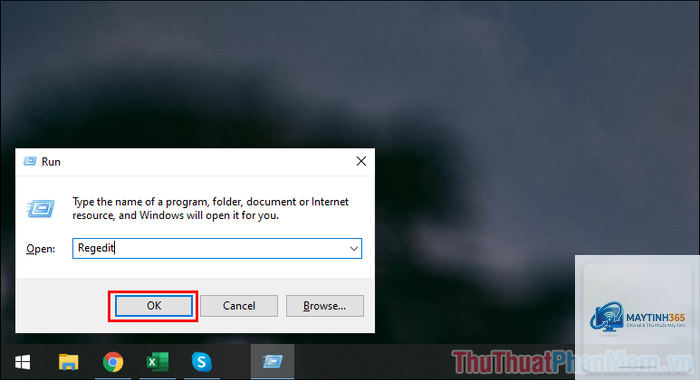
Mở Registry Editor: Nhấn tổ hợp phím Windows + R, gõ regedit và nhấn Enter. Nếu xuất hiện cửa sổ UAC (User Account Control), chọn Yes.
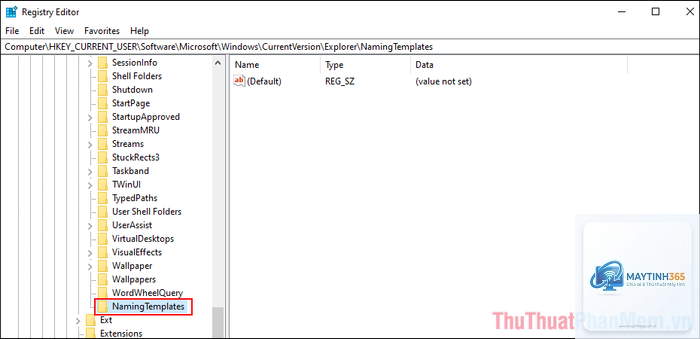
Xác định vị trí key cần đổi tên: Duyệt qua cây thư mục bên trái để đến đúng key. Ví dụ: để vô hiệu hóa tính năng tự động cập nhật driver, bạn cần tìm đến HKEY_LOCAL_MACHINESOFTWAREMicrosoftWindowsCurrentVersionDriverSearching.
Chuẩn bị backup: Nhấp chuột phải vào key đó và chọn Export. Lưu file.reg vào một thư mục an toàn. File này sẽ giúp bạn khôi phục lại nếu mọi chuyện không như ý.
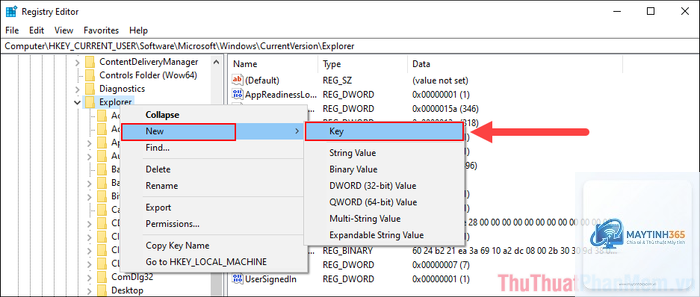
Thực hiện đổi tên: Nhấp chuột phải vào key cần đổi tên, chọn Rename, sau đó nhập tên mới. Tên key phải tuân thủ quy tắc: không chứa ký tự đặc biệt (trừ dấu gạch dưới), không bắt đầu bằng số, và không trùng với tên key con khác trong cùng cấp.
Kiểm tra kết quả: Đóng Registry Editor và khởi động lại máy tính để thay đổi có hiệu lực.
Phương pháp 2: Đổi tên registry key bằng Command Prompt (reg rename)
Đối với người dùng nâng cao, dòng lệnh cung cấp tốc độ nhanh hơn và cho phép tự động hóa hàng loạt. Từ Windows 7 trở lên, lệnh reg rename đã được hỗ trợ.
Mở Command Prompt với quyền Admin: Nhấn Start, gõ cmd, nhấp chuột phải và chọn Run as administrator.
Sử dụng cú pháp:reg rename <đường dẫn key> <tên mới>. Ví dụ: reg rename HKEY_LOCAL_MACHINESOFTWAREMyApp NewMyApp.
Lưu ý: Nếu tên key có khoảng trắng, hãy đặt đường dẫn trong dấu ngoặc kép: reg rename "HKLMSOFTWAREMy Old App" "MyNewApp".
Kiểm tra thành công: Lệnh sẽ trả về thông báo The operation completed successfully.
Phương pháp 3: Đổi tên registry key bằng PowerShell
PowerShell cung cấp nhiều linh hoạt hơn, đặc biệt khi cần xử lý nhiều key cùng lúc hoặc điều kiện phức tạp.
Mở PowerShell với quyền Admin: Nhấp phải Start, chọn Windows PowerShell (Admin) hoặc Terminal (Admin).
Sử dụng lệnh Rename-Item: Ví dụ: Rename-Item -Path "HKLM:SOFTWAREMyApp" -NewName "MyAppDisabled".
Xác nhận thay đổi: Dùng lệnh Get-ChildItem HKLM:SOFTWARE | Where-Object {$_.Name -like "MyApp"} để kiểm tra.
So sánh ba phương pháp đổi tên registry key
Phương pháp
Độ khó
An toàn
Tốc độ
Phù hợp với
Registry Editor
Thấp
Cao (có backup trực quan)
Trung bình
Người mới, sửa lỗi đơn lẻ
Command Prompt (reg rename)
Trung bình
Cao (cần chính xác đường dẫn)
Nhanh
Kỹ thuật viên, admin
PowerShell
Cao
Rất cao (hỗ trợ scripting)
Nhanh nhất
Quản trị hệ thống, tự động hóa
Những sai lầm thường gặp khi đổi tên registry key và cách tránh
Không backup trước khi thao tác
Đây là lỗi phổ biến nhất. Nhiều người dùng cho rằng đổi tên đơn giản nên không cần backup. Nhưng nếu tên key mới xung đột với hệ thống, ứng dụng có thể ngừng hoạt động hoặc Windows hiển thị lỗi Blue Screen. Luôn export key trước khi thay đổi. Một file.reg chỉ vài KB có thể cứu bạn khỏi hàng giờ sửa chữa.
Đổi tên key đang được hệ thống sử dụng
Một số key registry thuộc về các dịch vụ đang chạy (services) hoặc driver. Nếu bạn cố đổi tên khi chúng đang hoạt động, hệ thống sẽ báo lỗi “Access denied” hoặc thay đổi không được lưu lại. Giải pháp: khởi động vào Safe Mode trước khi thao tác, hoặc dừng dịch vụ liên quan.
Nhập sai đường dẫn key
Registry có cấu trúc rất lớn, chỉ cần sai một ký tự cũng dẫn đến thất bại. Sử dụng tính năng tìm kiếm trong Registry Editor (Ctrl+F) để xác định chính xác vị trí key trước khi đổi tên. Với Command Prompt và PowerShell, hãy copy-paste đường dẫn thay vì gõ tay.
Không biết đến quyền hạn Administrator
Nhiều key registry nằm trong HKEY_LOCAL_MACHINE yêu cầu quyền Administrator để sửa đổi. Nếu bạn chỉ đăng nhập bằng tài khoản Standard User, mọi thao tác đổi tên sẽ bị từ chối. Hãy chắc chắn bạn chạy Registry Editor hoặc command prompt với quyền Admin.
Lợi ích và hạn chế của việc đổi tên registry key
Lợi ích
Không làm mất dữ liệu gốc: Khác với việc xóa, đổi tên key giữ nguyên cấu trúc dữ liệu bên trong, cho phép bạn khôi phục nếu cần.
Vô hiệu hóa tính năng mà không cần gỡ cài đặt: Ví dụ: đổi tên key Start Menu trên Windows 10 có thể tạm thời tắt menu Start.
Phù hợp để debug: Các nhà phát triển phần mềm thường đổi tên key để kiểm tra phản ứng của ứng dụng khi mất cấu hình.
Hạn chế
Không phải lúc nào cũng có hiệu lực ngay: Một số ứng dụng lưu trữ bộ nhớ đệm của registry, nên thay đổi chỉ có tác dụng sau khi restart ứng dụng hoặc hệ thống.
Nguy cơ làm hỏng các reference khác: Nếu key bạn đổi tên được tham chiếu bởi key khác (ví dụ: đường dẫn trong value), việc đổi tên có thể gây lỗi dây chuyền.
Không thể đổi tên key đang được bảo vệ bởi TrustedInstaller: Một số key của Windows được bảo vệ ở cấp độ cao, cần phải lấy quyền sở hữu trước khi đổi.
Ứng dụng thực tế: Đổi tên registry key để tắt Windows Defender vĩnh viễn
Giả sử bạn muốn tắt Windows Defender hoàn toàn mà không muốn gỡ cài đặt. Một cách an toàn là đổi tên key của nó trong registry. Lưu ý: Microsoft khuyến cáo không tắt Defender, nhưng hướng dẫn này chỉ mang tính minh họa kỹ thuật.
Mở Registry Editor với quyền Admin.
Điều hướng đến HKEY_LOCAL_MACHINESOFTWAREPoliciesMicrosoftWindows Defender.
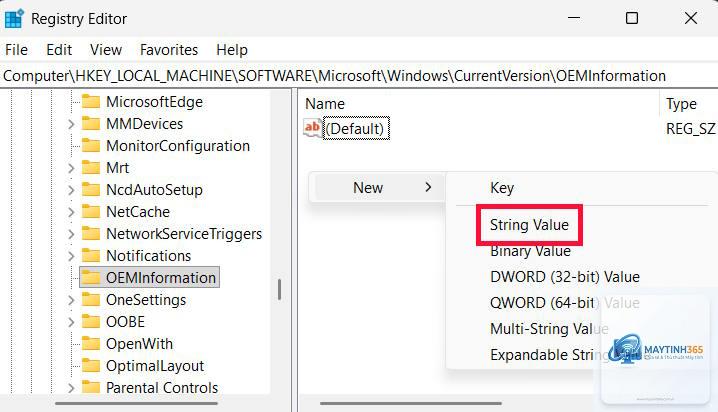
Nếu chưa có key “DisableAntiSpyware”, bạn cần tạo nó (New > DWORD 32-bit) và đặt giá trị 1. Nhưng nếu bạn muốn đổi tên key cha để vô hiệu hóa toàn bộ: nhấp chuột phải vào key “Windows Defender”, chọn Rename và đổi thành “Windows Defender.Disabled”.
Đóng Registry Editor và khởi động lại máy. Windows Defender sẽ không còn hoạt động.
Để khôi phục: chỉ cần import file backup.reg đã export trước đó.
Sử dụng registry key rename trong bảo trì hệ thống nâng cao
Các chuyên gia CNTT thường dùng script PowerShell để đổi tên hàng loạt registry key nhằm triển khai chính sách bảo mật trên nhiều máy. Ví dụ: tắt tính năng gợi ý tìm kiếm Bing trên Windows Search bằng cách đổi tên key HKLM:SOFTWAREPoliciesMicrosoftWindowsWindows Search thành Windows Search.Backup. Việc này có thể thực hiện từ xa qua Group Policy hoặc SCCM.
Một ứng dụng khác là khắc phục lỗi “Class not registered” khi mở tệp tin. Đổi tên key HKEY_CLASSES_ROOTCLSID{CLSID của đối tượng bị lỗi} có thể buộc hệ thống tải lại thông tin đăng ký COM, giải quyết triệt để vấn đề.
Các lưu ý quan trọng khi thực hiện cách đổi tên registry key
Luôn tạo System Restore Point: Trước khi mở Registry Editor, vào Start > Create a restore point, chọn drive C và nhấn Create. Điều này bảo vệ toàn bộ registry, không chỉ riêng key.
Không đổi tên các key quen thuộc của Windows: Các key như HKEY_LOCAL_MACHINESYSTEMCurrentControlSetServices chứa thông tin dịch vụ hệ thống. Đổi tên chúng có thể khiến Windows không khởi động.
Sử dụng phần mềm chuyên dụng khi cần: Các công cụ như RegCool, Registrar Registry Manager có giao diện đẹp và hỗ trợ undo nhiều cấp, an toàn cho người dùng phổ thông.
Giới hạn quyền truy cập: Trong môi trường doanh nghiệp, hãy phân quyền cho người dùng thông qua Group Policy, tránh để nhân viên tùy tiện đổi tên key.
Đổi tên registry key có ảnh hưởng đến dữ liệu bên trong không?
Không, việc đổi tên key chỉ thay đổi tên của “thư mục” registry, không làm mất hay thay đổi nội dung các value bên trong. Tuy nhiên, nếu các chương trình khác tham chiếu đến key này bằng tên cũ, chúng sẽ không tìm thấy và có thể báo lỗi.
Tôi có thể đổi tên registry key của người dùng khác không?
Có, nếu bạn là Administrator. Các key trong HKEY_USERS tương ứng với từng người dùng.
Nguyên nhân thường do không có quyền Administrator hoặc key đang được bảo vệ bởi TrustedInstaller. Cần phải lấy quyền sở hữu (Take Ownership) của key trước. Có thể dùng công cụ như RegOwnershipEx để thực hiện việc này nhanh chóng.
Sau khi đổi tên, key cũ có tự động xóa không?
Không, key cũ không tồn tại vì nó được đổi tên, không phải sao chép. Dữ liệu hoàn toàn nằm dưới tên mới. Vì vậy, hãy chắc chắn bạn nhập đúng tên mới.
Có cách nào đổi tên registry key mà không cần vào Registry Editor không?
Có, bạn có thể sử dụng các file.reg với cú pháp đặc biệt, nhưng cách này phức tạp. Hoặc dùng phần mềm của bên thứ ba như NirSoft RegScanner, cho phép tìm kiếm và đổi tên key từ xa.
Kết luận
Cách đổi tên registry key là một kỹ thuật quan trọng trong quản trị hệ thống Windows, giúp bạn linh hoạt kiểm soát cấu hình mà không cần xóa dữ liệu. Tuy nhiên, đây là thao tác nhạy cảm, đòi hỏi sự hiểu biết và thận trọng. Từ việc sử dụng Registry Editor cho người mới, đến Command Prompt và PowerShell cho chuyên gia, mỗi phương pháp đều có ưu nhược điểm riêng. Hãy luôn backup, kiểm tra kỹ đường dẫn và nếu có thể, thử nghiệm trên máy ảo trước khi can thiệp vào hệ thống thật. Với những hướng dẫn chi tiết và lưu ý trong bài viết, bạn đã có đầy đủ công cụ để thực hiện thao tác này một cách an toàn và hiệu quả.