Hướng dẫn chi tiết cách quản lý Registry bằng PowerShell từ cơ bản đến nâng cao

cách quản lý registry bằng powershell

Registry là trái tim của hệ điều hành Windows, lưu trữ cấu hình hệ thống, ứng dụng và người dùng. Quản lý Registry thủ công qua Regedit tiềm ẩn rủi ro cao vì dễ xóa nhầm hoặc sửa sai. PowerShell cung cấp các lệnh ghép (cmdlet) chuyên biệt cho phép bạn thao tác với Registry một cách chính xác, nhanh chóng và có thể script hóa. Bài viết này sẽ hướng dẫn bạn cách quản lý registry bằng powershell một cách toàn diện, bao gồm các thao tác CRUD, tìm kiếm, import/export và các kỹ thuật nâng cao dành cho quản trị viên hệ thống.

Bản chất và cách PowerShell tương tác với Registry

cách quản lý registry bằng powershell - Hình 5

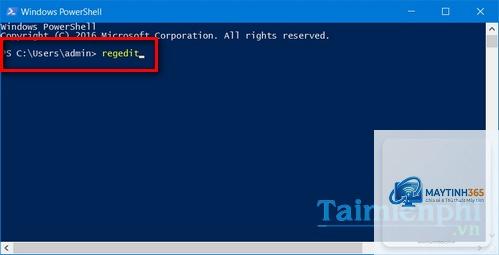
PowerShell xem Registry như một ổ đĩa ảo (PSDrive) có tên là HKLM (HKEY_LOCAL_MACHINE) và HKCU (HKEY_CURRENT_USER). Điều này cho phép bạn sử dụng các lệnh quen thuộc như Get-ChildItem, Set-Item, New-Item để thao tác với Registry giống như thao tác với file và thư mục trong ổ C:.

Các hive Registry chính mà bạn thường làm việc bao gồm:

    • HKLM: – Cấu hình cho toàn bộ máy tính
    • HKCU: – Cấu hình cho người dùng hiện tại
    • HKCR: (HKEY_CLASSES_ROOT) – Liên kết loại file và COM
    • HKU: (HKEY_USERS) – Cấu hình cho tất cả người dùng
    • HKCC: (HKEY_CURRENT_CONFIG) – Cấu hình phần cứng hiện tại

    Khi bạn gõ Get-PSDrive -PSProvider Registry, PowerShell sẽ liệt kê các ổ đĩa Registry có sẵn.

    Lợi ích khi quản lý Registry bằng PowerShell

    Sử dụng PowerShell thay vì Regedit mang lại nhiều ưu điểm vượt trội:

    • Tự động hóa hoàn toàn: Có thể viết script để thay đổi hàng trăm key chỉ trong vài giây
    • Độ chính xác cao: Tránh sai sót do thao tác thủ công, đặc biệt với key có tên phức tạp
    • Khả năng kiểm tra trước: Dùng tham số -WhatIf để xem kết quả trước khi thực thi
    • Xử lý từ xa: Quản lý Registry trên nhiều máy tính trong mạng qua WinRM
    • Lọc và tìm kiếm mạnh mẽ: Kết hợp với Where-ObjectSelect-Object để tìm key/value theo điều kiện
    • Audit và log: Dễ dàng ghi lại lịch sử thay đổi Registry phục vụ kiểm toán

    Hạn chế cần biết

    PowerShell không có giao diện đồ họa, đòi hỏi người dùng phải nhớ cú pháp lệnh. Ngoài ra, thao tác sai với Registry vẫn có thể làm hỏng hệ thống nếu script chạy với quyền Administrator. Luôn sao lưu Registry trước khi thực hiện thay đổi lớn.

    Các lệnh cơ bản để quản lý Registry bằng PowerShell

    cách quản lý registry bằng powershell - Hình 4

    Đọc dữ liệu Registry

    Để xem nội dung của một key Registry, sử dụng lệnh Get-Item hoặc Get-ChildItem:

    Ví dụ: Liệt kê tất cả các key con trong HKLM:SoftwareMicrosoftWindowsCurrentVersion

    Get-ChildItem -Path "HKLM:SoftwareMicrosoftWindowsCurrentVersion"

    Để đọc giá trị của một value cụ thể, dùng Get-ItemProperty:

    Get-ItemProperty -Path "HKCU:Control PanelDesktop" -Name Wallpaper

    Kết quả trả về object có thuộc tính Wallpaper chứa đường dẫn ảnh nền.

    Tạo key và value mới

    Sử dụng New-Item để tạo key mới, New-ItemProperty để tạo value:

    New-Item -Path "HKLM:SoftwareMyApp"
    New-ItemProperty -Path "HKLM:SoftwareMyApp" -Name "Version" -Value "1.0" -PropertyType String

    Các kiểu dữ liệu (PropertyType) thường gặp: String, DWord, QWord, Binary, MultiString, ExpandString.

    Sửa đổi value hiện có

    Dùng Set-ItemProperty để thay đổi giá trị:

    Set-ItemProperty -Path "HKLM:SoftwareMyApp" -Name "Version" -Value "2.0"

    Để sửa nhiều value cùng lúc, có thể truyền hashtable vào tham số -Value của Set-ItemProperty (phiên bản PowerShell 7+).

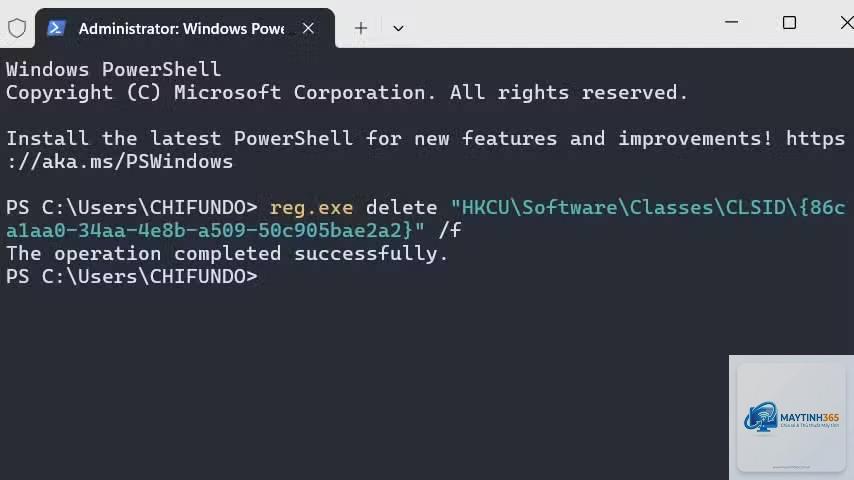
    Xóa key và value

    Xóa value bằng Remove-ItemProperty:

    Remove-ItemProperty -Path "HKLM:SoftwareMyApp" -Name "OldSetting"

    Xóa key (và toàn bộ key con) bằng Remove-Item:

    Remove-Item -Path "HKLM:SoftwareMyApp" -Recurse

    Cờ -Recurse bắt buộc phải có nếu key chứa key con, nếu không lệnh sẽ báo lỗi.

    So sánh: PowerShell vs Regedit trong quản lý Registry

    Tiêu chí Regedit PowerShell
    Tốc độ Chậm, phải duyệt bằng tay Nhanh, thực hiện hàng loạt
    Độ chính xác Phụ thuộc vào thao tác người dùng Chính xác tuyệt đối nếu viết đúng cú pháp
    Tự động hóa Không hỗ trợ Hỗ trợ hoàn toàn qua script
    Xử lý từ xa Không thể (chỉ máy local) Có thể qua PowerShell Remoting
    Ghi log Không có log tự động Dễ dàng ghi log với Start-Transcript
    Khả năng dự phòng Phải backup thủ công từng nhánh Tự động export/import bằng lệnh

    Hướng dẫn quản lý Registry bằng PowerShell chi tiết

    cách quản lý registry bằng powershell - Hình 3

    Tìm kiếm và lọc Registry

    Để tìm tất cả các key chứa từ “Adobe” trong HKLM:

    Get-ChildItem -Path HKLM:Software -Recurse -ErrorAction SilentlyContinue | Where-Object {$_.Name -like "Adobe"}

    Để tìm value có tên chứa “Enable” và giá trị bằng 1:

    Get-ChildItem -Path HKLM:Software -Recurse | ForEach-Object { Get-ItemProperty $_.PSPath } | Get-Member -MemberType NoteProperty | Where-Object {$_.Name -like "Enable"}

    Sao lưu và phục hồi Registry

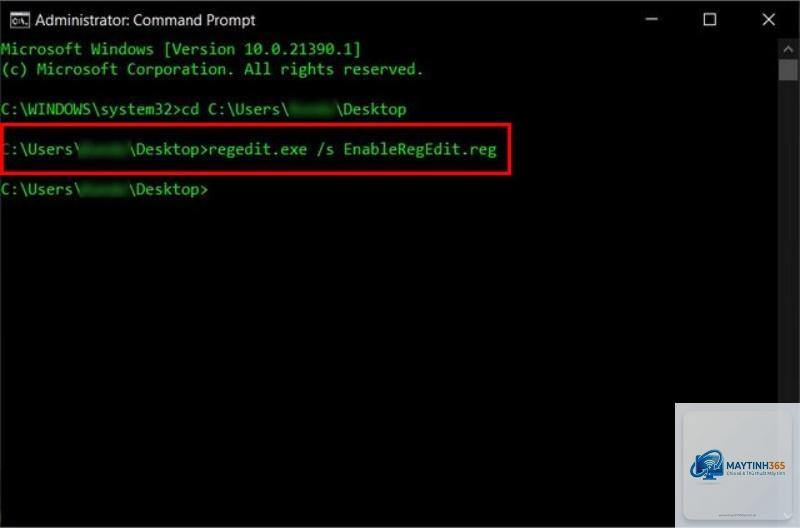
    Export toàn bộ một nhánh Registry ra file.reg:

    reg export "HKLMSoftwareMyApp" C:BackupMyApp.reg

    (Sử dụng lệnh reg.exe truyền thống vì PowerShell không có cmdlet export riêng)

    Import file.reg vào Registry:

    reg import C:BackupMyApp.reg

    Tạo restore point (khôi phục Registry bằng PowerShell):

    Checkpoint-Computer -Description "Before Registry Changes" -RestorePointType MODIFY_SETTINGS

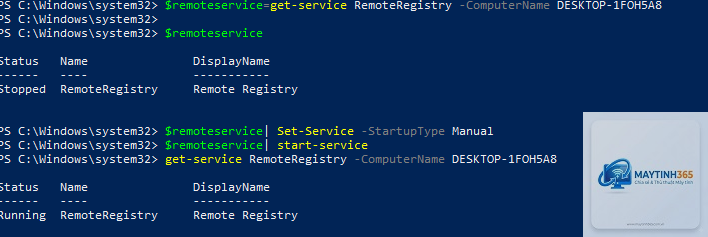
    Quản lý Registry trên máy tính từ xa

    Kết nối đến máy tính từ xa và thao tác Registry:

    Invoke-Command -ComputerName "PC-01" -ScriptBlock { Get-ChildItem -Path "HKLM:SoftwareMicrosoftWindowsCurrentVersionRun" }

    Lưu ý: Tường lửa và WinRM phải được cấu hình, và tài khoản cần có quyền Administrator trên máy đích.

    Thay đổi hàng loạt bằng script

    Ví dụ script tắt Windows Defender trên nhiều máy (cảnh báo: chỉ dùng khi hiểu rõ tác động):

    $machines = @("PC-01","PC-02","PC-03")
    foreach ($machine in $machines) {
    Invoke-Command -ComputerName $machine -ScriptBlock {
    Set-ItemProperty -Path "HKLM:SOFTWAREPoliciesMicrosoftWindows Defender" -Name "DisableAntiSpyware" -Value 1 -Type DWord
    }
    }

    Sai lầm thường gặp khi quản lý Registry bằng PowerShell

    • Quên tham số -Recurse: Khi xóa key lớn, nếu không có -Recurse, lệnh sẽ báo lỗi và không xóa được
    • Nhầm lẫn giữa key path và value path: Get-ItemProperty dùng Path trỏ đến key chứa value, không phải đường dẫn đầy đủ đến value
    • Không kiểm tra tồn tại trước khi tạo: Sử dụng Test-Path để tránh lỗi duplicate key
    • Thiếu quyền Administrator: Many operations require elevated privileges, always run PowerShell as Administrator
    • Bỏ qua -ErrorAction SilentlyContinue: Khi duyệt Registry với -Recurse, thường gặp lỗi Access Denied ở những key hệ thống
Xem thêm:  Hướng Dẫn Chi Tiết Cách Sử Dụng HKEY_LOCAL_MACHINE Để Tùy Biến Windows Hiệu Quả

Lưu ý quan trọng khi thao tác với Registry

cách quản lý registry bằng powershell - Hình 2

Luôn test script trên máy ảo hoặc môi trường không production. Sử dụng tham số -WhatIf để xem dự đoán kết quả mà không thực sự thay đổi Registry:

Remove-Item -Path "HKLM:SoftwareTestKey" -Recurse -WhatIf

Tạo bản sao lưu đầy đủ của Registry trước khi thực hiện bất kỳ thay đổi quan trọng nào. Có thể dùng reg export hoặc tạo System Restore Point.

Câu hỏi thường gặp về quản lý Registry bằng PowerShell

Làm sao để biết một key Registry tồn tại hay không?

Dùng lệnh Test-Path:

Test-Path "HKLM:SoftwareMicrosoftWindowsCurrentVersionRun" trả về True nếu key tồn tại.

Có thể tạo Registry value với kiểu REG_BINARY bằng PowerShell không?

Có, sử dụng tham số -Type Binary với New-ItemProperty hoặc Set-ItemProperty. Giá trị đầu vào là mảng byte @(0x01,0x02,0x03).

Làm thế nào để xuất Registry từ xa ra file?

Kết hợp Invoke-Command với reg export:

Invoke-Command -ComputerName PC-01 -ScriptBlock { reg export "HKLMSoftwareMyApp" C:tempexport.reg }

Sau đó copy file về máy local bằng Copy-Item.

PowerShell có thể xóa Registry value chứa ký tự đặc biệt không?

Có, nhưng bạn cần đặt tên value trong dấu ngoặc kép hoặc thoát ký tự đặc biệt bằng backtick (`). Ví dụ: -Name "My`"Value" nếu tên có dấu nháy kép.

Có cmdlet nào để xem toàn bộ cây Registry dạng đồ họa không?

PowerShell không có, nhưng bạn có thể dùng Show-Object hoặc chuyển output thành đồ họa bằng Out-GridView (chỉ hiển thị dạng bảng, không phải dạng cây).

Kết luận

cách quản lý registry bằng powershell - Hình 1

Cách quản lý registry bằng powershell là kỹ năng thiết yếu cho mọi quản trị viên Windows. PowerShell cung cấp bộ lệnh linh hoạt, mạnh mẽ cho phép tự động hóa các tác vụ thường ngày, từ đọc cấu hình đến thay đổi hàng loạt trên nhiều máy tính. Hiểu rõ các cmdlet: Get-Item, Set-ItemProperty, New-Item, Remove-Item và kết hợp chúng trong script sẽ giúp bạn quản lý hệ thống hiệu quả hơn, giảm thiểu rủi ro và tiết kiệm thời gian. Luôn nhớ sao lưu dữ liệu và kiểm tra kỹ càng trước khi thực thi bất kỳ thay đổi nào trên Registry.

Xem thêm:  Hướng dẫn chi tiết cách gỡ Cortana hoàn toàn khỏi Windows 10 và Windows 11

Để lại một bình luận

Email của bạn sẽ không được hiển thị công khai. Các trường bắt buộc được đánh dấu *