Registry là cơ sở dữ liệu trung tâm lưu trữ tất cả cấu hình, tùy chỉnh và thông tin hệ thống trong Windows. Khi bạn muốn thực hiện thay đổi sâu, sao lưu cài đặt hoặc khắc phục sự cố, việc biết cách export registry Windows 11 trở thành kỹ năng quan trọng. Việc xuất registry đúng cách giúp bạn phục hồi nhanh chóng nếu xảy ra lỗi, đồng thời tối ưu hóa quy trình làm việc cho cả người dùng phổ thông và quản trị viên hệ thống. Trong bài viết này, chúng ta sẽ khám phá từ phương pháp cơ bản đến nâng cao, từ công cụ có sẵn đến dòng lệnh, để bạn tự tin thao tác trên Windows 11.
Registry trong Windows 11 là gì và tại sao cần export?
Registry hoạt động như một kho chứa tập trung các khóa (keys) và giá trị (values) kiểm soát mọi thứ từ giao diện người dùng, hiệu suất phần cứng đến hành vi ứng dụng. Khi bạn cài đặt phần mềm, thay đổi chính sách nhóm hay tinh chỉnh menu Start, Windows ghi lại những thay đổi này vào registry. Nếu không có bản sao lưu, một thao tác sai có thể dẫn đến lỗi hệ thống hoặc mất chức năng.
Export registry Windows 11 cho phép bạn tạo file.reg để lưu trữ một nhánh registry cụ thể hoặc toàn bộ registry. File này có thể được sử dụng sau này để khôi phục cài đặt gốc, áp dụng cùng cấu hình trên nhiều máy tính hoặc chia sẻ giải pháp sửa lỗi với người khác. Đây là kỹ thuật không thể thiếu cho bất kỳ ai thường xuyên can thiệp sâu vào hệ thống.
Các phương pháp export registry Windows 11 phổ biến
Có nhiều cách để xuất registry, từ sử dụng giao diện đồ họa Registry Editor đến các lệnh nâng cao trong Command Prompt hay PowerShell. Mỗi phương pháp phù hợp với từng tình huống cụ thể, giúp bạn linh hoạt trong mọi hoàn cảnh.
Phương pháp 1: Sử dụng Registry Editor (Regedit) – Cách trực quan nhất
Registry Editor là công cụ tích hợp sẵn trong Windows 11, cung cấp giao diện đồ họa dễ sử dụng. Đây là phương pháp phổ biến nhất khi bạn cần export một nhánh registry nhỏ hoặc toàn bộ registry.
Các bước thực hiện:
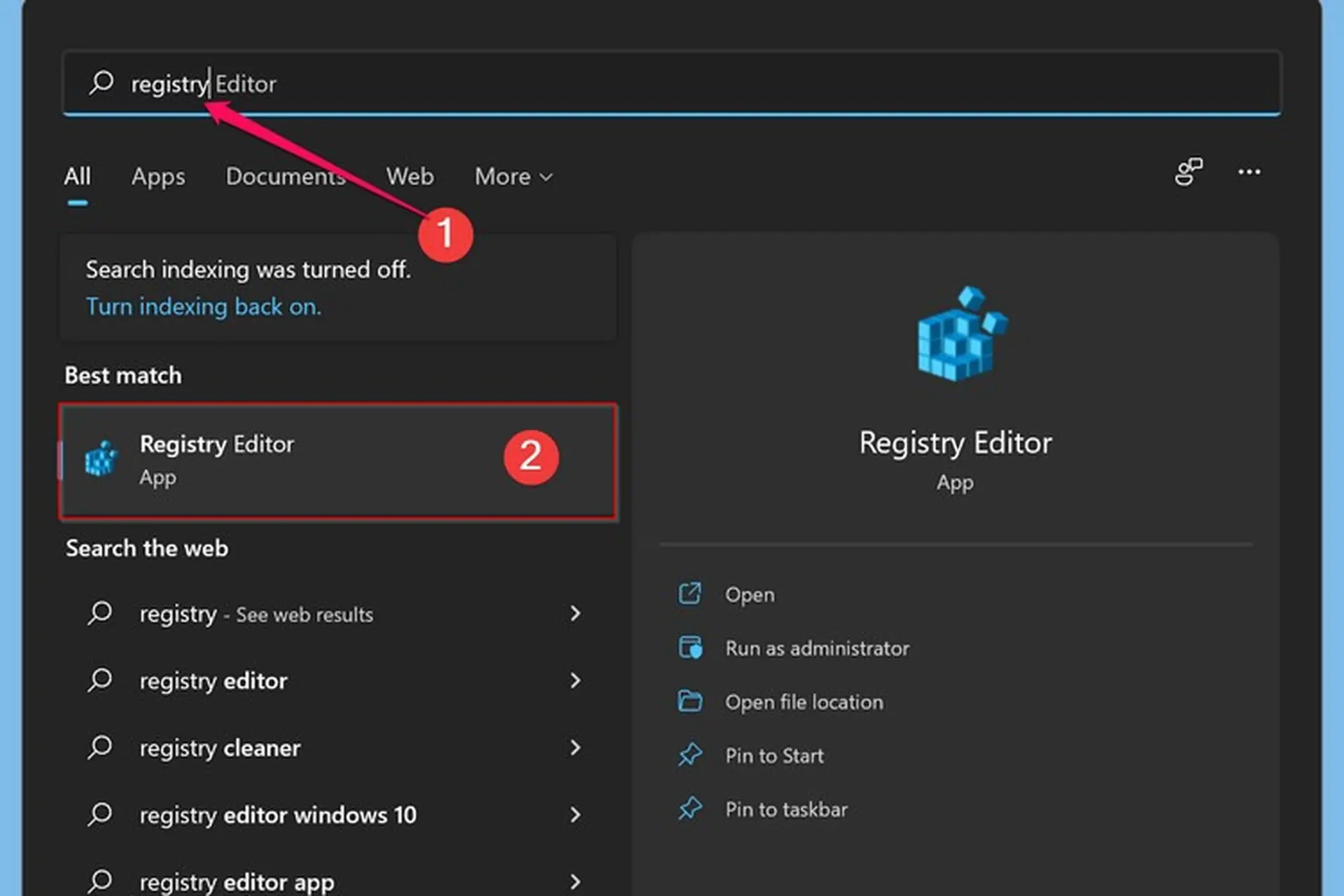
Nhấn Windows + R, gõ regedit và nhấn Enter. Nếu User Account Control yêu cầu, chọn Yes để mở Registry Editor với quyền quản trị.
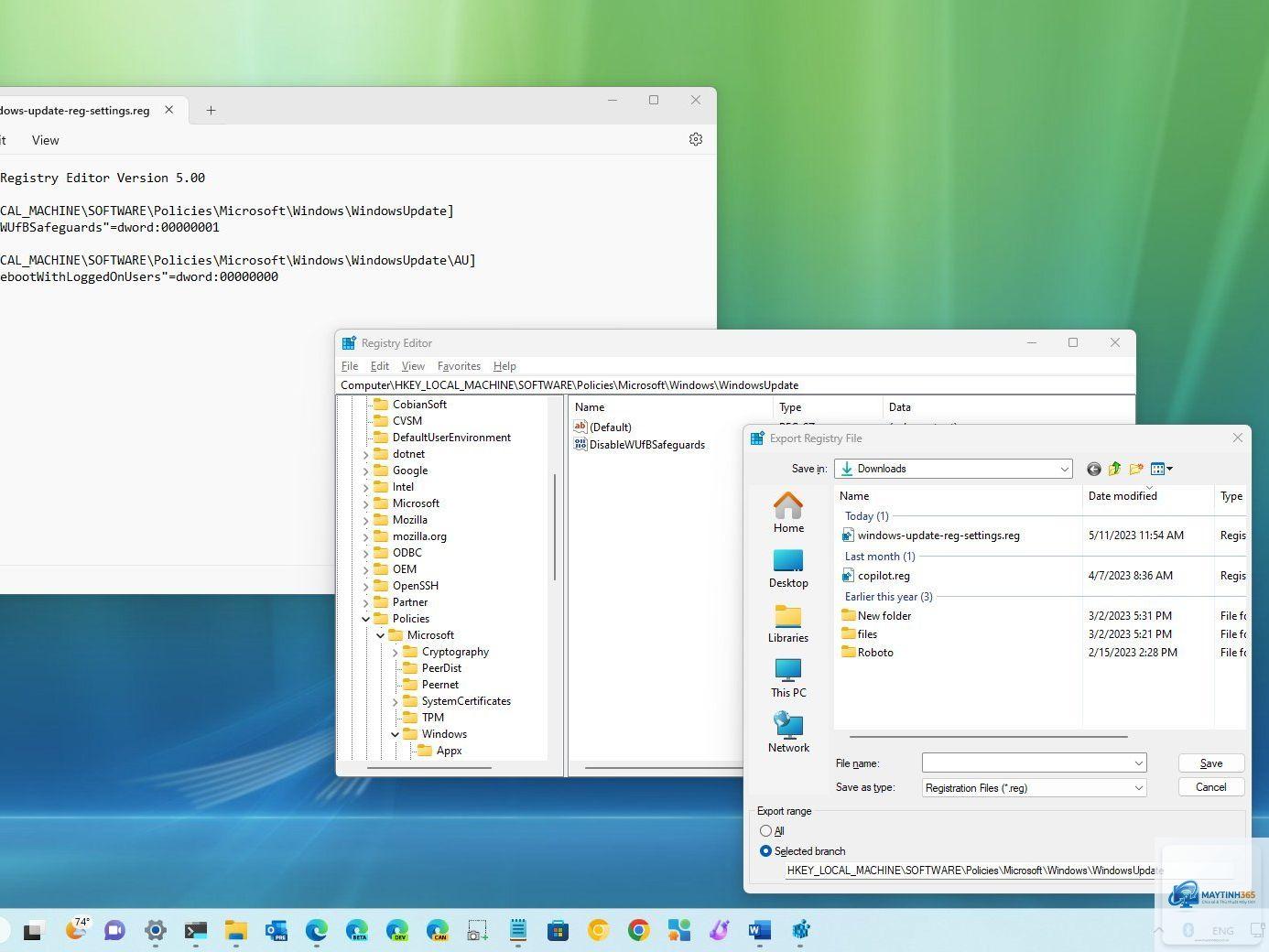
Trong cửa sổ Registry Editor, điều hướng đến nhánh bạn muốn export. Ví dụ: HKEY_CURRENT_USERControl PanelDesktop.
Nhấp chuột phải vào nhánh đó (hoặc thư mục cha nếu muốn export toàn bộ) và chọn Export.
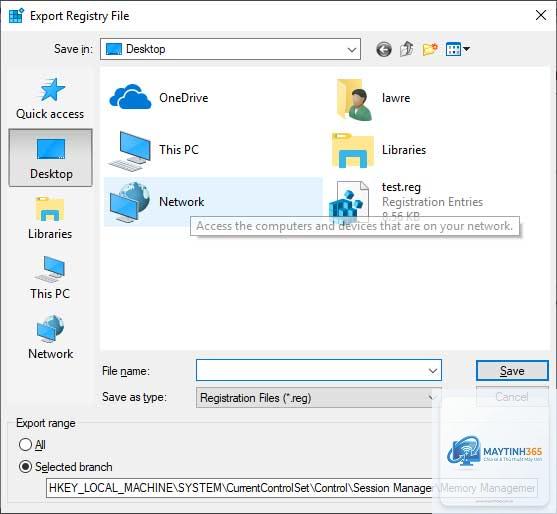
Chọn vị trí lưu file, đặt tên mô tả (ví dụ: Backup_DesktopSettings.reg) và đảm bảo mục Export range là Selected branch hoặc All nếu muốn export toàn bộ registry.
Nhấn Save. Một file.reg đã sẵn sàng để sử dụng.
Lưu ý rằng việc export toàn bộ registry (tùy chọn All) tạo ra file có dung lượng rất lớn, có thể lên đến vài trăm MB. Thao tác này chỉ nên thực hiện khi bạn cần sao lưu toàn diện trước khi nâng cấp Windows hoặc can thiệp lớn.
Phương pháp 2: Sử dụng Command Prompt (CMD) – Nhanh và tiết kiệm tài nguyên
Dòng lệnh reg.exe cung cấp cách export registry Windows 11 mà không cần mở giao diện đồ họa. Phương pháp này đặc biệt hữu ích khi bạn muốn tự động hóa qua script hoặc làm việc trên máy tính không có giao diện.
Export toàn bộ registry: reg export C:BackupFullRegistryBackup.reg
Lưu ý: Khi export toàn bộ, bạn cần chạy Command Prompt với quyền Administrator (chuột phải vào Start > Windows Terminal (Admin)).
Phương pháp 3: Sử dụng PowerShell – Linh hoạt và hiện đại
PowerShell cung cấp các lệnh ghép (cmdlets) mạnh mẽ cho phép export registry với nhiều tùy chọn kiểm soát. Phương pháp này thích hợp cho quản trị viên cần xử lý hàng loạt hoặc tích hợp vào workflow phức tạp.
Cách thực hiện:
Mở PowerShell với quyền Administrator (nhấn Windows + X > Windows Terminal (Admin)).
Sử dụng lệnh Export-Registry từ module PSRegistry (có thể cần cài đặt) hoặc kết hợp lệnh Get-ChildItem và Export-Clixml.
Ví dụ sử dụng lệnh nền tảng:
Để export nhánh HKCUSoftware thành file.reg,
Việc tạo bản sao lưu registry định kỳ hoặc trước những thay đổi quan trọng là thói quen tốt.
Trước khi tinh chỉnh Windows bằng công cụ bên thứ ba – Các công cụ tối ưu hóa thường can thiệp vào nhiều khóa registry.
Khi gỡ cài đặt ứng dụng phức tạp – Một số phần mềm để lại registry dump, export giúp dọn dẹp sạch.
Trước khi cập nhật driver hoặc Windows Update lớn – Đề phòng xung đột gây lỗi.
Khi muốn di chuyển cấu hình sang máy khác – File.reg có thể được import vào Windows 11 khác.
Lợi ích và hạn chế của việc export registry
Hiểu rõ ưu điểm và nhược điểm giúp bạn sử dụng kỹ thuật này hiệu quả hơn.
Lợi ích:
Khôi phục nhanh chóng khi gặp sự cố: Chỉ cần double-click file.reg và xác nhận.
Tiết kiệm thời gian khi cài lại Windows: Import registry backup giúp giữ nguyên các tùy chỉnh.
Chia sẻ giải pháp dễ dàng: File.reg nhỏ gọn có thể đính kèm email hoặc diễn đàn.
Không phụ thuộc vào công cụ bên ngoài: Windows tích hợp sẵn mọi thứ cần thiết.
Hạn chế:
Rủi ro nếu export không đúng nhánh:
Mở Command Prompt với quyền Administrator, sử dụng lệnh: reg export [đường dẫn nhánh] [đường dẫn file.reg]. Ví dụ: reg export HKLMSOFTWARE C:BackupSoftware.reg.
Có thể export registry từ Windows 11 Home không?
Có. Tất cả phiên bản Windows 11, kể cả Home, đều có Registry Editor và công cụ dòng lệnh reg.exe. Bạn vẫn có thể thực hiện export bình thường, tuy nhiên một số nhánh hệ thống có thể bị hạn chế truy cập nếu không có quyền admin.
File.reg export được có thể xem bằng gì?
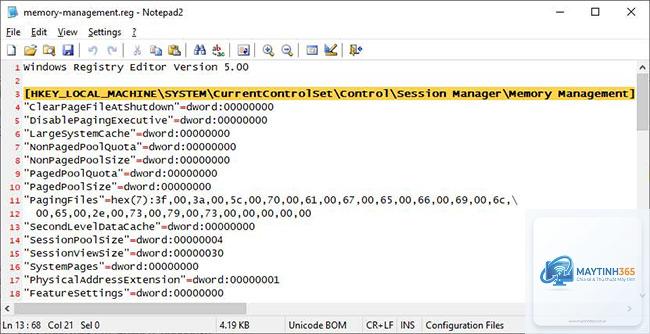
File.reg là file văn bản thuần.
Double-click file.reg, chọn Yes khi được hỏi, sau đó khởi động lại máy để áp dụng thay đổi. Nếu muốn import qua command line, dùng lệnh: reg import C:pathtofile.reg.
Export registry có ảnh hưởng đến hiệu suất máy tính không?
Bản thân việc export không ảnh hưởng đến hiệu suất. Tuy nhiên, khi export toàn bộ registry, quá trình này có thể tiêu tốn CPU và I/O ổ cứng trong vài phút. Bạn nên thực hiện lúc máy nhàn rỗi.
Nếu lỡ xóa registry mà không có backup, làm sao khôi phục?
Nếu Windows vẫn khởi động được, bạn có thể thử System Restore. Nếu không, cần dùng đến bản sao lưu từ WinRE hoặc cài lại Windows. Đây là lý do tại sao việc export registry thường xuyên là thói quen quan trọng.
Kết luận
Nắm vững cách export registry Windows 11 là một kỹ năng cơ bản nhưng cực kỳ giá trị đối với người dùng Windows. Từ việc sử dụng Registry Editor trực quan cho người mới bắt đầu đến dòng lệnh reg.exe cho chuyên gia, mỗi phương pháp đều có thế mạnh riêng. Quan trọng hơn, hãy luôn áp dụng các nguyên tắc an toàn: sao lưu trước khi thay đổi, chọn đúng phạm vi export và kiểm tra file kết quả. Registry là trái tim của Windows 11, và việc biết cách quản lý nó sẽ giúp bạn kiểm soát hệ thống tốt hơn, sẵn sàng cho mọi tình huống khôi phục hay di chuyển cấu hình. Đừng chờ đến khi gặp sự cố mới bắt đầu backup, hãy bắt đầu export ngay hôm nay để bảo vệ dữ liệu quý giá của mình.