Giới thiệu: Vì Sao Cần Tối Ưu Tắt Máy Bằng Registry?
Quá trình tắt máy Windows thường chậm chạp vì hệ thống phải chờ các tiến trình và dịch vụ kết thúc. Nhiều người dùng phải đối mặt với tình trạng máy tính không tắt hoàn toàn, treo ở màn hình “Shutting Down” hoặc mất vài phút mới tắt xong. Cách tối ưu tắt máy bằng registry là giải pháp kỹ thuật can thiệp trực tiếp vào sổ đăng ký Windows để rút ngắn thời gian chờ, giảm thiểu lỗi và giúp hệ thống tắt nhanh hơn mà không ảnh hưởng đến dữ liệu.
Registry chứa hàng ngàn thông số điều khiển hành vi của hệ điều hành, bao gồm thời gian cho phép ứng dụng tắt, cách xử lý các chương trình treo, và quy trình dọn dẹp bộ nhớ trước khi shutdown. Khi hiểu và điều chỉnh đúng các khóa registry liên quan,
Chỉ giảm thời gian chờ ở mức an toàn (từ 2000ms đến 3000ms) và không bật AutoEndTasks cho các ứng dụng quan trọng như trình duyệt đang soạn thảo văn bản. Nên lưu tài liệu trước khi tắt máy.
Có cần khởi động lại sau khi chỉnh sửa registry không?
Có, các thay đổi về shutdown timeout chỉ có hiệu lực sau khi khởi động lại hệ thống hoặc ít nhất là logoff và đăng nhập lại.
Tại sao sau khi tối ưu registry, máy vẫn tắt chậm?
Nguyên nhân có thể do ứng dụng nặng, driver lỗi, hoặc dịch vụ bị treo. Hãy kiểm tra Event Viewer để xem process nào gây chậm. Ngoài ra, hãy đảm bảo
Có thể áp dụng với Windows 7 nhưng một số khóa có đường dẫn hơi khác. Nên kiểm tra kỹ. Windows 7 đã ngừng hỗ trợ, khuyến khích nâng cấp lên Windows 10/11 để có bảo mật tốt hơn.
Làm sao để biết giá trị timeout hiện tại?
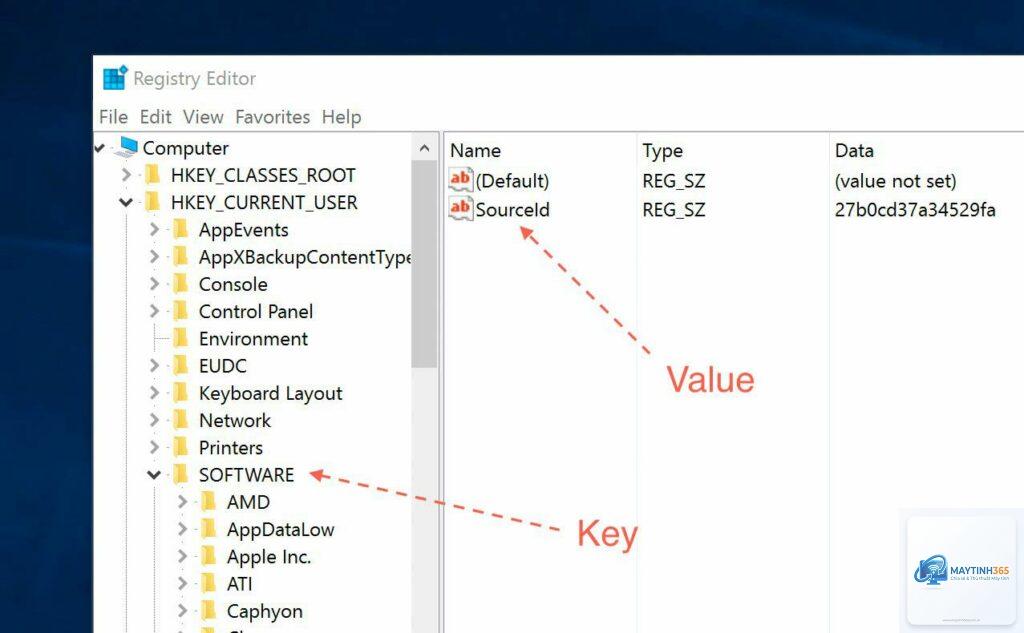
Mở Registry Editor, điều hướng đến khóa tương ứng, xem giá trị String Value hoặc DWORD. Nếu chưa tồn tại, hệ thống đang dùng giá trị mặc định ẩn.
Kết Luận
Cách tối ưu tắt máy bằng registry là một kỹ thuật mạnh mẽ dành cho người dùng có kinh nghiệm, giúp rút ngắn thời gian shutdown và kiểm soát hành vi hệ thống tốt hơn. Với các bước hướng dẫn chi tiết từ sao lưu, tinh chỉnh timeout đến vô hiệu hóa fast startup, bạn hoàn toàn có thể cải thiện trải nghiệm tắt máy hàng ngày. Tuy nhiên, hãy luôn thận trọng, ưu tiên sao lưu registry và chỉ thay đổi từng tham số một, kiểm tra kết quả trước khi tiếp tục. Nếu kết hợp với vệ sinh hệ thống định kỳ, gỡ bỏ ứng dụng rác và cập nhật driver, bạn sẽ có một hệ thống mượt mà và tắt máy nhanh chóng chỉ trong vài giây.