Registry (hay còn gọi là Sổ đăng ký Windows) là một cơ sở dữ liệu trung tâm lưu trữ tất cả cấu hình hệ thống, ứng dụng và phần cứng. Khi máy tính khởi động, Windows đọc hàng loạt key trong Registry để quyết định chương trình nào được chạy cùng lúc. Việc biết cách tối ưu khởi động bằng Registry giúp bạn kiểm soát triệt để các tiến trình khởi động, loại bỏ những mục không cần thiết, giảm thời gian boot và giải phóng tài nguyên hệ thống. Bài viết này sẽ hướng dẫn bạn thao tác từ cơ bản đến nâng cao, đảm bảo an toàn và hiệu quả.
Registry là gì và nó ảnh hưởng thế nào đến khởi động?
Registry hoạt động như một “bộ não” của Windows. Mỗi lần bạn cài đặt phần mềm, thay đổi cài đặt hay gỡ bỏ ứng dụng, Registry đều ghi lại các giá trị. Khi máy tính khởi động, hệ điều hành duyệt qua các key đặc biệt để nạp chương trình và dịch vụ. Hai khu vực chính chịu trách nhiệm cho khởi động là:
HKEY_CURRENT_USERSoftwareMicrosoftWindowsCurrentVersionRun – dành cho người dùng hiện tại
HKEY_LOCAL_MACHINESoftwareMicrosoftWindowsCurrentVersionRun – dành cho tất cả người dùng
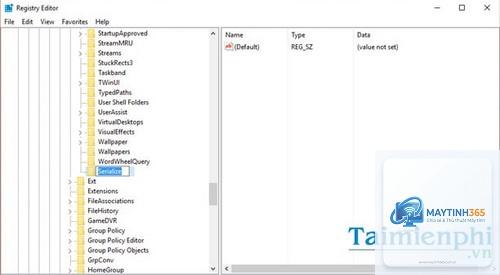
Ngoài ra còn có các key như RunOnce, RunServices, và StartupApproved (Windows 10/11) chứa danh sách ứng dụng khởi động. Mỗi entry trong các key này là một lệnh hoặc đường dẫn đến file thực thi. Khi có quá nhiều entry không mong muốn, thời gian boot tăng lên đáng kể.
Cách truy cập và sử dụng Registry Editor an toàn
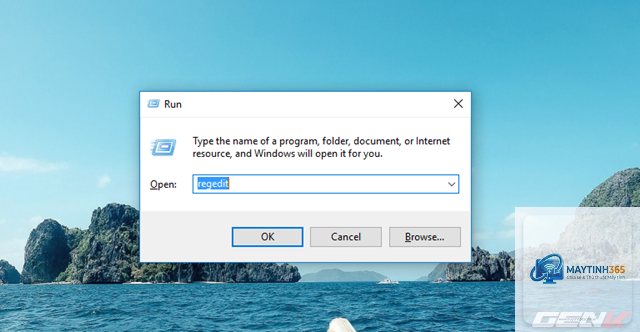
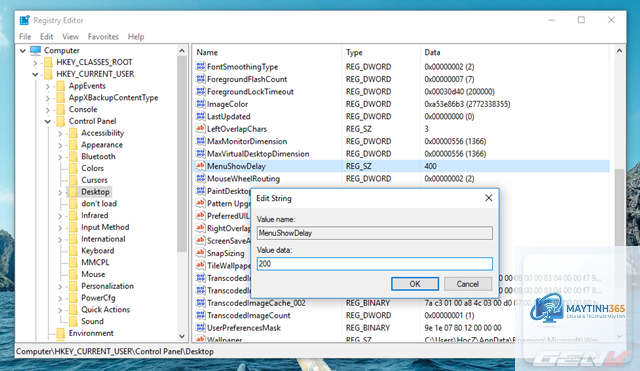
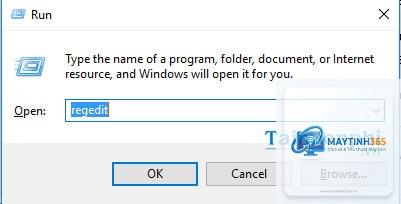
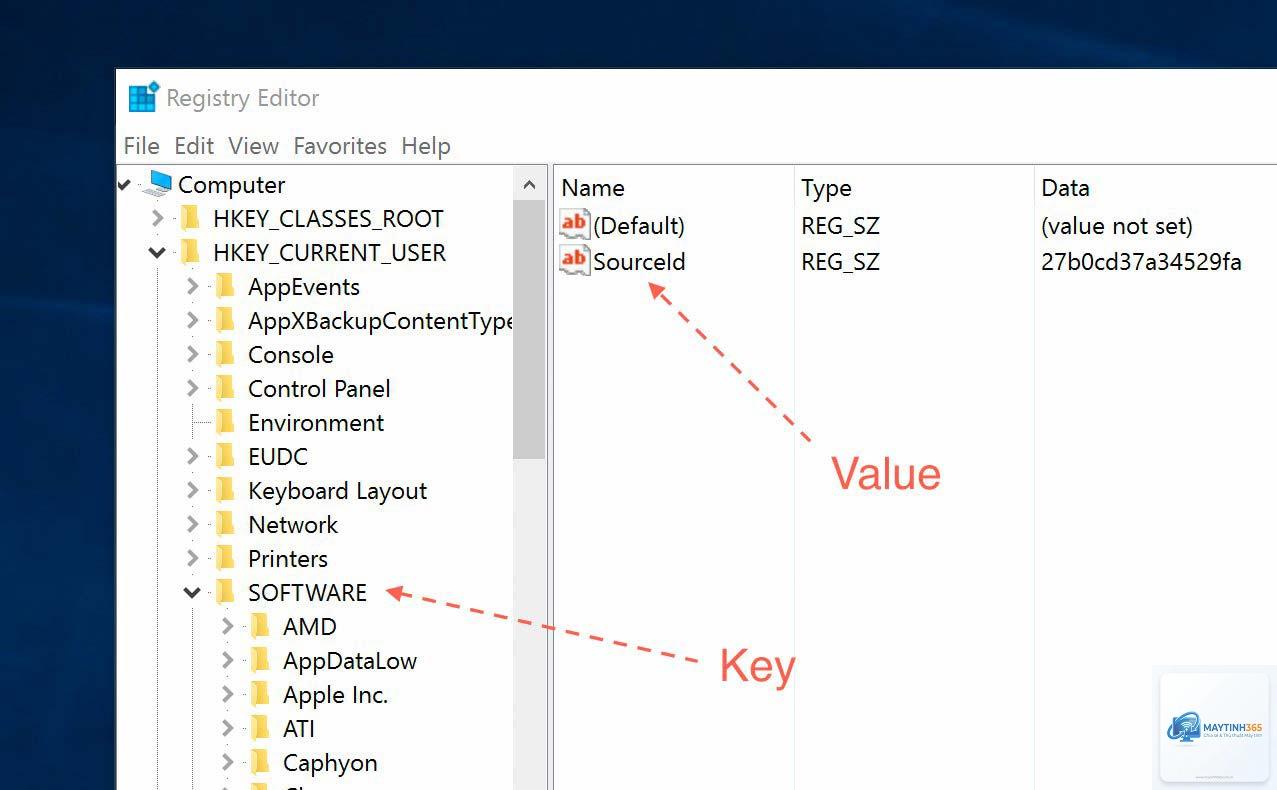
Trước khi bắt đầu tối ưu, bạn cần biết cách mở Registry Editor (regedit). Nhấn tổ hợp phím Windows + R, gõ regedit rồi Enter. Một cửa sổ cảnh báo UAC hiện ra, chọn Yes. Giao diện Registry Editor chia làm hai phần: bên trái là cây thư mục (hive), bên phải là các giá trị (value) và dữ liệu tương ứng.
Rất quan trọng: sao lưu Registry trước khi chỉnh sửa.
Trong Registry Editor, chọn thư mục gốc (Computer), vào File → Export. Chọn Export range là All. Đặt tên file và lưu với đuôi.reg. Để khôi phục, chỉ cần double-click file đó và xác nhận.
Tôi có thể xóa tất cả entry trong key Run được không?
Không. Bạn chỉ nên xóa các entry của ứng dụng không quan trọng. Các entry chứa file hệ thống như SecurityHealth, RTHDVCPL (Realtek) nên được giữ lại. Nếu không chắc, hãy search tên giá trị trên web.
Tối ưu bằng Registry có an toàn hơn dùng phần mềm không?
Có, nếu bạn biết rõ mình đang làm gì. Với phần mềm, đôi khi chúng tự động xóa mà không hỏi lại. Với Registry, bạn kiểm soát từng thao tác, giảm nguy cơ lỗi hệ thống.
Sau khi tối ưu Registry, máy tính vẫn chậm khi khởi động?
Nguyên nhân có thể không nằm ở Registry mà do driver lỗi thời, ổ cứng bị phân mảnh (HDD) hoặc thiếu RAM. Kết hợp vệ sinh Registry với tắt dịch vụ không cần thiết (services.msc) và kiểm tra ổ cứng sẽ đạt hiệu quả tối đa.
Windows 11 có khác biệt gì khi tối ưu bằng Registry không?
Các key cơ bản tương tự Windows 10. Windows 11 bổ sung thêm key StartupApproved để quản lý trạng thái enabled/disabled nhưng không làm thay đổi cách xóa entry. Nếu bạn tối ưu trên Windows 11, hãy chú ý đến key ...Run 32-bit (WOW6432Node) vì nhiều ứng dụng Win11 vẫn chạy 32-bit.
Lưu ý quan trọng trước khi thực hiện
Luôn tạo điểm khôi phục hệ thống hoặc backup Registry trước mỗi lần can thiệp
Không chỉnh sửa Registry khi máy tính đang chạy ứng dụng nhạy cảm (render video, chơi game) – tránh xung đột
Chỉ xóa entry trong Run và RunOnce, không tự ý xóa các key, subkey khác nếu không có hướng dẫn
Nếu máy tính có nhiều người dùng, hãy kiểm tra cả HKEY_CURRENT_USER lẫn HKEY_LOCAL_MACHINE để đảm bảo xử lý toàn bộ
Hạn chế chỉnh sửa Registry trên máy tính công ty hoặc máy không phải của bạn khi chưa có sự cho phép
Kết luận
Tối ưu khởi động bằng Registry là một kỹ thuật mạnh mẽ dành cho người dùng muốn kiểm soát triệt để quá trình boot của Windows. Bằng cách loại bỏ các entry không cần thiết trong các key Run, bạn có thể cắt giảm đáng kể thời gian chờ đợi mỗi khi bật máy. Hãy nhớ sao lưu Registry, kiểm tra kỹ từng entry trước khi xóa và kết hợp với các phương pháp tối ưu khác (tắt dịch vụ, dọn dẹp ổ cứng) để đạt hiệu suất tối đa. Áp dụng đúng cách tối ưu khởi động bằng Registry không chỉ giúp máy chạy nhanh hơn mà còn kéo dài tuổi thọ phần cứng và tăng trải nghiệm làm việc hàng ngày.