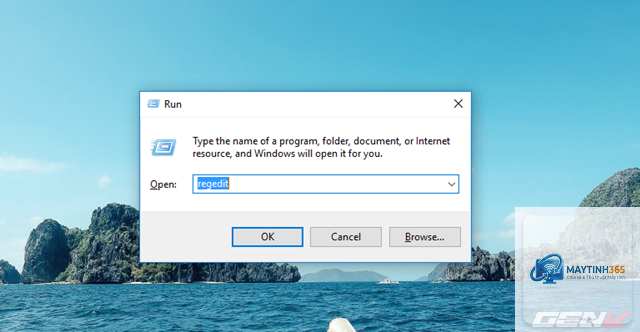
Registry Windows là một cơ sở dữ liệu trung tâm lưu trữ cấu hình hệ thống, ứng dụng và phần cứng. Việc tinh chỉnh Registry đúng cách có thể giúp tăng tốc máy tính, giảm thời gian khởi động và cải thiện trải nghiệm sử dụng. Bài viết này sẽ hướng dẫn bạn cách tối ưu hiệu suất bằng Registry một cách an toàn và hiệu quả, dựa trên kiến thức chuyên sâu về hệ điều hành Windows.
Registry là gì và tại sao nó ảnh hưởng đến hiệu suất?
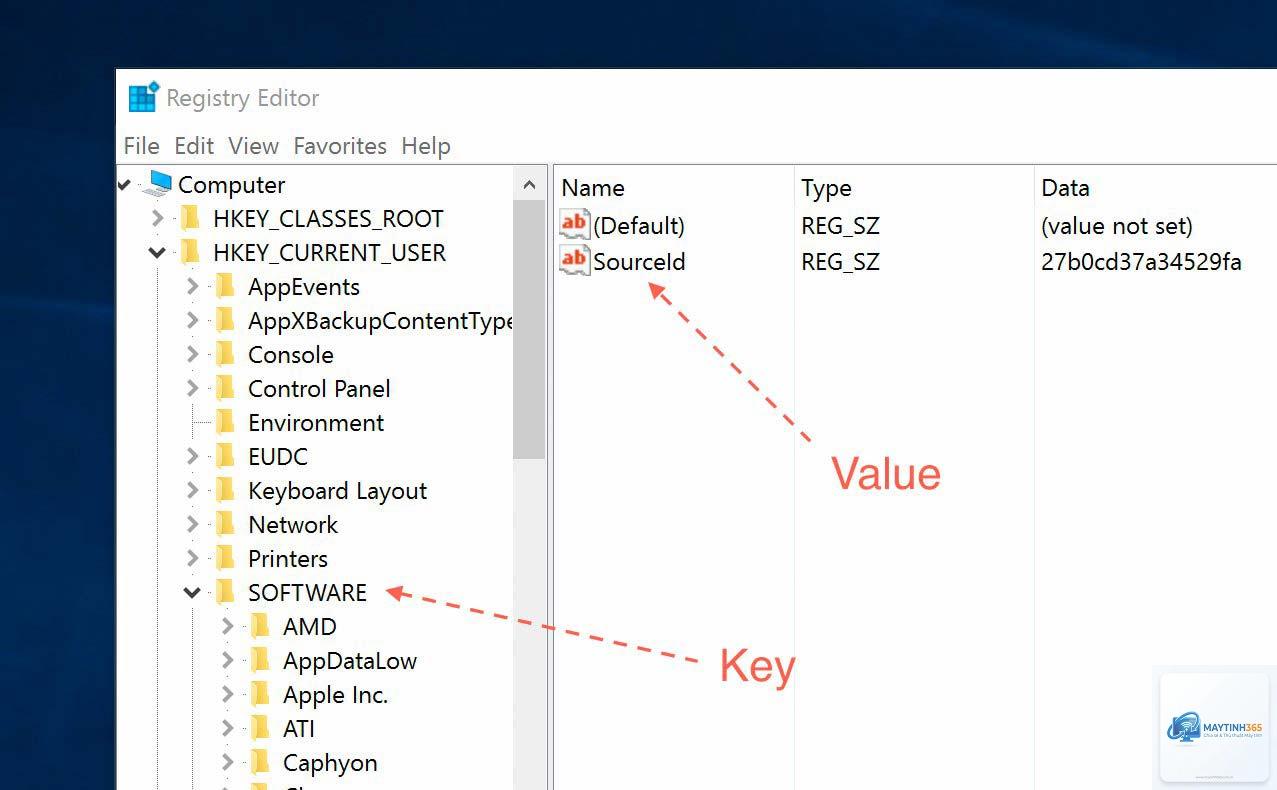
Registry (hay Windows Registry) là một cơ sở dữ liệu phân cấp chứa các thiết lập cho hệ điều hành, phần mềm và người dùng. Mỗi khi bạn cài đặt chương trình, thay đổi giao diện hoặc cấu hình hệ thống, Registry sẽ ghi nhận thông tin đó. Theo thời gian, các key và value không cần thiết tích tụ gây phình to Registry, làm chậm quá trình truy xuất và giảm hiệu suất tổng thể.
Tối ưu Registry giúp loại bỏ các mục lỗi thời, sửa lỗi đường dẫn và sắp xếp lại cấu trúc dữ liệu. Kết quả là hệ thống phản hồi nhanh hơn, thời gian khởi động giảm, và ít xảy ra lỗi ứng dụng hơn. Tuy nhiên, can thiệp sai vào Registry có thể gây mất ổn định hoặc thậm chí hỏng hệ thống, vì vậy cần thực hiện đúng cách tối ưu hiệu suất bằng Registry.
Những key Registry quan trọng ảnh hưởng đến hiệu suất
Để tối ưu hiệu suất, bạn cần tập trung vào một số nhánh Registry chính.
HKEY_CURRENT_USERControl PanelDesktop
Key này quản lý giao diện desktop và hiệu ứng hình ảnh. Giảm các hiệu ứng không cần thiết giúp giải phóng tài nguyên GPU và CPU. Ví dụ: tắt MenuShowDelay, tăng tốc độ xuất hiện menu, hoặc tắt tính năng tự động sắp xếp cửa sổ.
Một thông số thường được điều chỉnh là WaitToKillAppTimeout. Giá trị mặc định 20000 ms có thể giảm xuống 10000 ms để rút ngắn thời gian chờ khi tắt ứng dụng, giúp tắt máy nhanh hơn.
Khu vực này điều khiển cách hệ thống quản lý bộ nhớ ảo và các tệp nháp. Tinh chỉnh ClearPageFileAtShutdown, DisablePagingExecutive, LargeSystemCache có thể cải thiện hiệu suất đáng kể, nhất là với máy có RAM thấp.
Chẳng hạn, đặt LargeSystemCache thành 1 giúp Windows lưu cache nhiều hơn, tăng tốc truy xuất file. Tuy nhiên cần cân nhắc vì có thể làm nghẽn bộ nhớ nếu RAM dưới 4GB.
Policy system ảnh hưởng đến hành vi tổng thể như thời gian chờ dịch vụ, chính sách khởi động.
Có thể tăng nhẹ, khoảng 2–5 FPS trên các máy cấu hình thấp. Các key liên quan đến ưu tiên CPU, video schedulers và tắt các dịch vụ nền giúp giải phóng tài nguyên. Tuy nhiên, nâng cấp GPU và RAM vẫn là yếu tố quyết định.
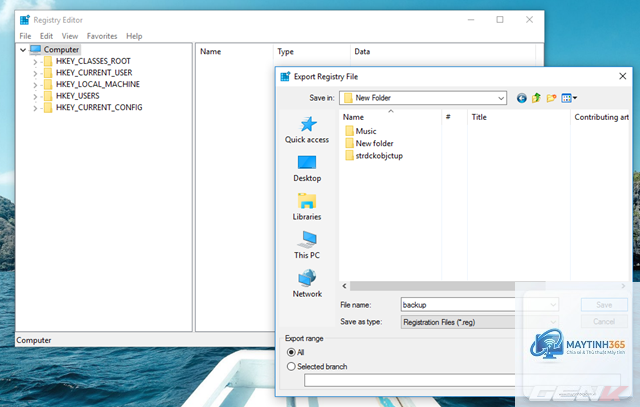
Cách tốt nhất là tạo điểm khôi phục hệ thống và export toàn bộ Registry (File > Export, chọn All). Ngoài ra,
Đa số key đều tương thích, nhưng một số thay đổi về giao diện có key khác. Ví dụ: Windows 11 có thêm key cho Widgets và Snap Layout. Hãy kiểm tra kỹ thông tin trước khi thực hiện.
Sau khi tối ưu Registry, máy chạy chậm hơn thì phải làm sao?
Khởi động lại máy và kiểm tra. Nếu vẫn chậm, import file sao lưu.reg hoặc khôi phục điểm khôi phục hệ thống đã tạo trước đó. Nếu không có,
Có, nhưng chọn phần mềm có uy tín lâu năm như CCleaner, Wise Registry Cleaner. Trước khi xóa, hãy xem danh sách các mục lỗi và tự quyết định. Không bao giờ chọn “Fix All” một cách mù quáng.
Kết luận
Cách tối ưu hiệu suất bằng Registry là một kỹ thuật mạnh mẽ dành cho người dùng Windows muốn khai thác sâu hệ thống. Các tinh chỉnh như tắt hiệu ứng visual, điều chỉnh bộ nhớ ảo, rút ngắn thời gian chờ ứng dụng, và vô hiệu hóa dịch vụ không cần thiết có thể mang lại trải nghiệm mượt mà hơn, đặc biệt trên máy cấu hình thấp hoặc cũ.
Tuy nhiên, nó không phải là giải pháp thần kỳ. Để đạt hiệu quả bền vững, bạn cần kết hợp với bảo trì phần cứng định kỳ, dọn dẹp ổ đĩa, và cập nhật trình điều khiển. Luôn thận trọng, sao lưu kỹ lưỡng, và chỉ áp dụng các hướng dẫn từ nguồn tin cậy. Thực hành đúng cách, Registry tối ưu sẽ là công cụ đắc lực giúp máy tính của bạn hoạt động ở đỉnh cao hiệu suất.