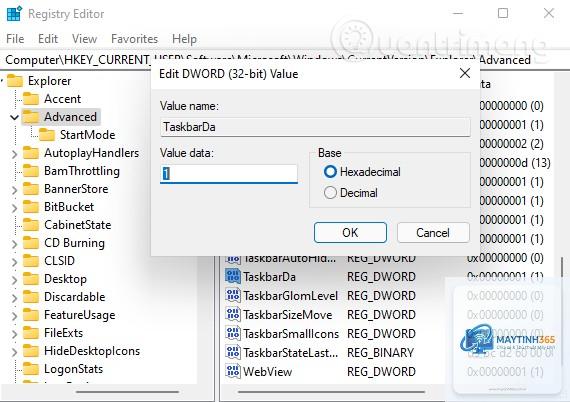
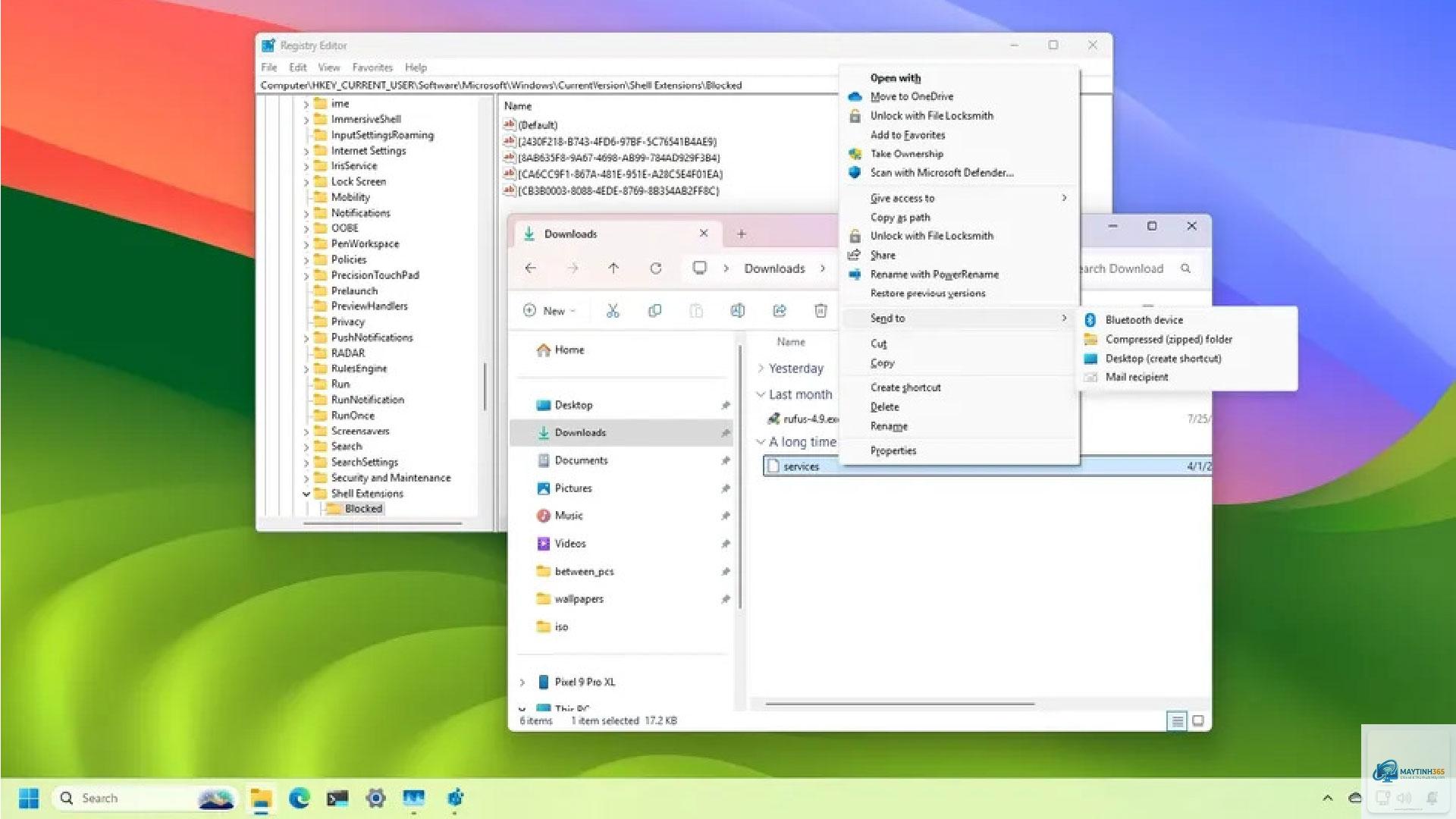
Registry Windows 11 là cơ sở dữ liệu trung tâm lưu trữ mọi cấu hình hệ thống, từ phần cứng, phần mềm đến tài khoản người dùng. Việc tinh chỉnh registry đúng cách có thể giúp máy tính tăng tốc đáng kể mà không cần nâng cấp phần cứng. Trong bài viết này, chúng Bạn sẽ được khám phá các tweak registry quan trọng, lợi ích thực tế và những sai lầm cần tránh.
Registry Windows 11 là gì và tại sao nó ảnh hưởng đến tốc độ?
Registry (hay còn gọi là Windows Registry) là một cơ sở dữ liệu phân cấp chứa tất cả cài đặt của hệ điều hành, ứng dụng và driver. Mỗi khi bạn cài phần mềm, thay đổi giao diện hay cấu hình hệ thống, các thông tin đó đều được ghi vào registry. Theo thời gian, registry có thể phình to, chứa nhiều giá trị lỗi thời hoặc không cần thiết, gây chậm máy. Bằng cách chỉnh sửa các khóa (keys) và giá trị (values) phù hợp,
Không, nếu bạn sao lưu registry trước, mọi thay đổi đều có thể hoàn tác. Tuy nhiên, nếu không backup và chỉnh sai,
Không, nhưng bạn cần hiểu rõ mình đang làm gì. Làm theo hướng dẫn uy tín và chỉ sửa các khóa đã được liệt kê.
Tôi có thể dùng phần mềm third-party để chỉnh registry thay vì tự làm không?
Có, nhưng tiềm ẩn rủi ro cao hơn vì phần mềm có thể tự động thay đổi nhiều thứ cùng lúc. Tự chỉnh tay giúp bạn kiểm soát tốt hơn.
Sau khi chỉnh registry, tốc độ Windows 11 có tăng rõ rệt không?
Phụ thuộc vào cấu hình máy. Trên máy cấu hình thấp (4GB RAM, HDD), bạn sẽ thấy cải thiện đáng kể. Trên máy cao cấp, khác biệt rất nhỏ.
Làm thế nào để kiểm tra tweak registry đã có hiệu lực?
Sau khi reboot, bạn có thể mở Task Manager để xem mức sử dụng CPU, RAM, hoặc dùng công cụ như Performance Monitor. Một số tweak như giảm thời gian shutdown có thể thử ngay.
Kết luận
Cách chỉnh registry tăng tốc Windows 11 là một kỹ thuật mạnh mẽ nhưng đòi hỏi sự cẩn trọng. Với các hướng dẫn chi tiết trong bài viết này, bạn đã có thể tự tin áp dụng những tweak an toàn như tắt hiệu ứng, giảm thời gian chờ shutdown, tối ưu bộ nhớ ảo và menu chuột phải. Hãy luôn nhớ sao lưu registry, áp dụng từng bước và kiểm tra kết quả. Đối với đa số người dùng, kết hợp registry tweak với các biện pháp khác (dọn dẹp ổ cứng, vô hiệu hóa ứng dụng khởi động, cập nhật driver) sẽ mang lại hiệu suất tốt nhất cho Windows 11. Nếu bạn chưa tự tin, hãy bắt đầu với các tweak ít rủi ro và nâng dần kinh nghiệm. Chúc bạn thành công!