Windows Registry là cơ sở dữ liệu trung tâm lưu trữ hàng nghìn cài đặt cấu hình của hệ điều hành và ứng dụng. Việc thao tác với registry thường đòi hỏi bạn phải biết cách tìm khóa registry hệ thống chính xác để tránh gây lỗi nghiêm trọng. Bài viết này sẽ cung cấp kiến thức từ cơ bản đến nâng cao, hướng dẫn chi tiết cách tìm khóa registry hệ thống bằng nhiều phương pháp khác nhau, kèm theo ví dụ thực tế và các lưu ý an toàn quan trọng.
Registry hệ thống là gì? Tại sao phải biết cách tìm khóa registry?
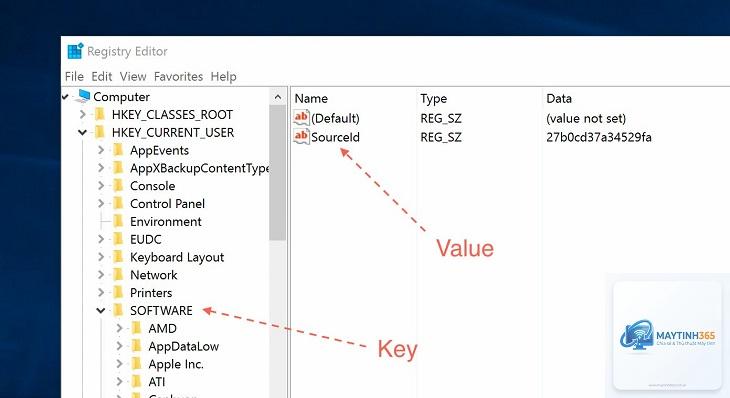
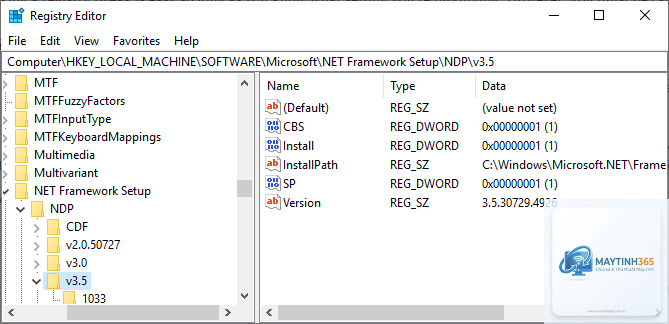
Registry là một cơ sở dữ liệu phân cấp bao gồm các khóa (keys) và giá trị (values) quản lý toàn bộ cấu hình Windows. Mỗi thay đổi về phần cứng, phần mềm, tài khoản người dùng đều được ghi nhận tại đây. Có hai thành phần chính: các tổ chức (hives) như HKEY_LOCAL_MACHINE, HKEY_CURRENT_USER và các khóa con (subkeys) bên trong.
Khi bạn cần chỉnh sửa một cài đặt nào đó mà không có giao diện đồ họa, hoặc gỡ bỏ một chương trình triệt để hơn, bạn bắt buộc phải truy cập trực tiếp vào registry. Lúc này, cách tìm khóa registry hệ thống trở thành kỹ năng sống còn. Sai sót dù nhỏ cũng có thể khiến Windows không khởi động được hoặc mất dữ liệu.
3 phương pháp tìm khóa registry hệ thống hiệu quả nhất
1. Sử dụng Registry Editor (regedit)
Registry Editor là công cụ đồ họa có sẵn trên mọi phiên bản Windows. Mở nó bằng cách nhấn Windows + R, gõ regedit và nhấn Enter. Bạn sẽ thấy cấu trúc cây thư mục bên trái, mỗi nhánh là một hive chính.
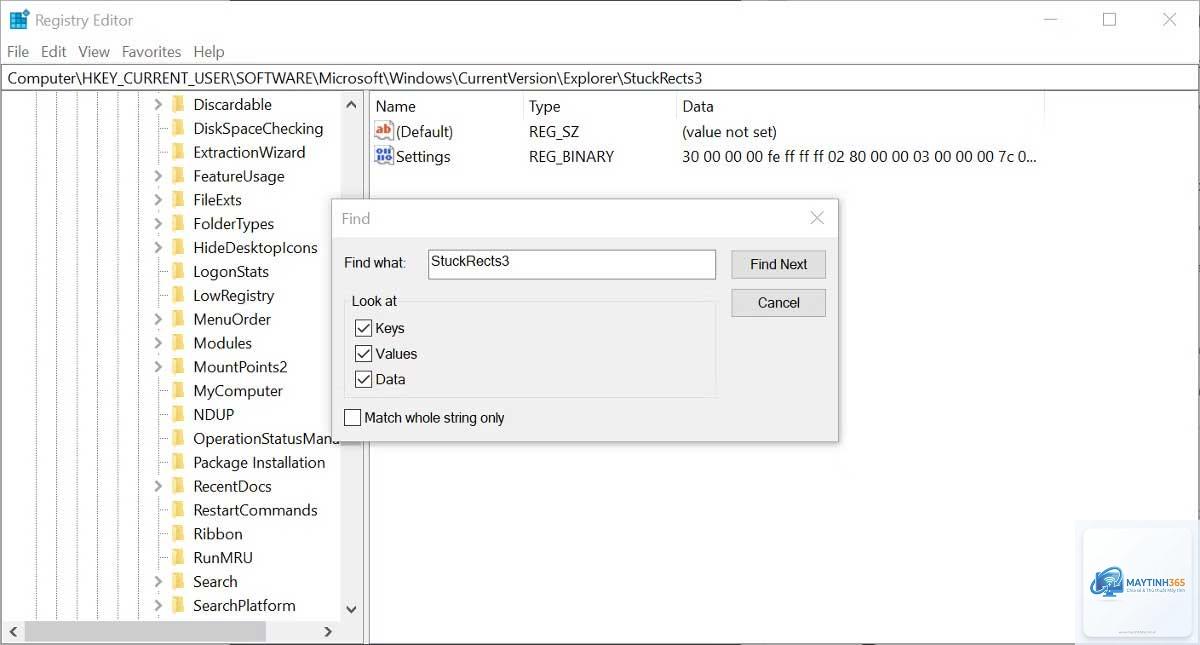
Để tìm khóa registry hệ thống cụ thể,
Nếu bạn là người dùng thông thường, dùng Registry Editor với chức năng Find (Ctrl+F) là đơn giản nhất. Nhưng nếu bạn là quản trị viên cần tìm trong nhiều nhánh lớn, PowerShell với cmdlet Get-ChildItem kết hợp -Recurse và Where-Object sẽ cho tốc độ tối ưu.
Tại sao tôi tìm Registry bằng regedit rất lâu mà vẫn không thấy?
Có thể do registry có kích thước rất lớn (hàng trăm nghìn khóa). Hãy thử thu hẹp phạm vi tìm kiếm bằng cách chọn một hive cụ thể trước khi nhấn Ctrl+F (ví dụ chỉ chọn HKEY_CURRENT_USER). Hoặc sử dụng phương pháp Command Prompt với lệnh reg query để quét có điều kiện.
Có phần mềm bên thứ ba nào giúp tìm khóa registry hệ thống dễ dàng hơn không?
Có nhiều công cụ như RegScanner của NirSoft, Registry Finder hỗ trợ tìm kiếm nâng cao với filter và xuất kết quả. Tuy nhiên, các công cụ tích hợp sẵn của Windows đã đủ đáp ứng nếu bạn nắm vững cách dùng.
Tìm khóa registry hệ thống cho Windows 10 và Windows 11 có khác nhau không?
Cơ bản là giống nhau về cấu trúc hive và cách tìm kiếm. Tuy nhiên, ở Windows 11 có thêm một số khóa mới liên quan đến giao diện (như HKCUSoftwareMicrosoftWindowsCurrentVersionExplorerAdvanced cho Start menu). Phương pháp tìm kiếm vẫn hoàn toàn tương thích.
Làm sao để biết tôi đang tìm đúng khóa registry cần chỉnh sửa?
Hãy dựa vào các nguồn đáng tin cậy: tài liệu chính thức từ Microsoft, các bài viết chuyên sâu từ trang uy tín, hoặc hỗ trợ từ cộng đồng như Microsoft Q&A. Một mẹo: tìm kiếm thông tin bằng từ khóa bằng tiếng Anh như “Windows Registry location [tính năng]” để có kết quả chính xác.
Kết luận
Biết cách tìm khóa registry hệ thống là kỹ năng cơ bản nhưng vô cùng hữu ích đối với bất kỳ ai làm việc với Windows. Từ việc sửa lỗi, tối ưu hệ thống, đến gỡ bỏ phần mềm cứng đầu, bạn hoàn toàn có thể chủ động thực hiện nếu nắm vững ba phương pháp chính: Registry Editor, Command Prompt và PowerShell. Mỗi phương pháp có ưu nhược điểm riêng, phù hợp với từng đối tượng và mục đích sử dụng.
Điều quan trọng nhất là luôn đặt an toàn lên hàng đầu. Sao lưu registry trước khi can thiệp, chỉ thao tác khi đã xác định chính xác khóa cần tìm. Nếu chưa tự tin, hãy bắt đầu với các tình huống đơn giản và từ từ nâng cao. Với hướng dẫn chi tiết trong bài viết này, bạn đã có thể tự mình truy tìm bất kỳ khóa registry nào một cách hiệu quả và an toàn.