Việc nắm vững cách sao lưu cấu hình Windows là kỹ năng thiết yếu giúp người dùng chủ động phòng tránh mất dữ liệu và tiết kiệm thời gian khi hệ thống gặp sự cố. Sao lưu cấu hình Windows không chỉ đơn thuần là copy file mà còn bao gồm việc lưu trữ toàn bộ trạng thái hệ điều hành, cài đặt phần mềm, driver và các tùy chỉnh cá nhân. Khi ổ cứng hỏng, virus tấn công hoặc cập nhật lỗi, một bản sao lưu chất lượng sẽ giúp khôi phục máy tính về trạng thái hoạt động ổn định chỉ trong vài phút.
Sao lưu cấu hình Windows là gì và tại sao cần thực hiện?
Sao lưu cấu hình Windows là quá trình tạo bản sao dự phòng của toàn bộ hệ thống hoặc các thành phần quan trọng như registry, file hệ thống, cài đặt ứng dụng và dữ liệu cá nhân. Khác với sao lưu dữ liệu thông thường chỉ tập trung vào file người dùng, sao lưu cấu hình bao gồm cả cấu trúc hệ điều hành giúp khôi phục nhanh chóng mà không cần cài đặt lại từ đầu.
Theo thống kê từ các chuyên gia bảo mật, hơn 60% người dùng Windows từng gặp sự cố hệ thống nghiêm trọng ít nhất một lần trong đời. Trong số đó, những người có bản sao lưu cấu hình chỉ mất trung bình 30 phút để khôi phục, trong khi người không sao lưu mất từ 4 đến 8 giờ để cài đặt lại và cấu hình mọi thứ từ đầu.
Sao lưu toàn bộ hệ thống bằng công cụ Backup and Restore tích hợp
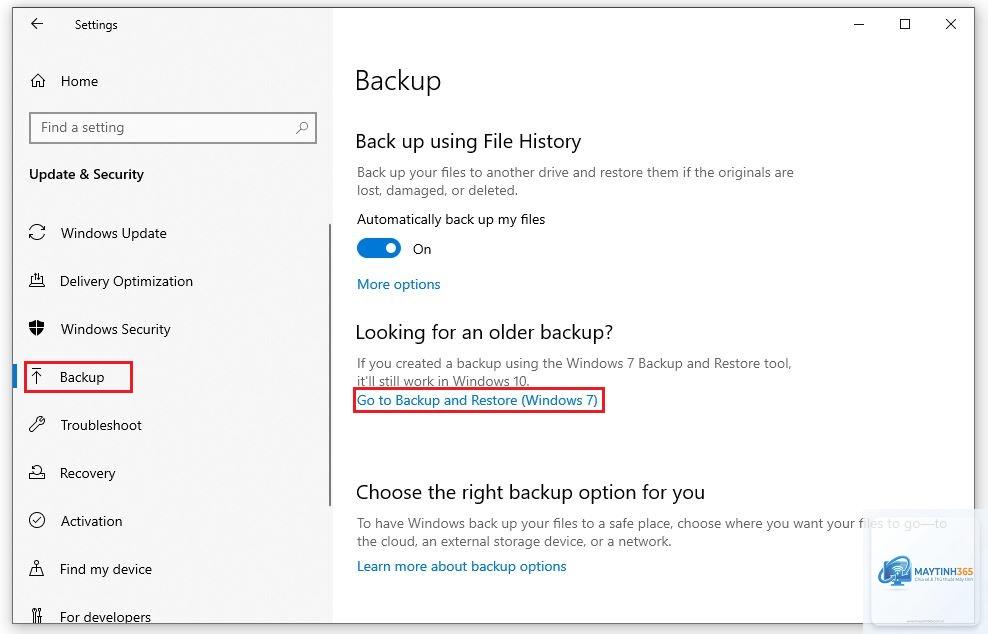
Windows cung cấp sẵn công cụ Backup and Restore (Windows 7) trong Control Panel, hoạt động ổn định trên cả Windows 10 và Windows 11. Công cụ này cho phép tạo bản sao lưu toàn bộ ổ đĩa bao gồm hệ điều hành, ứng dụng và dữ liệu.
Các bước thực hiện:
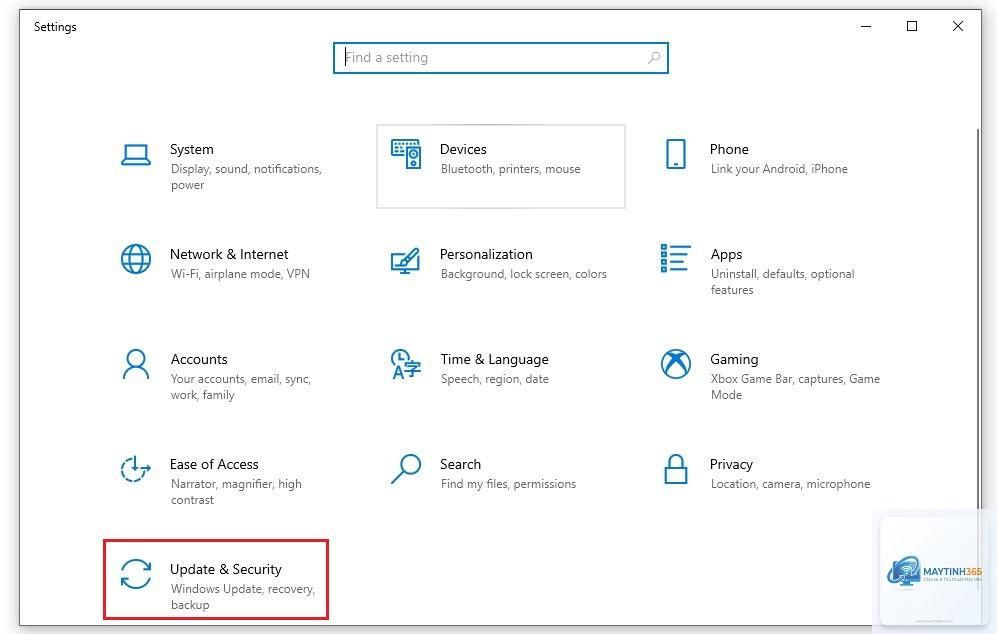
Mở Control Panel và chọn Backup and Restore (Windows 7)
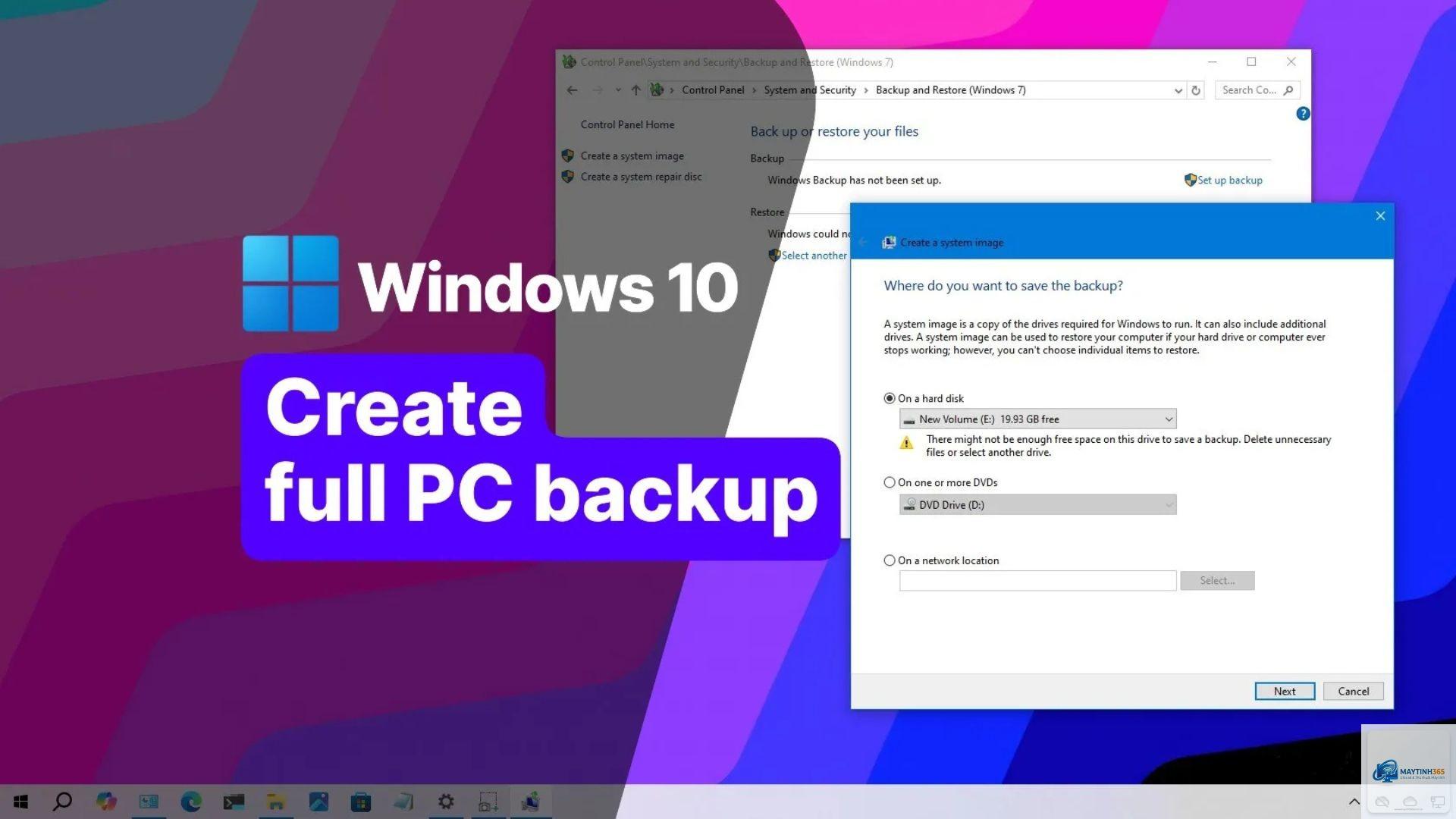
Chọn Create a system image ở cột bên trái
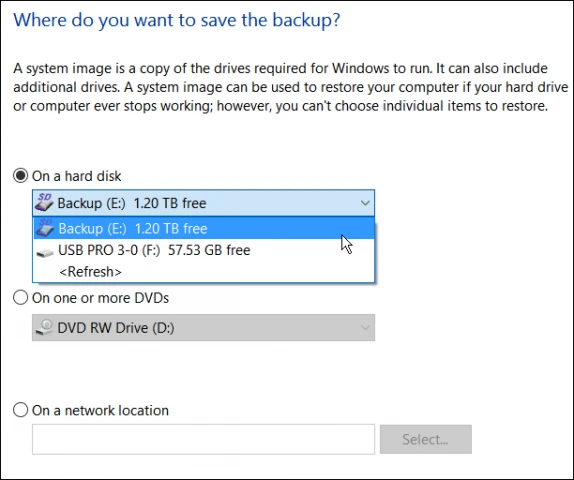
Chọn ổ đĩa đích để lưu bản sao lưu (ổ cứng ngoài hoặc ổ mạng)
Xác nhận các ổ đĩa cần sao lưu và bắt đầu quá trình
Bản sao lưu dạng system image này chiếm dung lượng tương đương với dung lượng đã sử dụng trên ổ đĩa gốc. Ví dụ, ổ C có dung lượng 256GB và đã sử dụng 120GB, bản sao lưu sẽ có kích thước khoảng 100-110GB sau khi nén.
Sao lưu cấu hình Windows bằng phần mềm chuyên dụng
Các phần mềm bên thứ ba như Macrium Reflect, Acronis True Image hay EaseUS Todo Backup cung cấp nhiều tính năng nâng cao hơn công cụ mặc định. Chúng hỗ trợ sao lưu gia tăng, nén dữ liệu tốt hơn và cho phép lên lịch sao lưu tự động.
Phần mềm
Ưu điểm chính
Nhược điểm
Giá tham khảo
Macrium Reflect Free
Miễn phí, hỗ trợ sao lưu gia tăng
Giao diện phức tạp cho người mới
Miễn phí
Acronis True Image
Bảo vệ toàn diện, tích hợp chống ransomware
Chi phí cao, ngốn tài nguyên
Khoảng 50 USD/năm
EaseUS Todo Backup
Dễ sử dụng, hỗ trợ sao lưu lên đám mây
Phiên bản miễn phí giới hạn tính năng
Miễn phí cơ bản, Pro từ 30 USD
Sao lưu registry Windows để bảo vệ cấu hình hệ thống
Registry là cơ sở dữ liệu trung tâm lưu trữ mọi cấu hình của Windows, từ cài đặt phần cứng đến tùy chỉnh giao diện. Sao lưu registry giúp khôi phục nhanh các thay đổi khi cài đặt phần mềm gây lỗi hoặc khi chỉnh sửa registry sai.
Cách sao lưu registry:
Nhấn Windows + R, gõ regedit và Enter
Trong Registry Editor, chọn File > Export
Chọn phạm vi sao lưu (All để sao lưu toàn bộ, Selected branch để sao lưu một nhánh cụ thể)
Đặt tên file và chọn vị trí lưu trữ an toàn
File registry đã xuất có đuôi.reg, dung lượng thường từ 100MB đến 500MB tùy vào số lượng phần mềm đã cài đặt. Nên thực hiện sao lưu registry trước mỗi lần cài đặt phần mềm mới hoặc chỉnh sửa hệ thống.
Lợi ích và hạn chế của từng phương pháp sao lưu
Lợi ích khi sao lưu toàn bộ hệ thống
Khôi phục hoàn toàn trạng thái máy tính chỉ trong 15-30 phút
Bảo vệ cả hệ điều hành, driver và ứng dụng đã cài đặt
Không cần cài đặt lại Windows và các phần mềm từ đầu
Hạn chế cần cân nhắc
Dung lượng sao lưu lớn, yêu cầu ổ cứng ngoài dung lượng cao
Thời gian tạo bản sao lưu lâu, có thể kéo dài 1-2 giờ
Không linh hoạt khi chỉ muốn khôi phục một phần nhỏ cấu hình
Hướng dẫn chi tiết cách sao lưu cấu hình Windows bằng công cụ tích hợp
Bước 1: Chuẩn bị thiết bị lưu trữ
Sử dụng ổ cứng ngoài có dung lượng tối thiểu gấp 1.5 lần dung lượng đã sử dụng trên ổ hệ thống. Ổ cứng ngoài nên được định dạng NTFS để hỗ trợ file lớn hơn 4GB. Kết nối ổ cứng qua cổng USB 3.0 để đảm bảo tốc độ sao lưu tối ưu.
Bước 2: Tạo bản sao lưu hệ thống
Mở Control Panel, chọn System and Security, sau đó chọn Backup and Restore (Windows 7). Nhấp vào Create a system image ở menu bên trái. Windows sẽ tự động quét và đề xuất các ổ đĩa cần sao lưu. Chọn ổ cứng ngoài làm đích lưu trữ và nhấn Start backup.
Quá trình sao lưu thường mất từ 30 phút đến 2 giờ tùy vào dung lượng dữ liệu. Trong thời gian này, không tắt máy hoặc ngắt kết nối ổ cứng ngoài. Sau khi hoàn tất, Windows sẽ hỏi có tạo đĩa khôi phục hệ thống hay không, nên chọn Yes để tạo USB hoặc DVD khởi động khôi phục.
Bước 3: Tạo đĩa khôi phục hệ thống
Đĩa khôi phục là công cụ quan trọng để khởi động máy tính và truy cập bản sao lưu khi Windows không thể khởi động bình thường. Sử dụng USB có dung lượng tối thiểu 8GB, cắm vào máy và chọn Create a system repair disc trong Backup and Restore. Quá trình này chỉ mất vài phút.
Sao lưu cấu hình Windows bằng dòng lệnh Command Prompt
Đối với người dùng nâng cao, Windows cung cấp công cụ wbAdmin trong Command Prompt cho phép sao lưu tự động qua script. Phương pháp này đặc biệt hữu ích cho quản trị viên hệ thống cần sao lưu nhiều máy tính cùng lúc.
Câu lệnh cơ bản để tạo bản sao lưu toàn bộ ổ C vào ổ D:
Câu lệnh này sẽ tạo bản sao lưu bao gồm tất cả các phân vùng quan trọng cho hệ thống. Tham số -quiet giúp quá trình chạy ngầm mà không cần xác nhận. Có thể kết hợp với Task Scheduler để tự động hóa sao lưu hàng tuần.
Sai lầm thường gặp khi sao lưu cấu hình Windows và cách tránh
Sai lầm 1: Chỉ sao lưu một lần duy nhất
Nhiều người dùng chỉ tạo bản sao lưu khi mới cài Windows và không bao giờ cập nhật. Sau vài tháng, bản sao lưu trở nên lỗi thời, không phản ánh đúng cấu hình hiện tại. Giải pháp là thiết lập lịch sao lưu định kỳ hàng tháng hoặc trước mỗi thay đổi lớn.
Sai lầm 2: Lưu bản sao lưu trên cùng ổ cứng với hệ thống
Khi ổ cứng gốc hỏng, bản sao lưu cũng mất theo. Luôn lưu bản sao lưu trên ổ cứng ngoài riêng biệt hoặc dịch vụ đám mây. Nguyên tắc 3-2-1 trong sao lưu dữ liệu khuyên dùng 3 bản sao, trên 2 phương tiện khác nhau, với 1 bản lưu ở vị trí khác.
Sai lầm 3: Không kiểm tra bản sao lưu có hoạt động không
Bản sao lưu chỉ có giá trị khi có thể khôi phục thành công. Nên thử khôi phục bản sao lưu vào máy ảo hoặc ổ cứng dự phòng ít nhất 3 tháng một lần để đảm bảo file không bị hỏng.
Lưu ý quan trọng khi thực hiện cách sao lưu cấu hình Windows
Trước khi bắt đầu sao lưu, hãy đảm bảo Windows đã được cập nhật đầy đủ các bản vá bảo mật. Các bản cập nhật thường sửa lỗi liên quan đến công cụ sao lưu, giúp quá trình diễn ra suôn sẻ hơn. Đồng thời, chạy Disk Cleanup để xóa file tạm, giảm dung lượng sao lưu xuống 10-20%.
Nếu sử dụng ổ cứng SSD, hạn chế sao lưu quá thường xuyên vì mỗi lần ghi dữ liệu đều làm giảm tuổi thọ ổ cứng. Thay vào đó, kết hợp sao lưu toàn bộ hệ thống 3 tháng một lần với sao lưu dữ liệu quan trọng hàng tuần.
Đối với máy tính xách tay, luôn kết nối nguồn điện khi sao lưu. Quá trình sao lưu tiêu tốn nhiều năng lượng và nếu pin yếu giữa chừng có thể làm hỏng file sao lưu.
Câu hỏi thường gặp về cách sao lưu cấu hình Windows
Sao lưu cấu hình Windows có bao gồm dữ liệu cá nhân không?
Có, khi tạo system image, Windows sẽ sao lưu toàn bộ ổ đĩa bao gồm cả file cá nhân, ảnh, nhạc và tài liệu. Nếu chỉ muốn sao lưu cấu hình hệ thống mà không bao gồm dữ liệu cá nhân, sử dụng tùy chọn sao lưu registry và file hệ thống riêng.
Có thể sao lưu cấu hình Windows lên Google Drive hay OneDrive không?
Có thể, nhưng không được khuyến khích do dung lượng bản sao lưu thường rất lớn. Dịch vụ đám mây phù hợp cho sao lưu dữ liệu nhỏ, trong khi system image nên lưu trên ổ cứng ngoài. Một số phần mềm như Acronis hỗ trợ sao lưu trực tiếp lên đám mây với dung lượng không giới hạn.
Bao lâu nên sao lưu cấu hình Windows một lần?
Tần suất lý tưởng là mỗi tháng một lần đối với người dùng thông thường. Đối với người dùng thường xuyên cài đặt phần mềm mới hoặc thay đổi cấu hình, nên sao lưu trước mỗi thay đổi lớn. Quản trị viên hệ thống nên thiết lập sao lưu tự động hàng tuần.
Làm thế nào để khôi phục cấu hình Windows từ bản sao lưu?
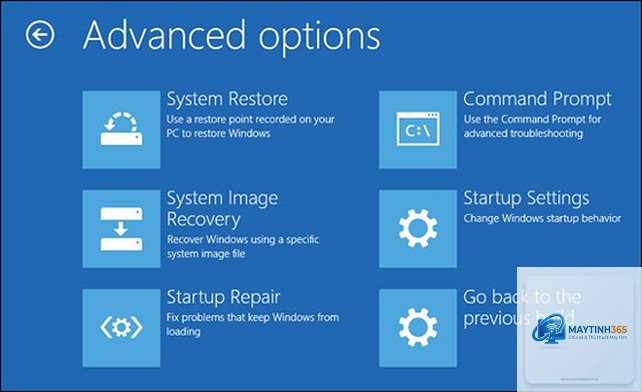
Khởi động máy tính từ USB hoặc DVD khôi phục đã tạo trước đó. Chọn Repair your computer, sau đó Troubleshoot > Advanced options > System Image Recovery. Chọn bản sao lưu gần nhất và làm theo hướng dẫn. Quá trình khôi phục thường mất 20-40 phút.
Sao lưu cấu hình Windows có ảnh hưởng đến hiệu suất máy tính không?
Trong quá trình sao lưu, máy tính có thể chậm hơn do ổ cứng phải đọc ghi liên tục. Tuy nhiên, sau khi hoàn tất, không có ảnh hưởng gì đến hiệu suất. Nên lên lịch sao lưu vào thời gian máy tính ít được sử dụng như ban đêm hoặc cuối tuần.
Kết luận
Nắm vững cách sao lưu cấu hình Windows là đầu tư thông minh cho sự an toàn dữ liệu và ổn định hệ thống. Dù lựa chọn công cụ tích hợp sẵn của Windows hay phần mềm chuyên dụng, điều quan trọng nhất là duy trì thói quen sao lưu định kỳ và kiểm tra khả năng khôi phục. Một bản sao lưu chất lượng không chỉ giúp bạn tiết kiệm hàng giờ đồng hồ cài đặt lại hệ thống mà còn bảo vệ những dữ liệu quan trọng không thể thay thế. Hãy bắt đầu sao lưu ngay hôm nay để tránh hối tiếc khi sự cố xảy ra.