Khi hệ thống Windows gặp sự cố như treo máy, lỗi driver, màn hình xanh hoặc hoạt động chậm chạp bất thường, việc tìm cách khôi phục cấu hình Windows là giải pháp tối ưu nhất để đưa máy tính trở về trạng thái hoạt động ổn định. Khôi phục cấu hình không chỉ giúp bạn tiết kiệm thời gian cài đặt lại toàn bộ hệ điều hành mà còn bảo toàn dữ liệu cá nhân quan trọng. Bài viết này sẽ cung cấp cho bạn tất cả các phương pháp khôi phục cấu hình Windows từ cơ bản đến nâng cao, áp dụng cho Windows 10, Windows 11 và các phiên bản cũ hơn.
Khôi phục cấu hình Windows là gì và khi nào cần thực hiện?
Khôi phục cấu hình Windows là quá trình đưa hệ điều hành trở về một trạng thái hoạt động ổn định trước đó, thông qua việc sử dụng các điểm khôi phục (Restore Point) đã được tạo tự động hoặc thủ công. Quá trình này chỉ tác động đến các tệp hệ thống, cài đặt registry và các chương trình đã cài đặt, trong khi vẫn giữ nguyên dữ liệu cá nhân như tài liệu, hình ảnh và video.
Bạn nên thực hiện cách khôi phục cấu hình Windows trong các trường hợp sau:
Máy tính xuất hiện lỗi màn hình xanh (Blue Screen of Death) thường xuyên
Hệ thống khởi động chậm hoặc không thể khởi động vào Windows
Driver hoặc phần mềm mới cài đặt gây xung đột, làm hệ thống hoạt động bất ổn
Máy tính bị nhiễm virus hoặc phần mềm độc hại nhưng chưa ảnh hưởng đến dữ liệu
Windows Update gây lỗi sau khi cập nhật
Registry bị hỏng hoặc cấu hình sai do thao tác chỉnh sửa không đúng
Các phương pháp khôi phục cấu hình Windows phổ biến
1. Sử dụng System Restore (Khôi phục hệ thống)
System Restore là công cụ tích hợp sẵn trong Windows, cho phép bạn quay ngược thời gian hệ thống về một điểm khôi phục đã được tạo trước đó. Đây là cách khôi phục cấu hình Windows an toàn và hiệu quả nhất cho người dùng phổ thông.
Các bước thực hiện trên Windows 10 và Windows 11:
Nhấn tổ hợp phím Windows + R để mở hộp thoại Run
Gõ “rstrui” và nhấn Enter để mở cửa sổ System Restore
Chọn “Choose a different restore point” nếu có nhiều điểm khôi phục
Chọn điểm khôi phục phù hợp dựa trên ngày tháng và mô tả
Nhấn Next và Finish để bắt đầu quá trình khôi phục
Máy tính sẽ tự động khởi động lại và hoàn tất quá trình
Lưu ý rằng System Restore chỉ hoạt động nếu tính năng này đã được bật trước đó. Windows tự động tạo điểm khôi phục trước khi cài đặt phần mềm mới, cập nhật driver hoặc cập nhật Windows.
2. Khôi phục cấu hình Windows bằng Safe Mode
Khi Windows không thể khởi động bình thường, Safe Mode là công cụ cứu cánh giúp bạn truy cập vào hệ thống với các driver và dịch vụ tối thiểu. Từ Safe Mode,
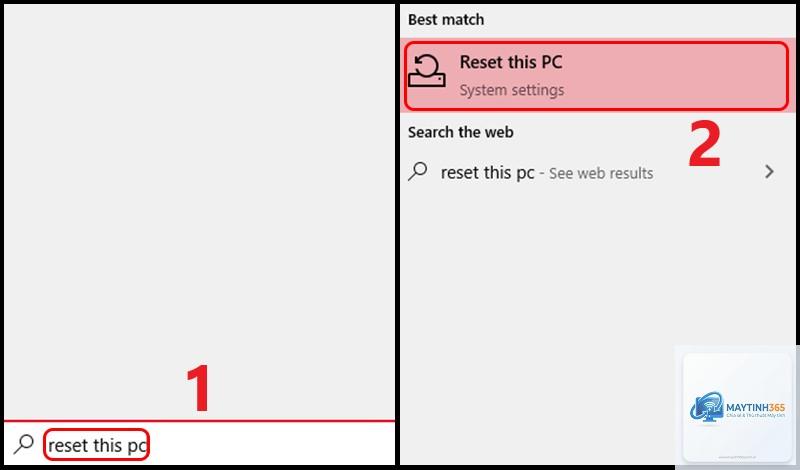
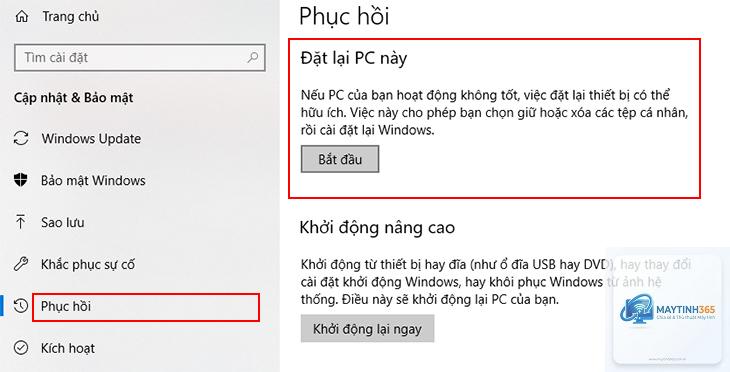
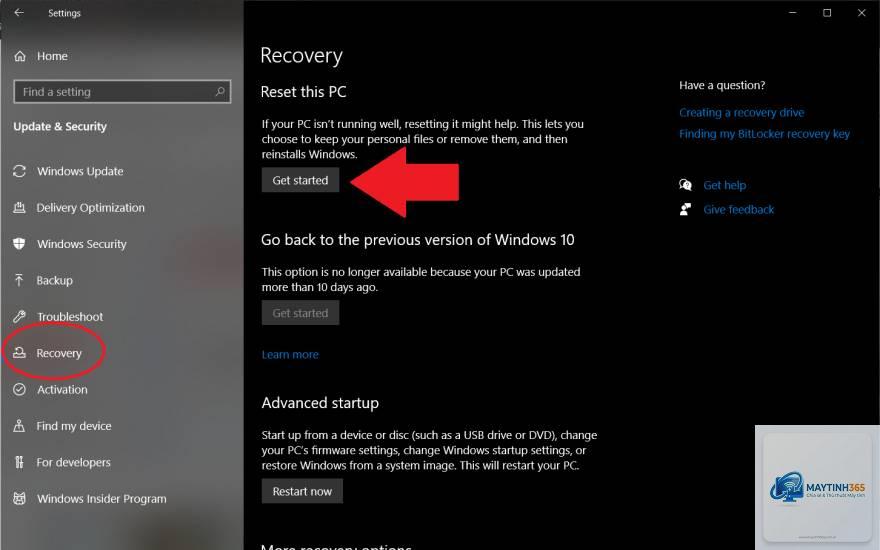
System Restore và Safe Mode hoàn toàn không ảnh hưởng đến dữ liệu cá nhân. Reset this PC với tùy chọn Keep my files cũng giữ nguyên dữ liệu, nhưng vẫn có rủi ro nhỏ. Luôn sao lưu trước khi thực hiện.
Tại sao System Restore không hoạt động?
Nguyên nhân phổ biến bao gồm: System Protection chưa được bật, ổ cứng không đủ dung lượng trống để tạo điểm khôi phục, hoặc tệp hệ thống bị hỏng nặng. Kiểm tra trong System Protection tab để xác nhận trạng thái.
Có thể khôi phục cấu hình Windows mà không cần đĩa cài đặt không?
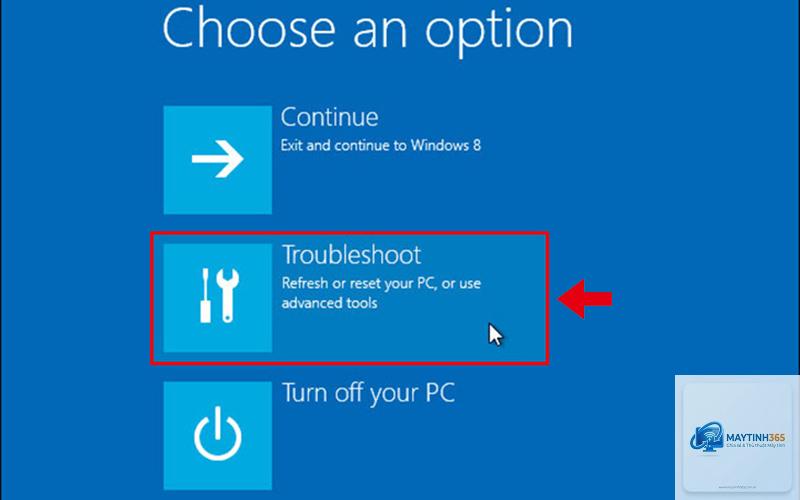
Có. Windows 10 và 11 có sẵn công cụ Reset this PC và System Restore trong Settings. Bạn cũng có thể sử dụng Recovery Drive hoặc USB cài đặt nếu cần.
Khôi phục cấu hình Windows có diệt được virus không?
System Restore có thể loại bỏ một số loại virus nếu điểm khôi phục được tạo trước khi nhiễm virus. Tuy nhiên, virus có thể tồn tại trong các tệp dữ liệu và tái kích hoạt sau khi khôi phục. Nên quét virus bằng phần mềm diệt virus sau khi khôi phục.
Bao lâu nên tạo một điểm khôi phục Windows?
Windows tự động tạo điểm khôi phục trước mỗi sự kiện quan trọng như cài đặt phần mềm, cập nhật driver. Bạn nên tạo điểm khôi phục thủ công mỗi tuần một lần hoặc trước khi thực hiện bất kỳ thay đổi lớn nào trên hệ thống.
Kết luận
Cách khôi phục cấu hình Windows là kỹ năng thiết yếu mà bất kỳ người dùng máy tính nào cũng nên nắm vững. Từ System Restore đơn giản đến Reset this PC triệt để, mỗi phương pháp đều có ưu điểm riêng phù hợp với từng tình huống cụ thể. Điều quan trọng nhất là bạn cần chủ động bảo vệ hệ thống bằng cách bật System Protection, tạo điểm khôi phục thường xuyên và sao lưu dữ liệu định kỳ. Khi gặp sự cố, hãy bắt đầu với phương pháp ít tác động nhất là System Restore, sau đó mới chuyển sang các giải pháp mạnh hơn nếu cần. Với hướng dẫn chi tiết trong bài viết này, bạn hoàn toàn có thể tự tin xử lý các lỗi hệ thống Windows mà không cần nhờ đến sự trợ giúp của kỹ thuật viên.