Máy tính đang làm việc bỗng dưng đứng hình, chuột không di chuyển, bàn phím không phản hồi – đó là tình huống bất kỳ ai cũng từng gặp. Việc nắm vững máy tính bị treo cách sửa là kỹ năng cơ bản nhưng quan trọng, giúp bạn tiết kiệm thời gian và tránh mất dữ liệu. Bài viết này cung cấp toàn bộ kiến thức từ nguyên nhân gốc rễ, quy trình xử lý từ đơn giản đến nâng cao, cùng những mẹo thực tế để hệ thống vận hành ổn định.
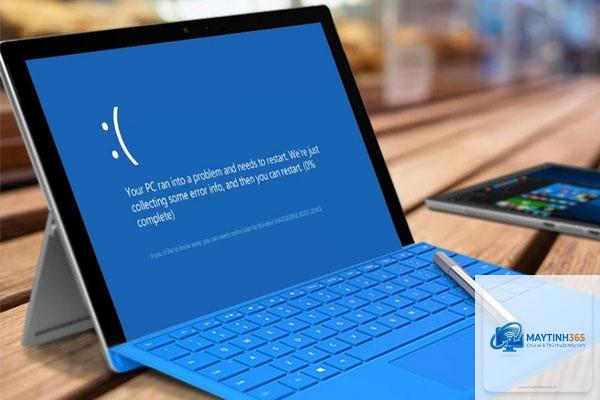
Khi máy tính bị treo, hệ điều hành không còn đáp ứng bất kỳ lệnh nào từ người dùng. Màn hình thường đứng yên, âm thanh bị ngắt hoặc lặp vòng, đèn nguồn vẫn sáng nhưng không có tín hiệu xử lý. Xét về bản chất kỹ thuật, đây là trạng thái xung đột giữa phần mềm và phần cứng, hoặc quá tải tài nguyên khiến CPU, RAM, ổ cứng không thể đồng bộ.
Một số trường hợp treo cứng (hard freeze) yêu cầu khởi động lại bằng nút nguồn, trong khi treo mềm (soft freeze) có thể thoát bằng tổ hợp phím. Phân biệt được hai loại này giúp bạn áp dụng cách sửa chính xác ngay từ đầu.
Nguyên nhân chính khiến máy tính thường xuyên bị treo
Nguyên nhân từ phần mềm
Xung đột driver: Driver đồ họa, âm thanh hoặc chipset lỗi thời hoặc không tương thích là thủ phạm hàng đầu, chiếm khoảng 35% các trường hợp treo máy.
Nhiễm virus hoặc malware: Các chương trình độc hại chiếm dụng CPU và RAM, chạy ngầm gây treo đột ngột, đặc biệt là ransomware và miner.
Lỗi hệ điều hành: File hệ thống bị hỏng, update Windows thất bại, registry lỗi khiến hệ thống mất ổn định.
Quá tải ứng dụng: Mở quá nhiều tab trình duyệt, chạy phần mềm nặng (render video, game) trên máy cấu hình thấp.
Nguyên nhân từ phần cứng
Ram lỗi hoặc không tương thích: Thanh RAM kém chất lượng, không đúng bus, hoặc chưa gắn chặt gây lỗi đọc ghi ngẫu nhiên.
Ổ cứng bad sector: Ổ HDD hoặc SSD có vùng hỏng làm gián đoạn dữ liệu, hệ thống chờ I/O vô tận dẫn đến treo.
Nhiệt độ quá cao: CPU, VGA vượt ngưỡng 85°C-100°C kích hoạt cơ chế tự bảo vệ, gây treo hoặc tắt máy đột ngột.
Nguồn điện yếu hoặc chập chờn: PSU không đủ công suất hoặc tụ hóa hỏng cung cấp điện áp không ổn định.
Nguyên nhân khác
Nhiệt độ môi trường cao, bụi bẩn bám trên mainboard, kết nối lỏng lẻo cáp SATA hoặc cáp nguồn cũng có thể gây treo. Thống kê cho thấy khoảng 15% lỗi treo đến từ yếu tố môi trường và bảo trì kém.
Máy tính bị treo cách sửa: Quy trình 7 bước cơ bản
Bước 1: Cố gắng thoát bằng tổ hợp phím tắt
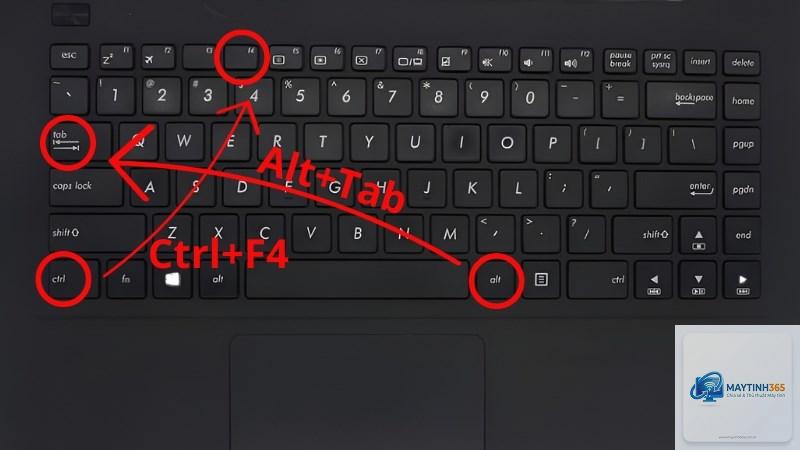
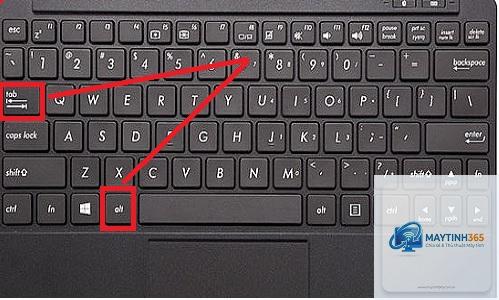
Nhấn Ctrl + Alt + Delete để mở màn hình bảo mật. Nếu Task Manager hiện ra, kết thúc ngay chương trình “Not responding” (không phản hồi). Trường hợp màn hình đen hoặc không có phản ứng, chuyển sang bước tiếp theo. Tổ hợp phím này hiệu quả trong khoảng 40% trường hợp treo mềm.
Bước 2: Khởi động lại an toàn
Nhấn giữ nút nguồn từ 5 đến 10 giây cho đến khi đèn tắt hoàn toàn. Chờ 10-15 giây rồi bật lại. Đây là phương pháp nhanh nhất để xử lý treo cứng. Lưu ý luôn đợi đủ thời gian để tụ xả hết điện, tránh hư hại linh kiện.
Bước 3: Khởi động vào Safe Mode
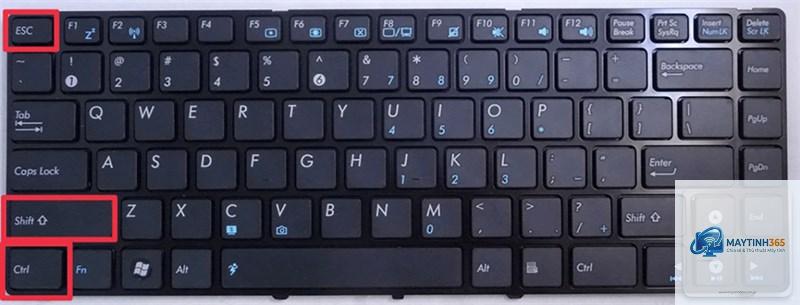
Sau khi máy khởi động lại, nếu treo xuất hiện ngay lập tức, hãy vào Safe Mode. Cách thực hiện: Trong quá trình boot, nhấn liên tục phím F8 (Windows 7) hoặc Shift + Restart (Windows 10/11). Safe Mode chỉ tải driver và dịch vụ tối thiểu, giúp xác định nguyên nhân do phần mềm hay driver.
Bước 4: Kiểm tra và cập nhật driver
Trong Safe Mode, mở Device Manager (devmgmt.msc). Kiểm tra các thiết bị có dấu chấm than vàng. Gỡ cài đặt driver đồ họa, âm thanh, network adapter rồi tải bản mới nhất từ trang chủ nhà sản xuất. Đối với laptop, ưu tiên driver từ hãng (Dell, HP, Lenovo) thay vì driver generic.
Bước 5: Quét toàn bộ hệ thống bằng phần mềm diệt virus
Sử dụng Windows Defender hoặc phần mềm chuyên dụng như Malwarebytes, Kaspersky để quét full scan. Chạy quét ở chế độ offline (Microsoft Defender Offline) để phát hiện rootkit và malware khó gỡ. Thời gian quét có thể kéo dài 1-3 giờ nhưng rất cần thiết.
Bước 6: Kiểm tra phần cứng cơ bản
Tắt máy, tháo nguồn, mở thùng máy (desktop) hoặc nắp đáy (laptop). Vệ sinh quạt, tản nhiệt, RAM, khe cắm bằng chổi mềm và khí nén. Rút RAM ra lau chân tiếp xúc bằng cục tẩy, gắn lại chặt. Kiểm tra các tụ trên mainboard có phồng rỉ không.
Bước 7: Sử dụng công cụ chẩn đoán tích hợp
Windows có sẵn Memory Diagnostic Tool (chạy mdsched.exe) để kiểm tra lỗi RAM. Đối với ổ cứng, mở Command Prompt với quyền Admin, gõ chkdsk C: /f /r để sửa lỗi và phục hồi bad sector. Chạy công cụ Performance Monitor (perfmon /report) để xem chi tiết tài nguyên nào bị nghẽn.
Các phương pháp nâng cao khi máy tính bị treo thường xuyên
Sử dụng Event Viewer để truy vết lỗi
Event Viewer (eventvwr.msc) ghi lại tất cả sự kiện hệ thống. Tìm đến mục Windows Logs > System, lọc theo Critical, Error. Các mã lỗi phổ biến như 41 (Kernel-Power), 1001 (Windows Error Reporting) cung cấp manh mối chính xác về nguyên nhân. Kiểm tra thời điểm treo và đối chiếu với ứng dụng đang chạy.
Kiểm tra nhiệt độ và stress test phần cứng
Dùng HWMonitor hoặc Core Temp để theo dõi nhiệt độ khi chạy ứng dụng nặng. Nếu CPU vượt 90°C, hãy thay keo tản nhiệt và vệ sinh tản nhiệt. Công cụ Prime95 (stress CPU) và FurMark (stress GPU) giúp phát hiện lỗi do quá nhiệt hoặc nguồn yếu.
Cập nhật BIOS và firmware
Phiên bản BIOS cũ có thể chứa lỗi quản lý điện năng hoặc tương thích với RAM mới. Truy cập trang hỗ trợ của mainboard, tải và cập nhật BIOS theo hướng dẫn. Quá trình này cần cẩn thận vì sai sót có thể làm hỏng mainboard.
Khôi phục hệ thống (System Restore) và Reset Windows
Nếu sự cố bắt đầu sau khi cài phần mềm hoặc update, dùng System Restore đưa máy về trạng thái trước đó. Nếu không hiệu quả, thực hiện Reset Windows (Keep my files) – giữ dữ liệu nhưng xóa toàn bộ cài đặt và ứng dụng, thường giải quyết triệt để lỗi phần mềm.
Sai lầm thường gặp khi tự sửa máy tính bị treo
Nhấn nguồn liên tục: Nhiều người nhấn nút nguồn nhiều lần khi máy treo, điều này có thể làm hỏng chipset hoặc ổ cứng do xung điện bất thường.
Không sao lưu dữ liệu trước khi sửa: Các thao tác như chkdsk, reset Windows hoặc gỡ driver có thể dẫn đến mất file quan trọng.
Dùng phần mềm diệt virus không rõ nguồn gốc: Các tool giả mạo quét virus thường chính là malware, làm tình trạng treo thêm trầm trọng.
Bỏ qua kiểm tra nguồn điện: Người dùng thường chỉ tập trung vào phần mềm, trong khi nguyên nhân treo lại đến từ nguồn yếu hoặc ổ cắm không tiếp đất.
Tự ý thay linh kiện không tương thích: Mua RAM, SSD không đúng chuẩn bus hoặc không hỗ trợ từ mainboard dễ gây treo và lỗi ngẫu nhiên.
Bảng so sánh nguyên nhân – dấu hiệu – cách sửa
Nguyên nhân
Dấu hiệu nhận biết
Cách sửa ưu tiên
Xung đột driver
Treo khi chạy ứng dụng cụ thể (game, phần mềm đồ họa)
Vào Safe Mode, gỡ và cài lại driver tương thích
Quá tải nhiệt
Máy chạy êm rồi treo dần, quạt kêu to
Vệ sinh tản nhiệt, thay keo tản nhiệt, kiểm tra quạt
RAM lỗi
Treo ngẫu nhiên, màn hình xanh (BSOD) mã lỗi MEMORY_MANAGEMENT
Chạy Windows Memory Diagnostic, thay RAM mới
Ổ cứng bad sector
Treo khi đọc ghi file, máy giật lag
Chạy chkdsk, backup dữ liệu và thay ổ SSD
Nhiễm virus nặng
Treo kèm popup lạ, tốc độ chậm bất thường
Quét offline với Defender, sử dụng Malwarebytes
Nguồn yếu
Treo khi chạy game nặng, không đủ điện cho VGA
Kiểm tra công suất PSU, thay nguồn mới (≥500W cho máy văn phòng)
Ứng dụng thực tế: Phân tích tình huống cụ thể
Tình huống 1: Máy tính bị treo khi duyệt web nhiều tab
Người dùng văn phòng mở 20 tab Chrome, máy treo dần. Nguyên nhân thường do thiếu RAM (dưới 8GB) hoặc RAM đầy. Cách sửa: Đóng bớt tab, nâng cấp lên 16GB RAM, sử dụng extension The Great Suspender để tạm ngưng tab nền. Máy tính bị treo cách sửa trong trường hợp này là kiểm tra Task Manager xem ứng dụng nào chiếm nhiều RAM nhất.
Tình huống 2: Máy tính bị treo sau khi cài Windows Update
Sau bản cập nhật KBxxxx, máy khởi động lại và treo ngay màn hình đăng nhập. Vào Safe Mode, gỡ bản update qua Control Panel > Programs > View installed updates. Nếu vẫn lỗi, chạy DISM.exe /Online /Cleanup-Image /RestoreHealth để sửa file hệ thống.
Tình huống 3: Máy tính bị treo khi chơi game
Game đang chạy mượt, đột nhiên treo và tắt về desktop. Nguyên nhân thường do GPU quá nóng (trên 85°C) hoặc driver đồ họa lỗi. Sử dụng MSI Afterburner giảm xung nhịp (undervolt), tăng tốc quạt. Nếu lặp lại, cập nhật driver hoặc giảm setting game.
Lưu ý quan trọng để phòng tránh máy tính bị treo
Vệ sinh máy tính định kỳ 3-6 tháng một lần, đặc biệt quạt tản nhiệt và khe RAM.
Cập nhật Windows và driver thường xuyên, nhưng không nên cập nhật ngay bản preview.
Luôn duy trì ổ cứng trống ít nhất 15% dung lượng cho file swap và tạm thời.
Sử dụng phần mềm chống phân mảnh cho HDD (dùng Defraggler) và TRIM cho SSD.
Lắp đặt máy tính ở nơi thoáng mát, tránh ánh nắng trực tiếp và nguồn nhiệt.
Nâng cấp RAM và ổ SSD là giải pháp lâu dài giảm thiểu treo đáng kể.
Tại sao máy tính bị treo và không vào được màn hình desktop?
Có thể do lỗi driver, file boot bị hỏng, hoặc phần cứng gặp sự cố. Hãy thử khởi động vào Safe Mode, nếu được thì gỡ driver đồ họa. Nếu không, sử dụng Windows Recovery Environment (WinRE) để chạy System Restore hoặc sửa chữa khởi động.
Máy tính bị treo có mất dữ liệu không?
Thông thường dữ liệu không mất, nhưng các file chưa lưu sẽ bị mất nếu ứng dụng chưa kịp lưu. Nếu ổ cứng bị bad sector hoặc treo cứng liên tục, rủi ro hư hỏng file cao hơn. Do đó, luôn sao lưu dữ liệu quan trọng ra ổ ngoài hoặc cloud.
Có nên ép khởi động lại máy khi bị treo nhiều lần trong ngày?
Không nên, vì mỗi lần khởi động lại bằng nút nguồn có thể gây sốc điện cho linh kiện. Thay vào đó, hãy tìm nguyên nhân gốc rễ. Nếu treo tới 3-4 lần/ngày, cần kiểm tra ngay RAM và ổ cứng, đồng thời sao lưu dữ liệu.
Làm sao biết máy tính bị treo do phần mềm hay phần cứng?
Nếu treo xảy ra khi chạy một ứng dụng nhất định, khả năng cao do phần mềm. Nếu treo ngẫu nhiên, kể cả khi máy rảnh, do phần cứng. Sử dụng Safe Mode – nếu Safe Mode chạy ổn định, lỗi do driver hoặc phần mềm khởi động cùng hệ thống.
Windows 10/11 có tính năng nào tự động sửa lỗi treo không?
Có, Windows có tính năng Automatic Repair (Sửa chữa tự động) khi phát hiện lỗi khởi động. Ngoài ra, Troubleshoot > Advanced options > Startup Repair có thể tự động sửa file boot. Tuy nhiên, tính năng này không xử lý được lỗi phần cứng, chỉ hiệu quả với lỗi phần mềm nhẹ.
Kết luận
Máy tính bị treo cách sửa không phải là vấn đề quá phức tạp nếu bạn nắm được quy trình từ dễ đến khó. Điều quan trọng là xác định đúng nguyên nhân: phần mềm (driver, virus, hệ điều hành) hay phần cứng (RAM, ổ cứng, nhiệt độ, nguồn). Hành động nhanh chóng với tổ hợp phím, khởi động lại an toàn, sau đó dùng Safe Mode, quét virus, kiểm tra hardware. Đối với người dùng phổ thông, ba giải pháp nâng cấp RAM, thay ổ SSD, và vệ sinh định kỳ sẽ giảm thiểu tới 80% nguy cơ treo máy. Luôn sao lưu dữ liệu trước khi thực hiện bất kỳ thao tác sửa chữa sâu nào. Nếu đã thử tất cả cách trên mà máy vẫn treo thường xuyên, hãy đem đến trung tâm bảo hành uy tín để kiểm tra chuyên sâu mainboard và nguồn.