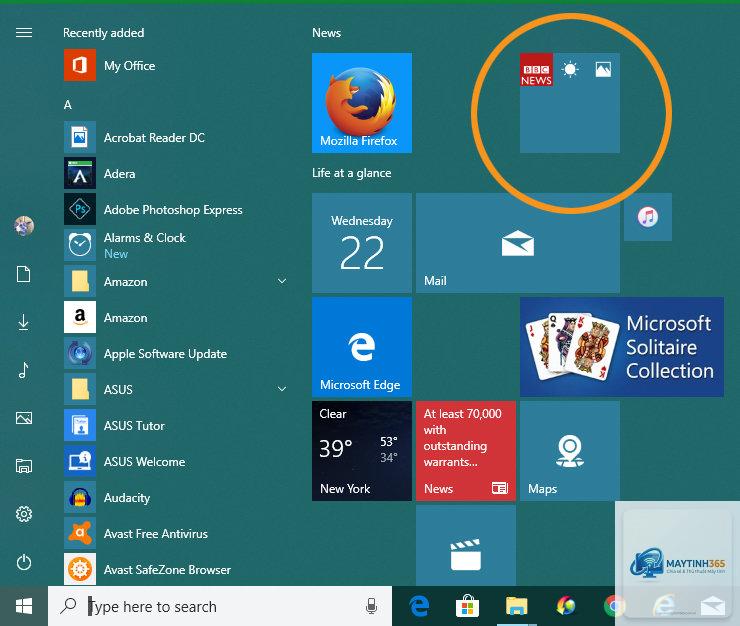
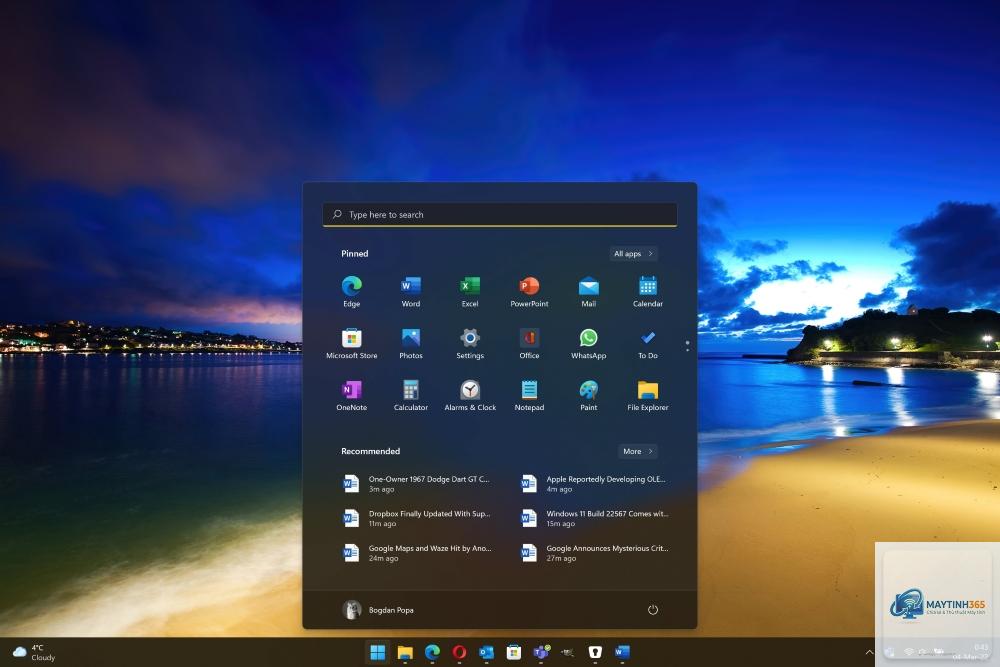
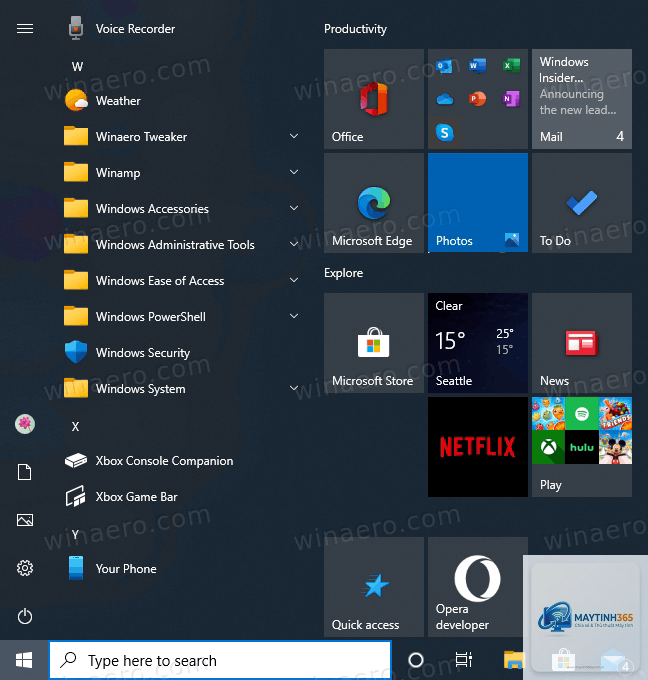
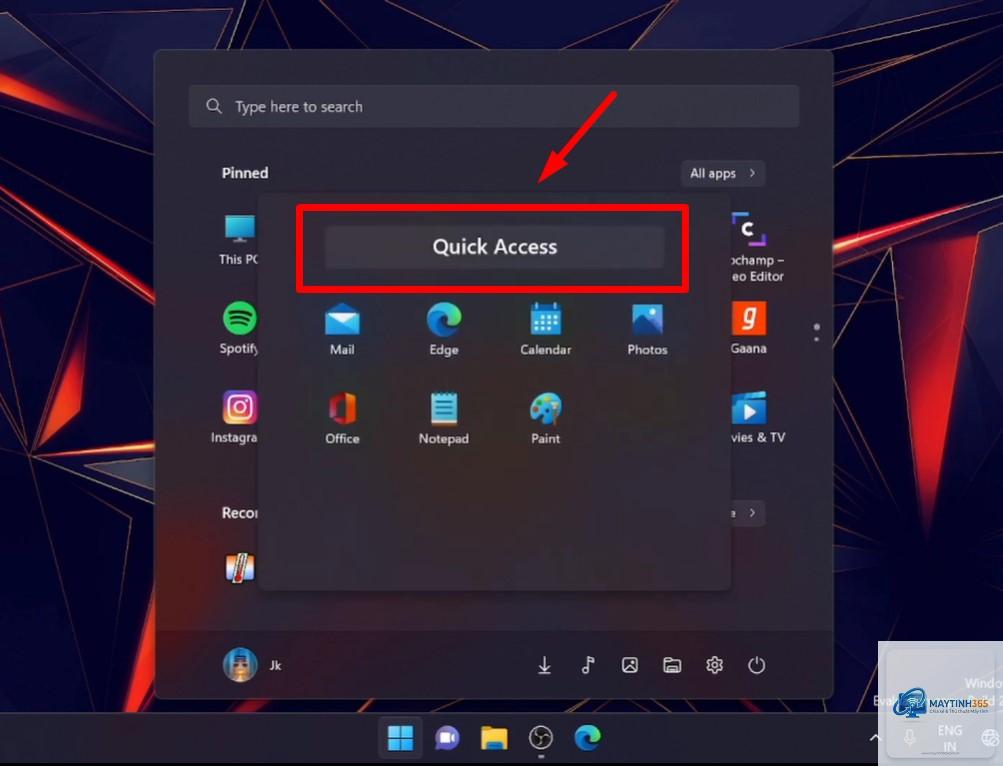
Start Menu là trung tâm điều khiển quan trọng trên Windows, nơi bạn truy cập nhanh vào các ứng dụng, cài đặt và file hệ thống. Tuy nhiên, theo thời gian, thư mục Start Menu có thể trở nên lộn xộn với hàng loạt shortcut không cần thiết, làm chậm quá trình tìm kiếm và giảm năng suất làm việc. Việc nắm vững cách quản lý thư mục Start Menu không chỉ giúp bạn sắp xếp gọn gàng các ứng dụng mà còn tăng tốc độ khởi động và cải thiện hiệu suất tổng thể của hệ thống. Bài viết này sẽ hướng dẫn bạn từ cơ bản đến nâng cao về cách quản lý thư mục Start Menu, bao gồm các thao tác thủ công, sử dụng công cụ tích hợp sẵn và các mẹo chuyên sâu dành cho người dùng Windows 10 và Windows 11.
Thư mục Start Menu là một thư mục đặc biệt trong hệ điều hành Windows, chứa các shortcut (lối tắt) đến các ứng dụng, chương trình và tiện ích đã cài đặt. Khi bạn nhấn nút Start, hệ thống sẽ đọc dữ liệu từ thư mục này để hiển thị danh sách ứng dụng. Có hai vị trí chính cho thư mục Start Menu: một dành cho tất cả người dùng (All Users) và một dành cho từng tài khoản người dùng cụ thể (Current User).
Quản lý thư mục Start Menu giúp loại bỏ các shortcut trùng lặp, xóa các ứng dụng không dùng đến, sắp xếp lại thứ tự ưu tiên và tạo các nhóm ứng dụng theo chủ đề. Điều này đặc biệt hữu ích khi bạn cài đặt nhiều phần mềm, vì mỗi lần cài đặt, các shortcut thường được thêm tự động vào Start Menu mà không có sự kiểm soát. Nếu không quản lý, bạn sẽ mất nhiều thời gian để cuộn qua hàng tá mục để tìm đúng ứng dụng cần thiết.
Vị trí lưu trữ thư mục Start Menu trong Windows
Để quản lý thư mục Start Menu hiệu quả, trước tiên bạn cần biết chính xác vị trí của nó trên ổ cứng. Windows lưu trữ các shortcut Start Menu tại hai đường dẫn chính:
Thư mục dành cho tất cả người dùng (All Users):C:ProgramDataMicrosoftWindowsStart Menu
Thư mục dành cho người dùng hiện tại (Current User):C:Users[Tên người dùng]AppDataRoamingMicrosoftWindowsStart Menu
Cả hai thư mục này đều có cấu trúc tương tự nhau, bao gồm các thư mục con như “Programs” (chứa shortcut ứng dụng), “Startup” (chứa ứng dụng khởi động cùng Windows) và các thư mục khác do người dùng tạo. Khi bạn mở Start Menu, Windows sẽ hợp nhất nội dung từ cả hai vị trí này để hiển thị danh sách đầy đủ.
Các phương pháp quản lý thư mục Start Menu
1. Quản lý trực tiếp qua File Explorer
Cách trực tiếp nhất để quản lý thư mục Start Menu là truy cập vào đường dẫn vật lý và thao tác như với bất kỳ thư mục nào khác.
Nếu bạn vô tình xóa shortcut, cách nhanh nhất là mở File Explorer, điều hướng đến thư mục cài đặt của ứng dụng (thường nằm trong Program Files hoặc Program Files (x86)), tìm file.exe chính, nhấp chuột phải và chọn “Pin to Start” hoặc tạo shortcut mới và copy vào thư mục Start Menu.
Có thể ẩn ứng dụng khỏi Start Menu mà không cần gỡ cài đặt không?
Có,
Một số shortcut thuộc về ứng dụng hệ thống hoặc ứng dụng UWP được bảo vệ bởi Windows.
Có, nhưng theo hướng tích cực. Khi bạn xóa bớt shortcut, Windows sẽ tải Start Menu nhanh hơn vì phải xử lý ít dữ liệu hơn. Điều này đặc biệt rõ rệt trên các máy tính có cấu hình thấp hoặc ổ cứng HDD chậm.
Có cách nào để tự động hóa việc quản lý thư mục Start Menu không?
Bạn có thể sử dụng script PowerShell để tự động xóa shortcut theo điều kiện (ví dụ: xóa tất cả shortcut có tên chứa “uninstall”). Tuy nhiên, phương pháp này yêu cầu kiến thức lập trình cơ bản. Đối với người dùng thông thường, quản lý thủ công vẫn là cách an toàn và hiệu quả nhất.
Kết luận
Quản lý thư mục Start Menu là một kỹ năng quan trọng giúp bạn tối ưu hóa trải nghiệm sử dụng Windows hàng ngày. Bằng cách áp dụng các phương pháp từ cơ bản như xóa shortcut thừa, tạo thư mục phân loại đến nâng cao như sử dụng công cụ bên thứ ba, bạn có thể biến Start Menu thành một công cụ làm việc hiệu quả thay vì một danh sách lộn xộn. Hãy bắt đầu bằng cách kiểm tra thư mục Start Menu của bạn ngay hôm nay, xóa bỏ những shortcut không cần thiết và sắp xếp lại theo nhu cầu sử dụng. Với một Start Menu gọn gàng, bạn sẽ tiết kiệm được thời gian đáng kể mỗi ngày và làm việc hiệu quả hơn.