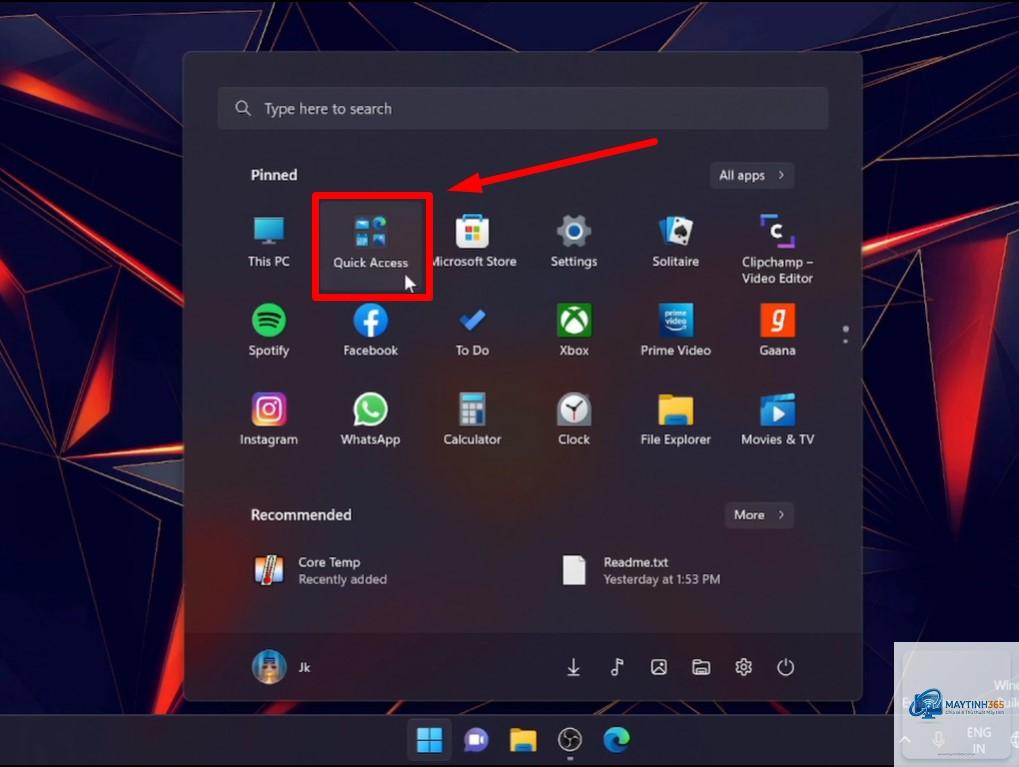
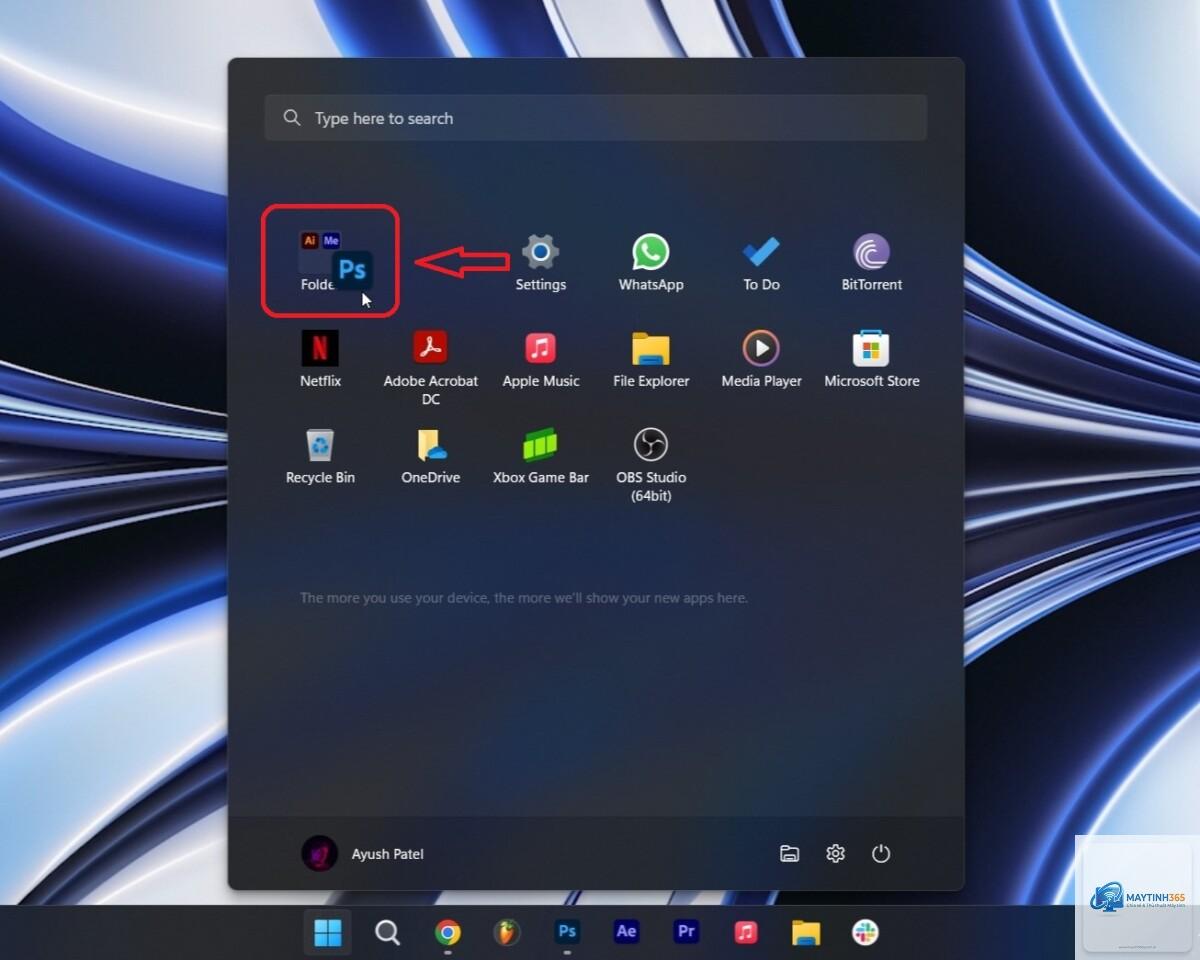
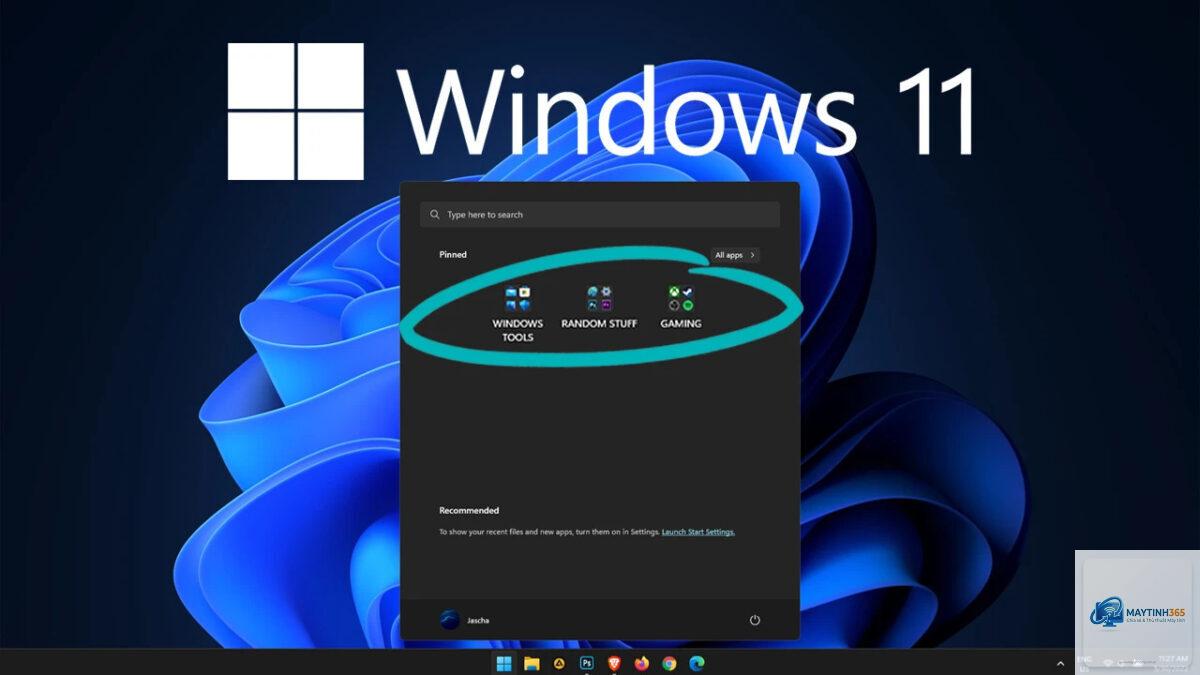
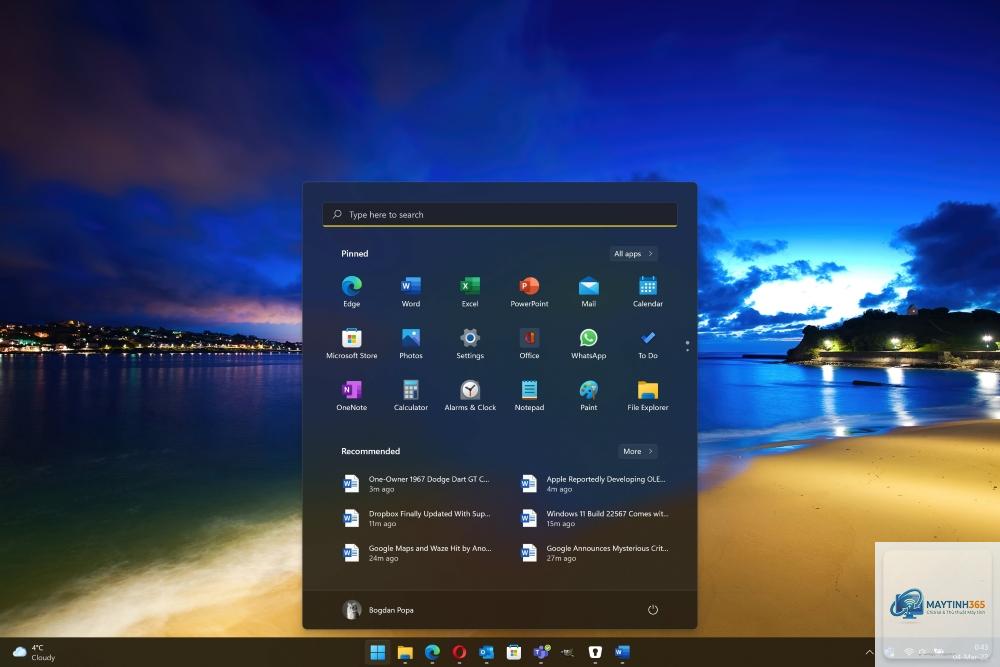
Việc sắp xếp các ứng dụng trong Start Menu là một trong những kỹ năng cơ bản nhưng cực kỳ quan trọng để tối ưu hóa trải nghiệm làm việc trên Windows. Nhiều người dùng thường gặp khó khăn khi danh sách ứng dụng ngày càng dài và lộn xộn. Cách tạo thư mục công việc trong Start Menu giúp bạn nhóm các ứng dụng theo chủ đề, dự án hoặc mục đích sử dụng, từ đó tiết kiệm thời gian tìm kiếm và nâng cao năng suất. Bài viết này sẽ hướng dẫn chi tiết từng bước thực hiện trên cả Windows 10 và Windows 11, kèm theo những mẹo hữu ích để bạn tận dụng tối đa tính năng này.
Thư mục công việc trong Start Menu là một nhóm các ứng dụng được gom lại dưới một biểu tượng duy nhất. Khi nhấp vào biểu tượng này, một menu con sẽ mở ra, hiển thị tất cả các ứng dụng bên trong. Đây là cách tổ chức tương tự như thư mục trên desktop hoặc File Explorer, nhưng được tích hợp trực tiếp vào giao diện Start Menu.
Trên Windows 10, thư mục này xuất hiện dưới dạng một ô vuông chứa các biểu tượng nhỏ hơn bên trong. Trên Windows 11, chúng được hiển thị dưới dạng một nhóm ứng dụng có thể mở rộng. Cả hai phiên bản đều cho phép bạn tạo, đổi tên và sắp xếp các thư mục một cách linh hoạt.
Lợi ích của việc tạo thư mục công việc trong Start Menu
Việc áp dụng cách tạo thư mục công việc trong Start Menu mang lại nhiều lợi ích thiết thực:
Tiết kiệm thời gian: Thay vì phải cuộn qua hàng chục ứng dụng, bạn chỉ cần mở đúng thư mục chứa nhóm ứng dụng cần thiết.
Tăng năng suất: Khi các ứng dụng liên quan đến công việc được nhóm lại,
Windows 7 không hỗ trợ tính năng tạo thư mục trong Start Menu. Bạn chỉ có thể ghim ứng dụng vào menu Start hoặc taskbar. Tính năng này chỉ có trên Windows 10 và Windows 11.
Làm thế nào để xóa thư mục trong Start Menu?
Để xóa thư mục, bạn cần kéo tất cả ứng dụng ra khỏi thư mục. Khi thư mục trống, nó sẽ tự động biến mất. Không có nút xóa trực tiếp cho thư mục.
Tôi có thể đổi tên thư mục sau khi tạo không?
Có. Nhấp vào thư mục để mở, sau đó nhấp vào tên hiện tại và nhập tên mới. Nhấn Enter để lưu thay đổi.
Tại sao tôi không thể kéo thả ứng dụng để tạo thư mục?
Nguyên nhân có thể do ứng dụng không hỗ trợ kéo thả, hoặc bạn đang ở chế độ máy tính bảng. Hãy thử khởi động lại Windows Explorer trong Task Manager hoặc cập nhật Windows lên phiên bản mới nhất.
Số lượng ứng dụng tối đa trong một thư mục là bao nhiêu?
Không có giới hạn chính thức, nhưng nên giữ dưới 20 ứng dụng để dễ quản lý. Khi số lượng quá lớn, thư mục sẽ hiển thị dưới dạng cuộn, gây khó khăn khi sử dụng.
Kết luận
Cách tạo thư mục công việc trong Start Menu là một kỹ năng đơn giản nhưng mang lại hiệu quả cao trong việc tổ chức không gian làm việc trên Windows. Bằng cách nhóm các ứng dụng theo chủ đề, dự án hoặc thói quen, bạn có thể tiết kiệm thời gian, giảm căng thẳng và tăng năng suất làm việc. Dù sử dụng Windows 10 hay Windows 11, các bước thực hiện đều trực quan và dễ dàng. Hãy bắt đầu bằng cách tạo một thư mục cho các ứng dụng văn phòng hoặc công cụ lập trình, sau đó mở rộng dần dần. Với những mẹo và lưu ý trong bài viết này, bạn sẽ nhanh chóng làm chủ tính năng hữu ích này và tối ưu hóa trải nghiệm Windows hàng ngày.