Việc nắm rõ cách theo dõi tốc độ đọc ghi ổ cứng là kỹ năng quan trọng giúp bạn đánh giá hiệu năng thực tế của máy tính. Khi ổ cứng hoạt động chậm, toàn bộ hệ thống sẽ bị ảnh hưởng, từ thời gian khởi động Windows cho đến tốc độ mở ứng dụng và sao chép dữ liệu. Bài viết này sẽ cung cấp cho bạn kiến thức toàn diện về các phương pháp kiểm tra, công cụ hỗ trợ và cách phân tích kết quả để tối ưu hiệu suất ổ cứng.
Tốc độ đọc ghi ổ cứng là gì và tại sao cần theo dõi?
Tốc độ đọc ghi ổ cứng là thông số đo lường khả năng truy xuất và ghi dữ liệu của ổ đĩa, thường được tính bằng megabyte trên giây (MB/s). Chỉ số này phản ánh trực tiếp hiệu suất làm việc của ổ cứng trong các tác vụ hàng ngày.
Bản chất của tốc độ đọc và tốc độ ghi
Tốc độ đọc thể hiện khả năng ổ cứng truy xuất dữ liệu đã lưu trữ để đưa vào bộ nhớ RAM. Khi bạn mở một file Word hay khởi động game, quá trình đọc diễn ra. Tốc độ ghi là khả năng lưu trữ dữ liệu mới vào ổ đĩa, chẳng hạn khi bạn tải file từ internet về hoặc lưu tài liệu đang soạn thảo.
Lợi ích của việc theo dõi tốc độ đọc ghi ổ cứng thường xuyên
Phát hiện sớm dấu hiệu xuống cấp của ổ cứng trước khi xảy ra lỗi nghiêm trọng
Đánh giá chính xác hiệu năng sau khi nâng cấp hoặc thay thế ổ cứng mới
So sánh thông số thực tế với thông số nhà sản xuất công bố
Xác định nguyên nhân gây chậm máy có phải do ổ cứng hay không
Hỗ trợ quyết định nâng cấp lên SSD hay giữ nguyên HDD
Các công cụ phổ biến để theo dõi tốc độ đọc ghi ổ cứng
Có nhiều phần mềm chuyên dụng giúp bạn thực hiện cách theo dõi tốc độ đọc ghi ổ cứng một cách chính xác.
CrystalDiskMark – Công cụ benchmark hàng đầu
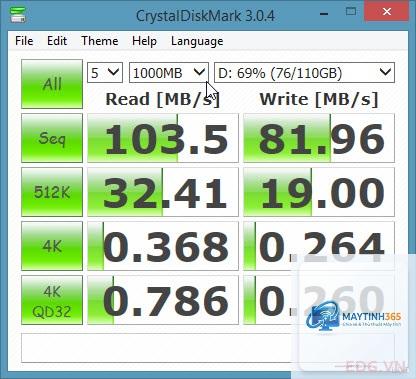
CrystalDiskMark là phần mềm miễn phí, nhẹ và dễ sử dụng, phù hợp cho cả người mới bắt đầu lẫn chuyên gia. Công cụ này thực hiện kiểm tra tuần tự và ngẫu nhiên ở nhiều kích thước khối dữ liệu khác nhau.
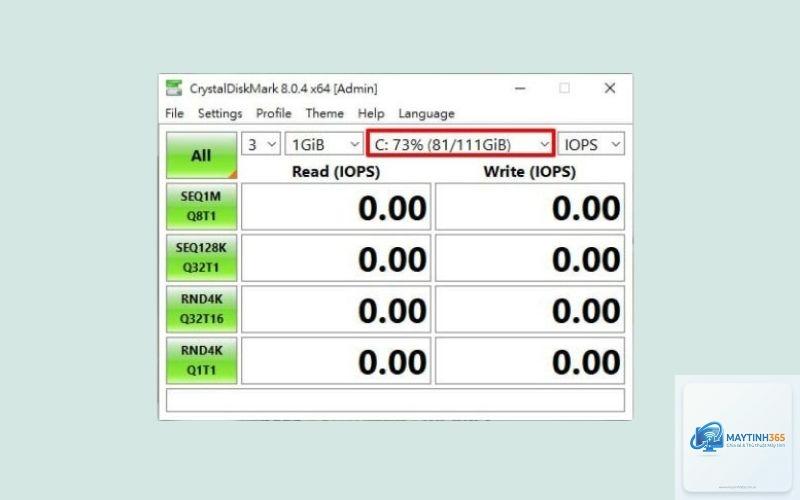
Cách sử dụng CrystalDiskMark để theo dõi tốc độ đọc ghi ổ cứng:
Tải và cài đặt CrystalDiskMark từ trang chủ
Chọn ổ đĩa cần kiểm tra trong mục Drive
Thiết lập số lần chạy test (thường để mặc định 5 lần)
Chọn kích thước dữ liệu test (1 GiB là phổ biến)
Nhấn nút All để bắt đầu kiểm tra toàn bộ
Đọc kết quả hiển thị sau khi hoàn thành
AS SSD Benchmark – Chuyên sâu cho ổ SSD
AS SSD Benchmark được thiết kế riêng cho ổ cứng thể rắn, cung cấp các bài test chuyên sâu về tốc độ đọc ghi tuần tự và ngẫu nhiên. Phần mềm này còn hiển thị thời gian truy cập và điểm số tổng thể.
HD Tune Pro – Đa năng cho mọi loại ổ cứng
HD Tune Pro không chỉ đo tốc độ đọc ghi mà còn kiểm tra sức khỏe ổ cứng, quét bad sector và theo dõi nhiệt độ. Công cụ này phù hợp để đánh giá toàn diện tình trạng ổ đĩa.
ATTO Disk Benchmark – Kiểm tra đa dạng kích thước file
ATTO Disk Benchmark cho phép kiểm tra tốc độ với nhiều kích thước file khác nhau, từ 512 byte đến 64 MB. Điều này giúp bạn hiểu rõ hiệu suất ổ cứng trong các tình huống thực tế khác nhau.
Hướng dẫn chi tiết cách theo dõi tốc độ đọc ghi ổ cứng bằng CrystalDiskMark
CrystalDiskMark là lựa chọn tối ưu cho đa số người dùng nhờ giao diện trực quan và kết quả dễ hiểu.
Bước 1: Chuẩn bị trước khi kiểm tra
Để có kết quả chính xác nhất, bạn cần đóng tất cả ứng dụng đang chạy, đặc biệt là các phần mềm nặng như trình duyệt, game hay phần mềm chỉnh sửa video. Nên chạy kiểm tra khi ổ cứng còn ít nhất 20% dung lượng trống.
Bước 2: Cấu hình thông số kiểm tra
Trong giao diện CrystalDiskMark, bạn sẽ thấy các tùy chọn:
Number of runs: Số lần chạy test, để 5 là đủ tin cậy
Test size: Kích thước dữ liệu test, 1 GiB cho kết quả nhanh, 4 GiB cho độ chính xác cao hơn
Drive: Chọn đúng ổ đĩa cần kiểm tra
Bước 3: Đọc và phân tích kết quả
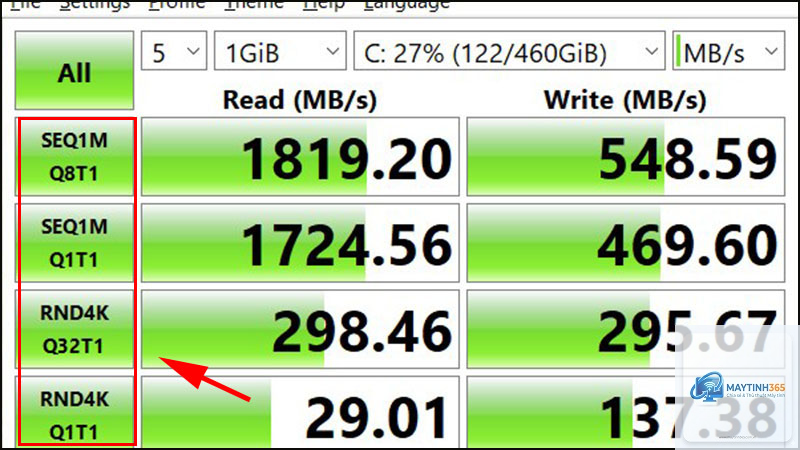
Sau khi hoàn thành, CrystalDiskMark hiển thị 4 kết quả chính:
Loại kiểm tra
Ý nghĩa
Giá trị tham khảo (SSD SATA)
SEQ1M Q8T1 Read
Tốc độ đọc tuần tự với queue depth cao
500-560 MB/s
SEQ1M Q1T1 Read
Tốc độ đọc tuần tự thực tế hàng ngày
450-530 MB/s
RND4K Q32T1 Read
Tốc độ đọc ngẫu nhiên khối 4KB
200-400 MB/s
RND4K Q1T1 Read
Tốc độ đọc ngẫu nhiên cơ bản
30-50 MB/s
Phân tích kết quả tốc độ đọc ghi ổ cứng theo từng loại
Mỗi loại ổ cứng có dải tốc độ đặc trưng riêng. Việc hiểu rõ điều này giúp bạn đánh giá chính xác hiệu năng ổ đĩa của mình.
Tốc độ đọc ghi ổ cứng HDD truyền thống
Ổ cứng HDD sử dụng đĩa từ quay với tốc độ 5400 RPM hoặc 7200 RPM. Tốc độ đọc ghi tuần tự thường dao động từ 80 đến 160 MB/s. Tốc độ đọc ngẫu nhiên rất thấp, chỉ khoảng 0.5 đến 2 MB/s do thời gian tìm kiếm cơ học.
Tốc độ đọc ghi ổ cứng SSD SATA
SSD SATA sử dụng giao tiếp SATA III với băng thông tối đa 600 MB/s. Tốc độ đọc ghi tuần tự thực tế đạt 450-560 MB/s. Tốc độ đọc ngẫu nhiên 4KB vượt trội so với HDD, đạt 30-50 MB/s ở queue depth thấp.
Tốc độ đọc ghi ổ cứng SSD NVMe
SSD NVMe sử dụng khe M.2 và giao tiếp PCIe, cho tốc độ vượt trội. SSD NVMe PCIe 3.0 đạt tốc độ đọc tuần tự 2500-3500 MB/s, trong khi PCIe 4.0 có thể đạt 5000-7000 MB/s. Tốc độ đọc ngẫu nhiên cũng cao hơn nhiều lần so với SSD SATA.
Sai lầm thường gặp khi theo dõi tốc độ đọc ghi ổ cứng
Nhiều người mắc phải những sai lầm cơ bản dẫn đến kết quả không chính xác hoặc hiểu sai về hiệu năng ổ cứng.
Không đóng ứng dụng nền trước khi kiểm tra
Các ứng dụng chạy nền như antivirus, Dropbox hay Google Drive có thể chiếm dụng tài nguyên ổ cứng, làm sai lệch kết quả kiểm tra. Luôn đóng hoàn toàn các ứng dụng không cần thiết trước khi chạy benchmark.
Chỉ dựa vào tốc độ tuần tự để đánh giá
Tốc độ đọc ghi tuần tự chỉ phản ánh hiệu năng khi sao chép file lớn. Trong thực tế, hầu hết tác vụ hàng ngày như mở ứng dụng, khởi động Windows đều phụ thuộc vào tốc độ đọc ngẫu nhiên. Đừng bỏ qua chỉ số RND4K khi đánh giá.
So sánh kết quả không cùng điều kiện
Kết quả benchmark phụ thuộc vào nhiều yếu tố như nhiệt độ, dung lượng trống, driver và firmware. So sánh kết quả của bạn với người khác cần đảm bảo cùng điều kiện kiểm tra.
Lưu ý quan trọng khi theo dõi tốc độ đọc ghi ổ cứng
Để đảm bảo quá trình kiểm tra diễn ra an toàn và chính xác, bạn cần ghi nhớ những điểm sau.
Không ngắt kết nối ổ cứng hoặc tắt máy trong quá trình benchmark
Kiểm tra nhiệt độ ổ cứng trước và sau khi chạy test, đặc biệt với SSD NVMe
Thực hiện kiểm tra định kỳ 3-6 tháng một lần để theo dõi xu hướng suy giảm
Ghi lại kết quả để so sánh theo thời gian, phát hiện sớm bất thường
Với ổ cứng đã qua sử dụng, kết quả thấp hơn 20-30% so với ban đầu là bình thường
Câu hỏi thường gặp về cách theo dõi tốc độ đọc ghi ổ cứng
Tốc độ đọc ghi ổ cứng bao nhiêu là tốt?
Tùy thuộc vào loại ổ cứng bạn đang sử dụng. Với HDD, tốc độ trên 100 MB/s là chấp nhận được. SSD SATA nên đạt trên 450 MB/s. SSD NVMe PCIe 3.0 cần trên 2000 MB/s và PCIe 4.0 trên 4000 MB/s để được coi là tốt.
Có thể theo dõi tốc độ đọc ghi ổ cứng mà không cần phần mềm không?
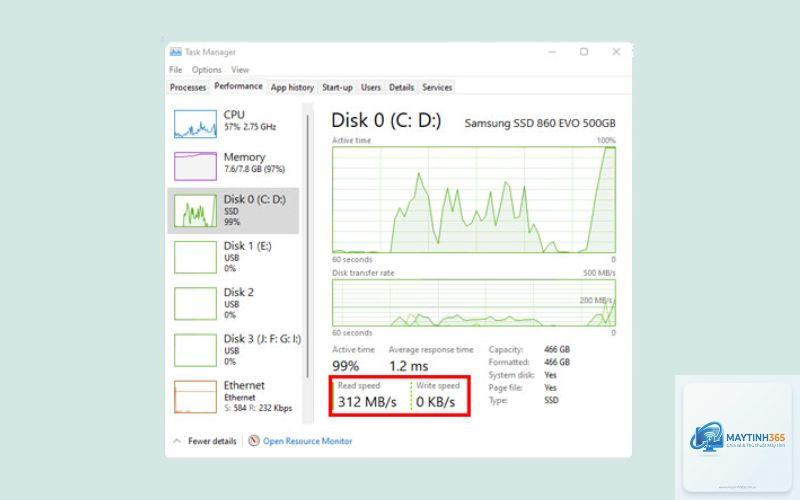
Windows Task Manager cung cấp thông tin cơ bản về tốc độ đọc ghi theo thời gian thực, nhưng không thể thực hiện benchmark chuyên sâu. Để có kết quả chính xác và chi tiết, bạn cần sử dụng các công cụ chuyên dụng như CrystalDiskMark.
Tại sao tốc độ đọc ghi ổ cứng thực tế thấp hơn thông số nhà sản xuất?
Nhà sản xuất thường công bố tốc độ tối đa trong điều kiện lý tưởng. Thực tế, tốc độ bị ảnh hưởng bởi nhiệt độ, dung lượng trống, driver, chipset và các ứng dụng chạy nền. Mức chênh lệch 10-15% là bình thường.
Kiểm tra tốc độ đọc ghi có làm hỏng ổ cứng không?
Các bài benchmark hiện đại được thiết kế an toàn, không gây hại cho ổ cứng. Tuy nhiên, việc chạy test liên tục trong thời gian dài có thể làm tăng nhiệt độ. Chỉ nên chạy 2-3 lần mỗi lần kiểm tra và để ổ cứng nghỉ giữa các lần.
Đảm bảo ổ cứng còn ít nhất 20% dung lượng trống, cập nhật driver và firmware mới nhất, kích hoạt TRIM cho SSD, chống phân mảnh cho HDD và kiểm tra nhiệt độ hoạt động. Nếu ổ cứng đã quá cũ, nâng cấp lên SSD là giải pháp tối ưu.
Kết luận
Nắm vững cách theo dõi tốc độ đọc ghi ổ cứng là kỹ năng thiết yếu giúp bạn duy trì hiệu suất máy tính ở mức tối ưu. Bằng cách sử dụng các công cụ như CrystalDiskMark, AS SSD Benchmark hay HD Tune Pro, bạn có thể đánh giá chính xác tình trạng ổ đĩa, phát hiện sớm dấu hiệu xuống cấp và đưa ra quyết định nâng cấp phù hợp. Hãy thực hiện kiểm tra định kỳ và ghi lại kết quả để theo dõi xu hướng suy giảm theo thời gian. Một ổ cứng khỏe mạnh là nền tảng cho một hệ thống máy tính hoạt động ổn định và nhanh chóng.