Việc nắm rõ cách xem chipset máy tính là kỹ năng cơ bản nhưng vô cùng quan trọng đối với bất kỳ ai sử dụng PC. Chipset đóng vai trò trung tâm kết nối toàn bộ linh kiện phần cứng, quyết định khả năng tương thích và hiệu suất tổng thể của hệ thống. Bài viết này sẽ hướng dẫn bạn từng phương pháp kiểm tra chipset trên cả Windows và macOS, kèm theo những phân tích chuyên sâu giúp bạn hiểu rõ hơn về linh kiện quan trọng này.
Chipset máy tính là gì và tại sao cần xem chipset?
Chipset là một tập hợp các vi mạch điện tử nằm trên bo mạch chủ, có nhiệm vụ điều phối luồng dữ liệu giữa CPU, RAM, ổ cứng, card đồ họa và các thiết bị ngoại vi. Nó hoạt động như một bộ não thứ hai, quyết định bo mạch chủ hỗ trợ những công nghệ nào như PCIe 4.0, USB 3.2 hay khả năng ép xung.
Hiểu được cách xem chipset máy tính giúp bạn xác định chính xác bo mạch chủ đang sử dụng, từ đó đưa ra quyết định nâng cấp phần cứng phù hợp. Ví dụ, nếu chipset là B660, bạn biết ngay bo mạch hỗ trợ CPU Intel thế hệ 12 và 13, nhưng không hỗ trợ ép xung CPU như dòng Z690.
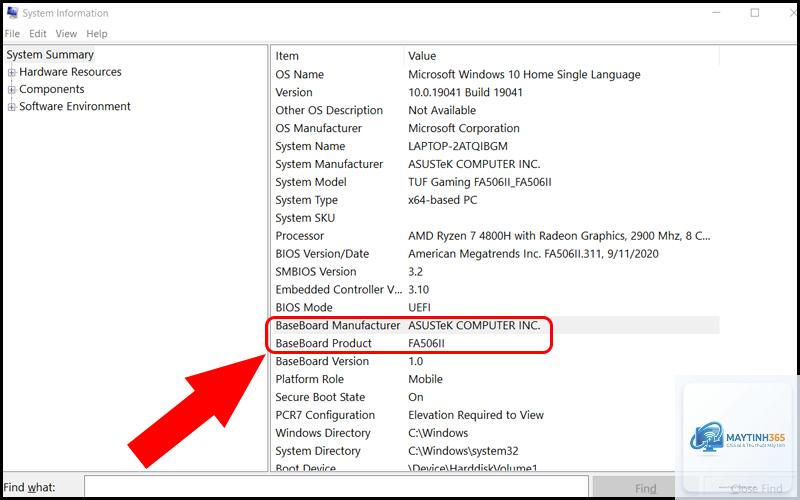
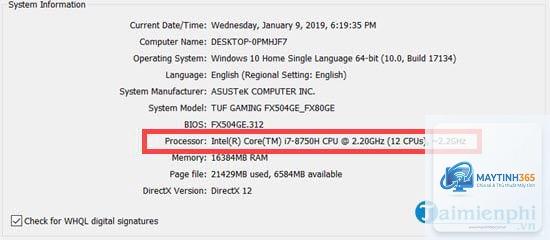
Đây là phương pháp đơn giản và nhanh nhất để kiểm tra chipset mà không cần cài đặt thêm phần mềm. Nhấn tổ hợp phím Windows + R, gõ “msinfo32” và nhấn Enter. Trong cửa sổ System Information, tìm dòng “System Model” hoặc “BaseBoard Product” – thông tin này thường bao gồm tên bo mạch chủ và chipset đi kèm.
Ví dụ, nếu bạn thấy “ROG STRIX Z790-E GAMING WIFI”, chữ “Z790” chính là chipset. Tuy nhiên, một số máy tính OEM như Dell hay HP có thể hiển thị mã sản phẩm thay vì tên chipset trực tiếp, khiến người dùng khó nhận biết.
Kiểm tra qua Device Manager
Mở Device Manager bằng cách nhấp chuột phải vào Start và chọn “Device Manager”. Mở rộng mục “System Devices” và tìm các dòng có chứa từ “Chipset” hoặc “SMBus”. Nhấp đúp vào từng mục, chuyển sang tab “Details” và chọn “Hardware Ids” để xem mã chipset chính xác.
Phương pháp này hiệu quả với hầu hết các dòng chipset Intel và AMD. Tuy nhiên, danh sách trong Device Manager thường rất dài và khó tìm nếu bạn không quen thuộc với các tên linh kiện.
Dùng phần mềm CPU-Z
CPU-Z là công cụ miễn phí và được cộng đồng công nghệ đánh giá cao về độ chính xác. Tải và cài đặt CPU-Z từ trang chủ, sau đó chuyển sang tab “Mainboard”. Tại đây, bạn sẽ thấy thông tin chi tiết về nhà sản xuất bo mạch, model và đặc biệt là dòng chipset ở mục “Chipset”.
CPU-Z hiển thị cả tên chipset và phiên bản driver đi kèm, giúp bạn kiểm tra xem driver đã được cập nhật hay chưa. Đây là lựa chọn tối ưu cho người dùng muốn có thông tin đầy đủ và trực quan nhất.
Kiểm tra bằng Command Prompt hoặc PowerShell
Mở Command Prompt với quyền Administrator và gõ lệnh “wmic baseboard get product, manufacturer, version”. Kết quả trả về sẽ hiển thị tên bo mạch chủ, từ đó
Có thể kiểm tra chipset trực tiếp trên bo mạch chủ bằng cách mở thùng máy và đọc dòng chữ in trên chipset heatsink. Tuy nhiên, phương pháp này yêu cầu tháo máy và có kiến thức về phần cứng. Ngoài ra,
Chipset ảnh hưởng gián tiếp đến hiệu năng chơi game thông qua khả năng hỗ trợ băng thông PCIe và tốc độ RAM. Chipset cao cấp cho phép card đồ họa hoạt động ở băng thông tối đa, giảm bottleneck. Tuy nhiên, sự khác biệt giữa các chipset cùng thế hệ thường chỉ từ 1-3% trong game.
Làm sao để biết chipset có hỗ trợ ép xung không?
Kiểm tra tên chipset: dòng Z (Intel) và X (AMD) hỗ trợ ép xung CPU và RAM. Dòng B (Intel) chỉ hỗ trợ ép xung RAM, trong khi dòng H và A không hỗ trợ ép xung. Đối với AMD, dòng B650 hỗ trợ ép xung CPU, nhưng A620 thì không.
Chipset có thể thay thế được không?
Chipset được hàn cố định trên bo mạch chủ và không thể thay thế riêng lẻ. Nếu muốn nâng cấp chipset, bạn phải thay toàn bộ bo mạch chủ, đồng nghĩa với việc phải tháo và lắp lại tất cả linh kiện khác.
Cách xem chipset máy tính là kỹ năng thiết yếu giúp bạn quản lý và nâng cấp hệ thống hiệu quả. Từ việc sử dụng công cụ có sẵn trong Windows như System Information, Device Manager đến phần mềm chuyên dụng CPU-Z, mỗi phương pháp đều có ưu điểm riêng phù hợp với từng đối tượng người dùng.
Hiểu rõ chipset không chỉ giúp bạn chọn linh kiện tương thích khi nâng cấp, mà còn tối ưu hóa hiệu suất và tránh lãng phí ngân sách. Hãy dành vài phút để kiểm tra chipset máy tính của bạn ngay hôm nay – đó là bước đầu tiên để làm chủ hệ thống phần cứng của mình.