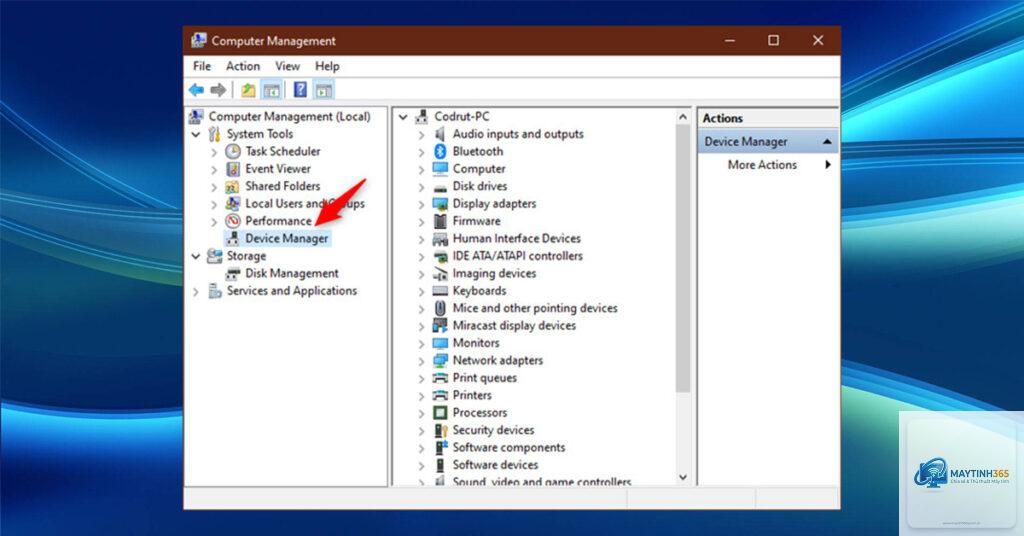
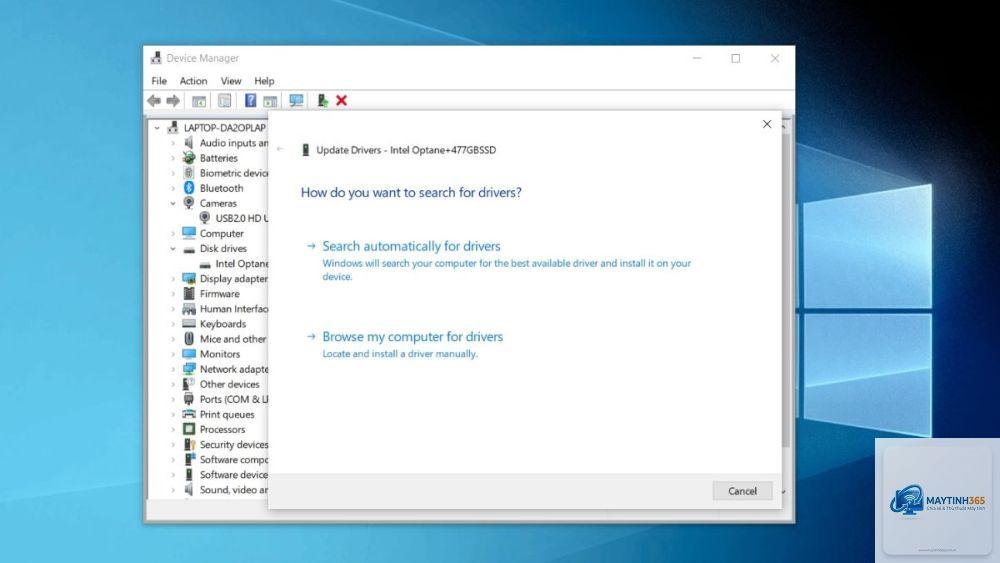
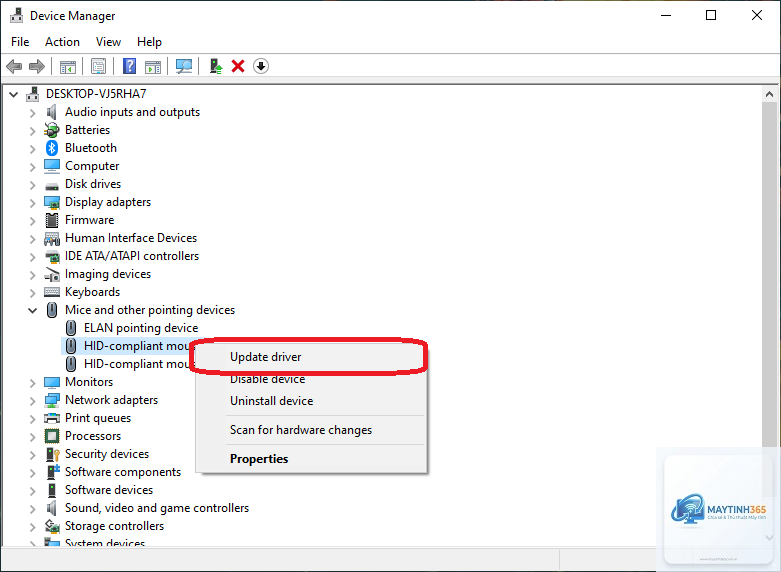
Quản lý CPU trong Device Manager là một kỹ năng quan trọng giúp bạn kiểm soát hiệu suất hệ thống, khắc phục sự cố phần cứng và tối ưu hóa máy tính. Device Manager (Trình quản lý thiết bị) trên Windows cung cấp giao diện trực quan để xem thông tin, cập nhật driver, vô hiệu hóa hoặc gỡ cài đặt bộ xử lý trung tâm. Bài viết này sẽ hướng dẫn bạn cách quản lý CPU trong Device Manager một cách chuyên sâu, từ thao tác cơ bản đến các kỹ thuật nâng cao dành cho người dùng phổ thông lẫn chuyên gia IT.
Device Manager là gì và vai trò của nó trong quản lý CPU
Device Manager là một công cụ quản trị hệ thống tích hợp sẵn trong Windows, cho phép người dùng xem và kiểm soát tất cả phần cứng được kết nối với máy tính. Đối với CPU, Device Manager hiển thị số lượng lõi (cores), luồng xử lý (threads), trạng thái hoạt động và driver liên quan. Công cụ này đặc biệt hữu ích khi bạn cần xác định xem hệ điều hành có nhận diện đầy đủ CPU hay không, hoặc khi muốn vô hiệu hóa tạm thời một lõi để kiểm tra hiệu năng.
Không giống như Task Manager chỉ hiển thị mức sử dụng CPU theo thời gian thực, Device Manager cung cấp góc nhìn cấu trúc phần cứng.
Mở Device Manager, mở rộng mục “Processors”. Số lượng mục hiển thị chính là số lõi logic (bao gồm cả luồng nếu CPU hỗ trợ Hyper-Threading hoặc SMT). Ví dụ, CPU 6 lõi 12 luồng sẽ hiển thị 12 mục.
Có nên vô hiệu hóa CPU trong Device Manager để tiết kiệm điện?
Có thể, nhưng chỉ nên thực hiện trên máy tính xách tay khi chạy pin. Trên máy tính để bàn, việc vô hiệu hóa lõi không mang lại lợi ích đáng kể về điện năng mà còn làm giảm hiệu suất tổng thể.
Tại sao Device Manager hiển thị CPU bị lỗi Code 10?
Mã lỗi Code 10 cho biết thiết bị không thể khởi động. Nguyên nhân thường do driver bị hỏng, xung đột tài nguyên hoặc phần cứng gặp vấn đề. Thử gỡ cài đặt driver và khởi động lại. Nếu lỗi vẫn còn, kiểm tra CPU trong BIOS hoặc thử cắm lại CPU.
Làm sao để khôi phục CPU đã vô hiệu hóa trong Device Manager?
Mở Device Manager, tìm mục CPU bị vô hiệu hóa (có biểu tượng mũi tên xuống), nhấp chuột phải và chọn “Enable device”. Nếu không thấy mục nào, khởi động vào Safe Mode và thực hiện lại thao tác.
Device Manager có thể quản lý CPU ảo không?
Không. Device Manager chỉ quản lý phần cứng vật lý. CPU ảo trong máy ảo được quản lý bởi phần mềm ảo hóa như VMware, VirtualBox hoặc Hyper-V.
Lưu ý quan trọng khi quản lý CPU trong Device Manager
Sao lưu hệ thống trước khi thực hiện thay đổi: Tạo điểm khôi phục hệ thống (System Restore) trước khi gỡ cài đặt driver hoặc vô hiệu hóa lõi CPU. Điều này giúp bạn dễ dàng quay lại trạng thái trước đó nếu xảy ra sự cố.
Chỉ sử dụng tài khoản quản trị viên: Các thao tác trong Device Manager yêu cầu quyền Administrator. Nếu đang dùng tài khoản Standard User, bạn sẽ không thể thay đổi cài đặt CPU.
Kiểm tra nhiệt độ CPU thường xuyên: Sau khi vô hiệu hóa lõi, nhiệt độ CPU có thể giảm, nhưng nếu kích hoạt lại đột ngột, nhiệt độ có thể tăng cao. Sử dụng phần mềm như HWMonitor để theo dõi.
Không vô hiệu hóa CPU trên máy chủ: Trên hệ thống server, việc vô hiệu hóa bất kỳ lõi nào có thể ảnh hưởng đến dịch vụ đang chạy. Chỉ thực hiện trên máy tính cá nhân.
Cập nhật Windows thường xuyên: Microsoft thường phát hành bản cập nhật driver CPU qua Windows Update. Giữ hệ thống luôn cập nhật để tránh lỗi tương thích.
Kết luận
Cách quản lý CPU trong Device Manager là một kỹ năng thiết yếu cho bất kỳ người dùng Windows nào muốn kiểm soát phần cứng máy tính một cách chủ động. Từ việc xem thông tin chi tiết, cập nhật driver, vô hiệu hóa lõi đến khắc phục lỗi, Device Manager cung cấp đầy đủ công cụ để bạn xử lý hầu hết các vấn đề liên quan đến CPU. Tuy nhiên, cần thận trọng khi thực hiện các thao tác thay đổi, luôn sao lưu hệ thống và chỉ sử dụng driver từ nguồn đáng tin cậy. Kết hợp Device Manager với các công cụ khác như Task Manager và BIOS sẽ giúp bạn tối ưu hóa hiệu suất CPU một cách toàn diện, đáp ứng nhu cầu làm việc và giải trí hàng ngày.