Giới thiệu tổng quan về cách thiết lập text scaling
Text scaling là kỹ thuật điều chỉnh kích thước văn bản trên giao diện người dùng nhằm tối ưu trải nghiệm đọc trên nhiều thiết bị khác nhau. Cách thiết lập text scaling đúng chuẩn giúp nội dung hiển thị rõ ràng trên màn hình desktop, tablet và smartphone mà không làm vỡ layout hay ảnh hưởng đến cấu trúc trang. Việc nắm vững cách thiết lập text scaling không chỉ cải thiện khả năng tiếp cận cho người dùng mà còn đóng vai trò quan trọng trong SEO và trải nghiệm người dùng tổng thể.
Text scaling là gì và tại sao cần thiết lập đúng cách
Text scaling đề cập đến khả năng thay đổi kích thước font chữ dựa trên các yếu tố như kích thước màn hình, độ phân giải, hoặc tùy chỉnh từ người dùng. Khác với zoom toàn trang làm phóng to toàn bộ giao diện, text scaling chỉ tác động lên văn bản, giữ nguyên tỷ lệ các thành phần khác như hình ảnh, khoảng cách và bố cục.
Khi thiết lập text scaling không đúng, người dùng gặp phải tình trạng chữ quá nhỏ trên màn hình lớn hoặc chữ quá to làm tràn khung trên thiết bị di động. Điều này dẫn đến tỷ lệ thoát trang cao và giảm thời gian tương tác. Các nghiên cứu về UX chỉ ra rằng 85% người dùng sẽ rời khỏi trang web nếu gặp khó khăn khi đọc nội dung.
Các phương pháp thiết lập text scaling phổ biến
Sử dụng đơn vị rem và em trong CSS
Đơn vị rem dựa trên kích thước font của phần tử gốc html, trong khi em dựa trên font của phần tử cha. Cách thiết lập text scaling bằng rem cho phép thay đổi toàn bộ kích thước văn bản chỉ bằng một dòng code điều chỉnh font-size của thẻ html. Ví dụ, đặt font-size: 16px cho html, sau đó sử dụng 1.5rem tương đương 24px, 2rem tương đương 32px.
Khi người dùng thay đổi cài đặt font mặc định trong trình duyệt, các giá trị rem tự động điều chỉnh theo. Điều này tạo nên hệ thống text scaling linh hoạt mà không cần can thiệp thủ công. Các framework CSS hiện đại như Bootstrap và Tailwind đều áp dụng cơ chế này.
Thiết lập text scaling với viewport units
Viewport units như vw, vh, vmin, vmax cho phép kích thước font thay đổi trực tiếp theo kích thước khung nhìn. Cách thiết lập text scaling bằng vw thường được dùng cho tiêu đề lớn hoặc hero text. Công thức phổ biến là calc(16px + 1vw) để tạo hiệu ứng mượt mà giữa các kích thước màn hình.
Tuy nhiên, sử dụng vw đơn thuần có thể gây ra vấn đề trên màn hình quá rộng hoặc quá hẹp. Kết hợp với clamp() trong CSS giúp giới hạn giá trị tối thiểu và tối đa, đảm bảo text scaling hoạt động ổn định trên mọi thiết bị.
Kỹ thuật fluid typography kết hợp clamp()
Hàm clamp() trong CSS cho phép thiết lập text scaling với ba giá trị: giá trị tối thiểu, giá trị ưu tiên và giá trị tối đa. Cú pháp clamp(1rem, 2.5vw, 3rem) đảm bảo font chữ không nhỏ hơn 1rem, không lớn hơn 3rem, và thay đổi linh hoạt giữa hai mức này dựa trên viewport.
Cách thiết lập text scaling bằng clamp() được các chuyên gia UX đánh giá cao vì tính linh hoạt và khả năng tương thích. Phương pháp này loại bỏ nhu cầu sử dụng media queries cho từng breakpoint riêng lẻ, giảm thiểu code và tăng hiệu suất trang.
Hướng dẫn chi tiết cách thiết lập text scaling trên các nền tảng
Thiết lập text scaling trong CSS cho website
Bước đầu tiên trong cách thiết lập text scaling cho website là xác định base font-size. Đặt font-size: 100% cho thẻ html để tương thích với cài đặt mặc định của trình duyệt. Sau đó sử dụng rem cho tất cả các thành phần văn bản.
Ví dụ cấu hình cơ bản:
Thiết lập html { font-size: 100%; }
Sử dụng body { font-size: 1rem; } cho văn bản chính
Áp dụng h1 { font-size: 2.5rem; } cho tiêu đề cấp 1
Dùng h2 { font-size: 2rem; } cho tiêu đề cấp 2
Kết hợp media queries để tinh chỉnh tại các breakpoint cụ thể
Đối với các dự án lớn, sử dụng biến CSS để quản lý kích thước font tập trung. Điều này giúp cách thiết lập text scaling trở nên nhất quán và dễ bảo trì.
Thiết lập text scaling trên WordPress
WordPress cung cấp nhiều tùy chọn để thiết lập text scaling thông qua theme customizer hoặc plugin. Các theme hiện đại thường tích hợp sẵn tính năng điều chỉnh kích thước font trong giao diện quản trị. Người dùng có thể thay đổi trực tiếp mà không cần chỉnh sửa code.
Đối với người dùng nâng cao, thêm đoạn code sau vào file functions.php của theme con:
Thêm filter để tùy chỉnh kích thước font mặc định
Sử dụng hook wp_enqueue_scripts để load CSS tùy chỉnh
Áp dụng customizer API để tạo slider điều chỉnh text scaling
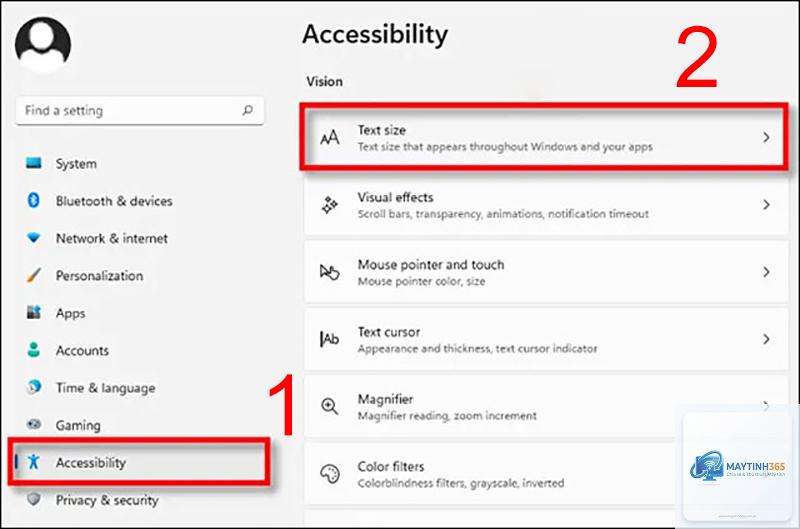
Hệ điều hành iOS và Android đều có cài đặt text scaling riêng. Trên iOS, người dùng vào Settings > Display & Brightness > Text Size để điều chỉnh. Android cung cấp tùy chọn tương tự trong Settings > Display > Font Size.
Khi phát triển ứng dụng di động, cách thiết lập text scaling cần tôn trọng cài đặt hệ thống. Sử dụng Dynamic Type trên iOS và sp (scale-independent pixels) trên Android để đảm bảo văn bản thích ứng với tùy chỉnh của người dùng.
So sánh các phương pháp thiết lập text scaling
Phương pháp
Ưu điểm
Nhược điểm
Phù hợp với
Rem/Em
Dễ quản lý, tương thích trình duyệt tốt
Cần tính toán tỷ lệ, phụ thuộc vào cấu trúc DOM
Dự án có cấu trúc rõ ràng
Viewport units
Linh hoạt theo kích thước màn hình
Khó kiểm soát ở biên, cần kết hợp clamp()
Hero section, tiêu đề lớn
Clamp()
Giới hạn giá trị, giảm media queries
Chưa hỗ trợ trên trình duyệt cũ
Dự án hiện đại, responsive
Media queries
Kiểm soát chính xác từng breakpoint
Code dài, khó bảo trì
Dự án cần tùy chỉnh chi tiết
Lợi ích của việc thiết lập text scaling đúng chuẩn
Cải thiện khả năng tiếp cận là lợi ích hàng đầu. Người dùng khiếm thị hoặc người cao tuổi có thể điều chỉnh kích thước chữ phù hợp mà không làm hỏng giao diện. Các tiêu chuẩn WCAG 2.1 yêu cầu khả năng phóng to văn bản lên 200% mà không mất chức năng.
Text scaling đúng cách cũng tác động tích cực đến SEO. Google ưu tiên các trang web thân thiện với thiết bị di động và có trải nghiệm người dùng tốt. Tỷ lệ thoát thấp hơn và thời gian ở lại trang lâu hơn là tín hiệu tích cực cho thuật toán xếp hạng.
Hiệu suất trang được cải thiện khi giảm thiểu media queries và code CSS không cần thiết. Cách thiết lập text scaling bằng clamp() và rem giúp file CSS nhẹ hơn, tăng tốc độ tải trang.
Sai lầm thường gặp khi thiết lập text scaling và cách khắc phục
Sử dụng px cố định cho font-size
Nhiều nhà phát triển vẫn dùng px làm đơn vị chính cho font chữ. Điều này phá vỡ khả năng text scaling vì px không thay đổi theo cài đặt trình duyệt. Cách khắc phục là chuyển sang rem hoặc em cho tất cả các thuộc tính liên quan đến kích thước văn bản.
Không kiểm tra trên thiết bị thực tế
Chỉ kiểm tra trên trình duyệt desktop với chế độ responsive là chưa đủ. Cách thiết lập text scaling cần được kiểm tra trên thiết bị thật với các cài đặt font khác nhau. Sử dụng công cụ như BrowserStack hoặc thiết bị vật lý để đảm bảo tính tương thích.
Một số website vô hiệu hóa khả năng zoom hoặc thay đổi kích thước font bằng JavaScript. Điều này vi phạm nguyên tắc accessibility và có thể gây khó chịu cho người dùng. Luôn tôn trọng cài đặt gốc của trình duyệt và hệ điều hành.
Lưu ý quan trọng khi thiết lập text scaling
Kiểm tra tương thích trên các trình duyệt phổ biến bao gồm Chrome, Firefox, Safari và Edge. Mỗi trình duyệt xử lý text scaling khác nhau, đặc biệt là Safari trên iOS có cơ chế riêng cho font scaling.
Kết hợp text scaling với responsive design để đạt hiệu quả tối đa. Không chỉ font chữ mà khoảng cách, padding và margin cũng nên sử dụng đơn vị tương đối để duy trì tỷ lệ hài hòa.
Sử dụng công cụ kiểm tra accessibility như WAVE hoặc Lighthouse để đánh giá khả năng text scaling của trang. Các công cụ này chỉ ra vấn đề cụ thể và đề xuất giải pháp khắc phục.
Câu hỏi thường gặp về cách thiết lập text scaling
Text scaling khác gì với zoom trình duyệt?
Zoom trình duyệt phóng to toàn bộ trang bao gồm hình ảnh, layout và văn bản. Text scaling chỉ thay đổi kích thước font chữ, giữ nguyên tỷ lệ các thành phần khác. Zoom thường dùng cho người dùng tạm thời, trong khi text scaling là giải pháp lâu dài cho accessibility.
Có nên sử dụng JavaScript để thiết lập text scaling không?
JavaScript có thể được dùng để tạo slider điều chỉnh kích thước font tùy chỉnh, nhưng không nên thay thế hoàn toàn CSS. Cách thiết lập text scaling bằng CSS thuần túy hiệu quả hơn về hiệu suất và khả năng tương thích. JavaScript chỉ nên bổ sung cho các tính năng nâng cao.
Làm thế nào để kiểm tra text scaling trên website?
Sử dụng công cụ Developer Tools của trình duyệt, thay đổi kích thước viewport và kiểm tra phản hồi của font chữ. Vào Settings của trình duyệt, thay đổi kích thước font mặc định và xem website có thích ứng không. Công cụ Responsive Design Mode trong Firefox cũng hỗ trợ kiểm tra text scaling chi tiết.
Đơn vị nào tốt nhất cho text scaling?
Rem là lựa chọn tối ưu cho hầu hết trường hợp vì tính nhất quán và dễ quản lý. Kết hợp với clamp() cho các thành phần cần thay đổi linh hoạt theo viewport. Tránh sử dụng px cho font-size, chỉ dùng cho border hoặc box-shadow khi cần độ chính xác tuyệt đối.
Kết luận
Cách thiết lập text scaling đúng chuẩn là yếu tố then chốt trong thiết kế web hiện đại. Từ việc chọn đơn vị phù hợp như rem, em, vw cho đến áp dụng kỹ thuật fluid typography với clamp(), mỗi phương pháp đều có ưu điểm riêng. Quan trọng nhất là hiểu rõ nhu cầu người dùng và đảm bảo khả năng tiếp cận cho mọi đối tượng.
Áp dụng các nguyên tắc text scaling không chỉ cải thiện trải nghiệm người dùng mà còn nâng cao thứ hạng SEO và hiệu suất trang. Bắt đầu bằng việc kiểm tra cài đặt hiện tại, chuyển đổi đơn vị px sang rem, và tích hợp clamp() cho các thành phần quan trọng. Với cách thiết lập text scaling đúng đắn, website của bạn sẽ sẵn sàng phục vụ người dùng trên mọi thiết bị và mọi nhu cầu.