Việc điều chỉnh kích thước chữ hiển thị không chỉ giúp bảo vệ đôi mắt mà còn nâng cao trải nghiệm đọc. Nhiều người dùng gặp khó khăn khi muốn thay đổi cỡ chữ trên điện thoại, máy tính hay các ứng dụng phổ biến. Bài viết này sẽ hướng dẫn bạn cách tùy chỉnh text size một cách toàn diện, từ hệ điều hành đến từng phần mềm cụ thể, giúp bạn kiểm soát hoàn toàn giao diện hiển thị.
Tùy chỉnh text size là thao tác thay đổi kích thước phông chữ hiển thị trên màn hình thiết bị điện tử. Mỗi hệ điều hành và ứng dụng đều có cơ chế riêng để điều chỉnh thông số này. Về bản chất, đây là việc thay đổi giá trị pixel hoặc đơn vị đo lường tương đối (em, rem) mà hệ thống sử dụng để render chữ.
Các thiết bị hiện đại cho phép tùy chỉnh ở hai cấp độ: cấp độ hệ thống (ảnh hưởng toàn bộ giao diện) và cấp độ ứng dụng (chỉ thay đổi trong một phần mềm cụ thể). Hiểu rõ sự khác biệt này giúp bạn áp dụng đúng phương pháp cho từng nhu cầu.
Phân loại các phương pháp tùy chỉnh text size
Tùy chỉnh text size trên hệ điều hành
Đây là cách cơ bản nhất, tác động đến toàn bộ giao diện từ menu, thanh trạng thái đến nội dung ứng dụng. Mỗi hệ điều hành có đường dẫn riêng:
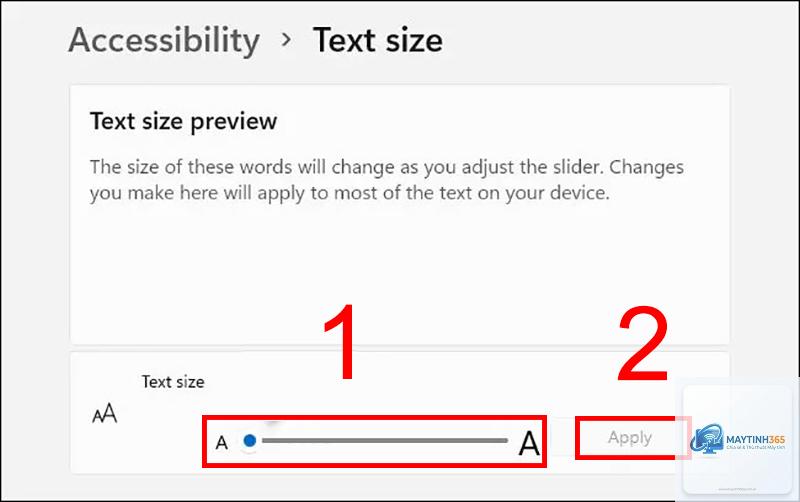
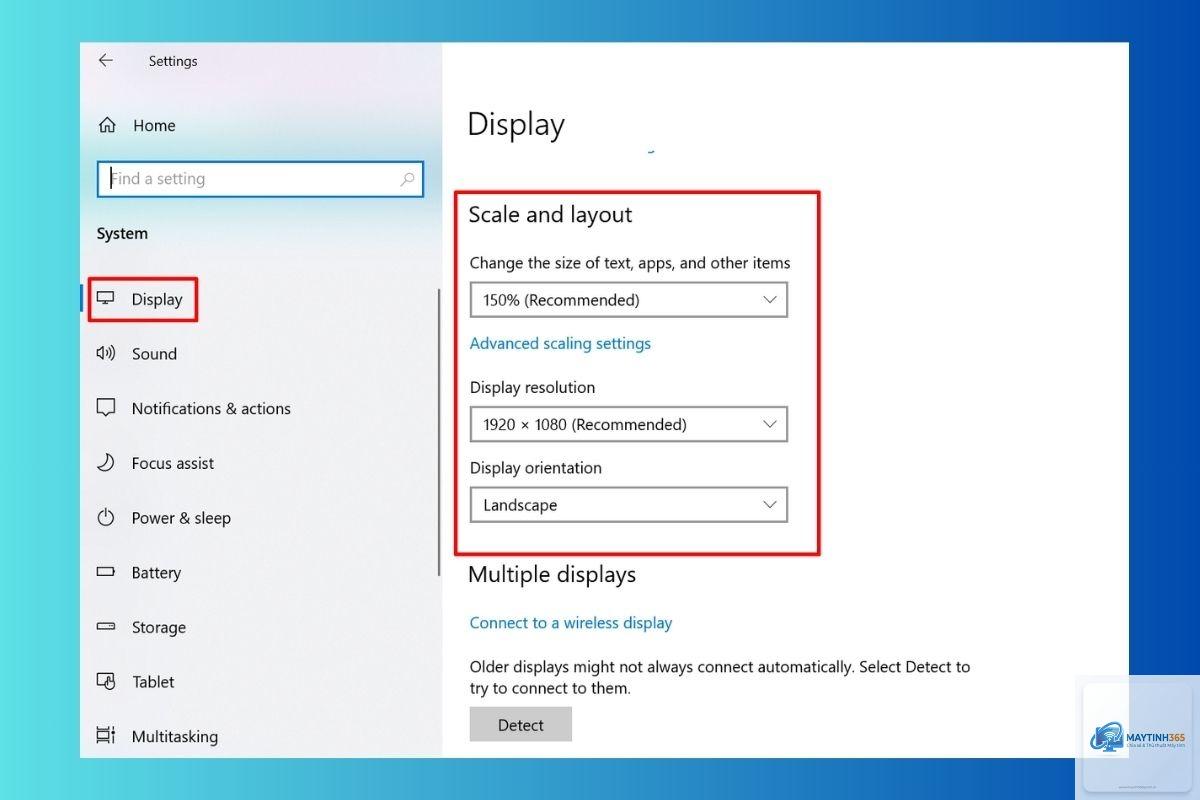
Windows 10/11: Vào Settings > Accessibility > Text size. Kéo thanh trượt để tăng hoặc giảm kích thước chữ.
macOS: System Settings > Displays > Larger Text. Chọn mức độ phóng to phù hợp.
Android: Settings > Display > Font size and style. Điều chỉnh thanh trượt hoặc chọn kích thước mặc định.
iOS: Settings > Display & Brightness > Text Size. Kéo thanh trượt xuống dưới để thấy tùy chọn.
Tùy chỉnh text size trong trình duyệt web
Trình duyệt là công cụ được sử dụng nhiều nhất để đọc nội dung. Các trình duyệt phổ biến đều hỗ trợ thay đổi kích thước chữ tạm thời hoặc vĩnh viễn:
Google Chrome: Nhấn Ctrl + (Windows) hoặc Cmd + (Mac) để phóng to, Ctrl – để thu nhỏ. Vào Settings > Appearance > Font size để thiết lập mặc định.
Firefox: Sử dụng tổ hợp phím tương tự Chrome. Vào Settings > General > Fonts & Colors để tinh chỉnh.
Safari: View > Zoom In/Zoom Out. Vào Preferences > Websites > Page Zoom để cài đặt riêng cho từng trang.
Tùy chỉnh text size trong ứng dụng văn phòng
Các ứng dụng như Microsoft Word, Google Docs hay Adobe Acrobat cho phép thay đổi kích thước chữ linh hoạt:
Microsoft Word: Chọn văn bản, vào tab Home > Font size. Hoặc dùng tổ hợp phím Ctrl + Shift + > / <.
Google Docs: Chọn text, click vào dropdown Font size trên thanh công cụ. Có thể nhập trực tiếp giá trị.
Adobe Acrobat Reader: View > Zoom > Zoom To Page Level. Hoặc dùng thanh trượt zoom ở góc dưới bên phải.
Lợi ích và hạn chế khi tùy chỉnh text size
Lợi ích
Hạn chế
Giảm mỏi mắt khi đọc trong thời gian dài
Có thể làm vỡ bố cục giao diện nếu tăng quá lớn
Phù hợp với người có thị lực kém hoặc lớn tuổi
Một số ứng dụng không hỗ trợ thay đổi kích thước chữ
Tăng tốc độ đọc nhờ chữ rõ ràng hơn
Phải điều chỉnh lại khi chuyển thiết bị
Cá nhân hóa trải nghiệm người dùng
Chữ quá to có thể làm giảm lượng thông tin hiển thị trên một màn hình
So sánh tùy chỉnh text size giữa các nền tảng
Tiêu chí
Windows
macOS
Android
iOS
Phạm vi điều chỉnh
100% – 225%
5 mức cố định
Từ rất nhỏ đến rất lớn
14 mức từ nhỏ đến lớn
Ảnh hưởng đến ứng dụng
Hầu hết ứng dụng
Chỉ ứng dụng hỗ trợ Dynamic Type
Toàn bộ hệ thống
Ứng dụng hỗ trợ Dynamic Type
Tùy chỉnh riêng từng app
Có (từ Windows 10)
Không
Có (Android 12+)
Có (iOS 15+)
Phím tắt nhanh
Ctrl + Mouse scroll
Cmd + Option + =/-
Không có phím tắt
Không có phím tắt
Hướng dẫn chi tiết cách tùy chỉnh text size trên từng thiết bị
Cách tùy chỉnh text size trên Windows 11
Bước 1: Nhấn phím Windows, gõ “Text size” và chọn kết quả đầu tiên. Bước 2: Kéo thanh trượt đến kích thước mong muốn, giá trị hiển thị phần trăm sẽ thay đổi. Bước 3: Nhấn Apply để lưu thay đổi. Hệ thống sẽ cập nhật ngay lập tức mà không cần khởi động lại.
Đối với người dùng muốn tùy chỉnh sâu hơn, vào Settings > Accessibility > Text size. Tại đây có thêm tùy chọn “Make text bigger” với thanh trượt từ 100% đến 225%.
Cách tùy chỉnh text size trên Android
Bước 1: Mở Settings, chọn Display. Bước 2: Tìm đến Font size and style. Bước 3: Kéo thanh trượt sang phải để tăng kích thước, sang trái để giảm. Một số dòng máy Samsung, Xiaomi có thêm tùy chọn “Screen zoom” giúp phóng to toàn bộ giao diện.
Android 12 trở lên cho phép tùy chỉnh text size riêng cho từng ứng dụng. Vào Settings > Accessibility > Text and display > Font size. Chọn “Per-app font size” và thiết lập cho từng app cụ thể.
Cách tùy chỉnh text size trên iOS
Bước 1: Vào Settings > Display & Brightness. Bước 2: Chọn Text Size. Bước 3: Kéo thanh trượt đến kích thước mong muốn. Để có kích thước lớn hơn, vào Settings > Accessibility > Display & Text Size > Larger Text, bật công tắc và điều chỉnh thanh trượt.
iOS cũng hỗ trợ tùy chỉnh riêng cho từng ứng dụng. Vào Settings > Accessibility > Per-App Settings, thêm ứng dụng và thiết lập kích thước chữ riêng.
Sai lầm thường gặp khi tùy chỉnh text size và cách tránh
Chọn kích thước quá lớn: Nhiều người tăng text size lên mức tối đa ngay lập tức. Điều này làm mất cân đối giao diện, chữ bị che khuất hoặc tràn ra ngoài khung. Nên tăng dần từng mức và kiểm tra thực tế.
Chỉ tùy chỉnh trong ứng dụng mà quên hệ thống: Khi chỉ thay đổi trong trình duyệt, các ứng dụng khác vẫn giữ kích thước cũ. Cần điều chỉnh ở cấp độ hệ thống để đồng bộ.
Không kiểm tra tương thích: Một số ứng dụng cũ hoặc không hỗ trợ Dynamic Type sẽ không thay đổi theo cài đặt hệ thống. Cần kiểm tra từng ứng dụng quan trọng.
Bỏ qua tùy chọn zoom: Thay vì tăng text size, nhiều người dùng phóng to toàn bộ trang web bằng zoom. Cách này làm mờ hình ảnh và gây khó chịu. Nên ưu tiên tăng kích thước chữ trước.
Kích thước chữ lý tưởng cho đọc trên màn hình là từ 16px đến 18px đối với nội dung chính. Đối với người lớn tuổi hoặc có vấn đề về thị lực, nên đặt ở mức 20px đến 24px. Không nên đặt chữ nhỏ hơn 12px vì sẽ gây mỏi mắt nghiêm trọng.
Khi tùy chỉnh text size trên thiết bị di động, cần cân nhắc giữa kích thước chữ và lượng thông tin hiển thị. Chữ quá to sẽ buộc người dùng phải cuộn nhiều hơn, ảnh hưởng đến trải nghiệm.
Đối với người dùng làm việc với nhiều thiết bị, nên đồng bộ cài đặt text size qua tài khoản đám mây. Windows và Android hỗ trợ đồng bộ qua tài khoản Microsoft và Google. iOS đồng bộ qua iCloud.
Câu hỏi thường gặp về cách tùy chỉnh text size
Làm thế nào để tùy chỉnh text size trên iPhone mà không ảnh hưởng đến ứng dụng khác?
Vào Settings > Accessibility > Per-App Settings, thêm ứng dụng bạn muốn thay đổi. Tại đây có thể thiết lập kích thước chữ riêng mà không ảnh hưởng đến các ứng dụng khác.
Cách tùy chỉnh text size trong Chrome mà không cần vào settings?
Nhấn tổ hợp phím Ctrl + dấu cộng (+) để phóng to, Ctrl + dấu trừ (-) để thu nhỏ. Trên Mac dùng Cmd thay cho Ctrl. Đây là cách nhanh nhất để thay đổi tạm thời.
Tại sao tùy chỉnh text size trên Android không ảnh hưởng đến một số ứng dụng?
Một số ứng dụng không hỗ trợ tính năng Dynamic Type hoặc đã được lập trình với kích thước chữ cố định. Cần cập nhật ứng dụng lên phiên bản mới nhất hoặc liên hệ nhà phát triển để được hỗ trợ.
Có cách nào để tùy chỉnh text size trên tất cả thiết bị cùng lúc không?
Hiện tại chưa có giải pháp đồng bộ hoàn toàn giữa các hệ điều hành khác nhau. Tuy nhiên,
Không. Việc thay đổi kích thước chữ chỉ ảnh hưởng đến giao diện hiển thị, không tác động đến hiệu suất xử lý hay tốc độ thiết bị. Tuy nhiên, chữ quá to có thể làm tăng thời gian render ở một số ứng dụng đồ họa nặng.
Kết luận
Cách tùy chỉnh text size không phức tạp như nhiều người vẫn nghĩ. Mỗi thiết bị và nền tảng đều có công cụ riêng để điều chỉnh kích thước chữ phù hợp với nhu cầu cá nhân. Quan trọng nhất là xác định đúng mức độ cần thiết, tránh lạm dụng gây mất cân đối giao diện. Bắt đầu từ cài đặt hệ thống, sau đó tinh chỉnh riêng cho từng ứng dụng nếu cần. Với những hướng dẫn chi tiết trong bài viết này, bạn hoàn toàn có thể tự tin điều chỉnh kích thước chữ trên mọi thiết bị của mình một cách dễ dàng và hiệu quả.