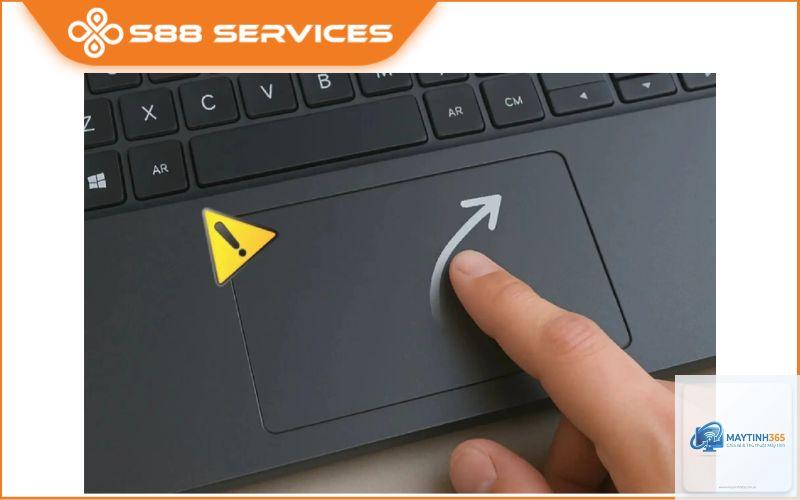
Touchpad là thiết bị thay thế chuột không thể thiếu trên laptop. Tuy nhiên, nhiều người dùng chỉ sử dụng các thao tác cơ bản như di chuyển con trỏ và nhấp chuột mà không biết rằng touchpad có thể làm được nhiều hơn thế nhờ các cử chỉ vuốt đa điểm. Việc nắm vững cách thiết lập vuốt touchpad sẽ giúp bạn tăng tốc độ làm việc lên đến 30% theo các nghiên cứu về năng suất văn phòng. Bài viết này sẽ hướng dẫn bạn từng bước cấu hình các thao tác vuốt trên touchpad cho Windows, macOS và Chrome OS một cách chi tiết nhất.
Touchpad là bề mặt cảm ứng trên laptop cho phép người dùng điều khiển con trỏ bằng ngón tay. Các cử chỉ vuốt touchpad là những thao tác đa điểm (multi-touch) như vuốt bằng một, hai, ba hoặc bốn ngón tay để thực hiện các lệnh nhanh như chuyển đổi cửa sổ, mở Task View, phóng to thu nhỏ hoặc điều khiển âm lượng.
Hệ điều hành hiện đại hỗ trợ chuẩn Precision Touchpad, cho phép tùy chỉnh linh hoạt các cử chỉ vuốt. Nếu laptop của bạn sử dụng driver Synaptics hoặc ELAN, bạn vẫn có thể thiết lập vuốt touchpad thông qua phần mềm riêng của nhà sản xuất.
Phân loại các thao tác vuốt touchpad phổ biến
Vuốt một ngón tay
Thao tác cơ bản nhất là di chuyển ngón tay để điều khiển con trỏ. Nhấp một lần để chọn, nhấp đúp để mở. Vuốt dọc theo cạnh phải hoặc dưới cùng để cuộn trang nếu touchpad hỗ trợ cuộn vùng biên.
Vuốt hai ngón tay
Đây là nhóm cử chỉ phổ biến nhất. Vuốt hai ngón lên xuống để cuộn dọc trang web hoặc tài liệu. Vuốt hai ngón trái phải để điều hướng qua lại trong trình duyệt. Chụm hai ngón để thu nhỏ, xòe hai ngón để phóng to.
Vuốt ba ngón tay
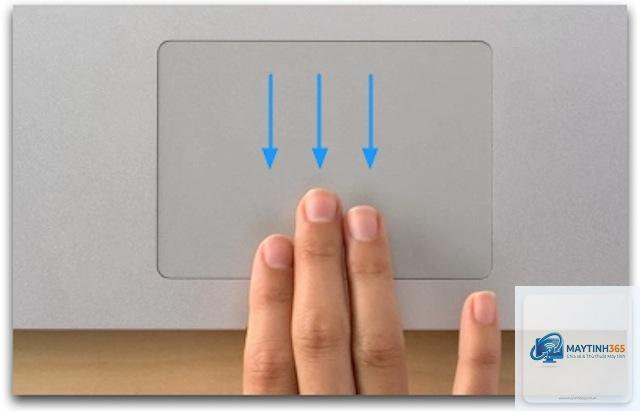
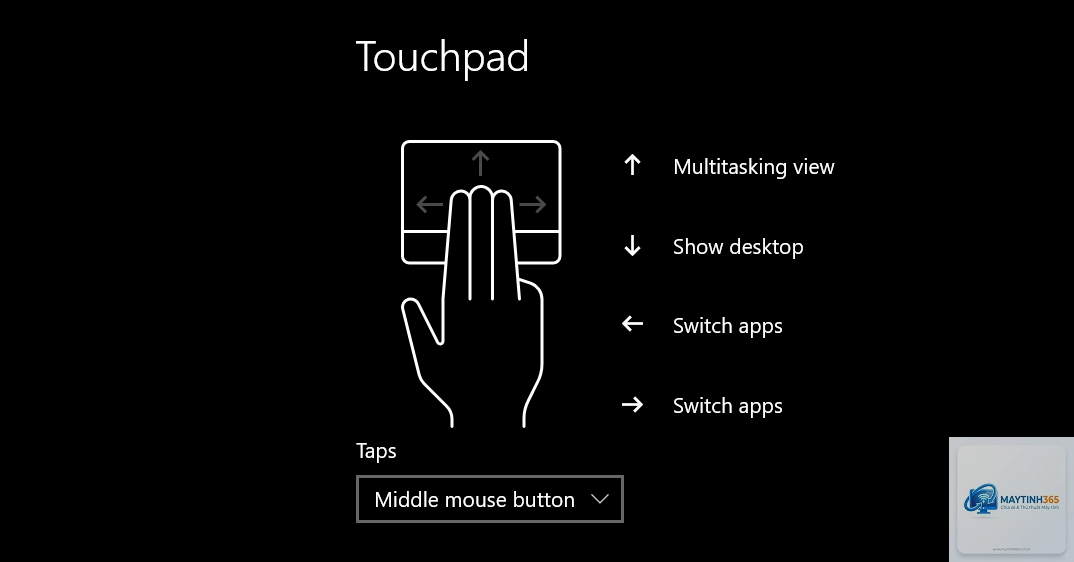
Trên Windows, vuốt ba ngón lên mở Task View, vuốt ba ngón xuống thu nhỏ tất cả cửa sổ. Vuốt ba ngón trái hoặc phải để chuyển đổi giữa các ứng dụng đang mở. Trên macOS, vuốt ba ngón lên mở Mission Control.
Vuốt bốn ngón tay
Thường dùng cho các tác vụ nâng cao. Trên Windows, vuốt bốn ngón trái phải chuyển đổi desktop ảo. Trên macOS, vuốt bốn ngón trái phải chuyển giữa các không gian làm việc.
Hướng dẫn cách thiết lập vuốt touchpad trên Windows 10 và Windows 11
Bước 1: Mở cài đặt touchpad
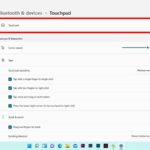
Nhấn tổ hợp phím Windows + I để mở Settings. Chọn mục Bluetooth & devices (Windows 11) hoặc Devices (Windows 10). Sau đó chọn Touchpad từ menu bên trái.
Đảm bảo công tắc Touchpad ở trạng thái On. Trong phần Taps,
Vào Settings > Touchpad. Nếu bạn thấy các tùy chọn Three-finger gestures và Four-finger gestures, laptop hỗ trợ đầy đủ. Nếu chỉ có các tùy chọn cơ bản, touchpad của
Nguyên nhân thường do driver touchpad lỗi thời hoặc xung đột phần mềm. Cập nhật driver từ trang chủ nhà sản xuất laptop. Tắt các ứng dụng như AutoHotkey hoặc phần mềm tùy chỉnh chuột có thể can thiệp vào touchpad.
Có thể thiết lập vuốt touchpad tùy chỉnh theo từng ứng dụng không?
Trên Windows,
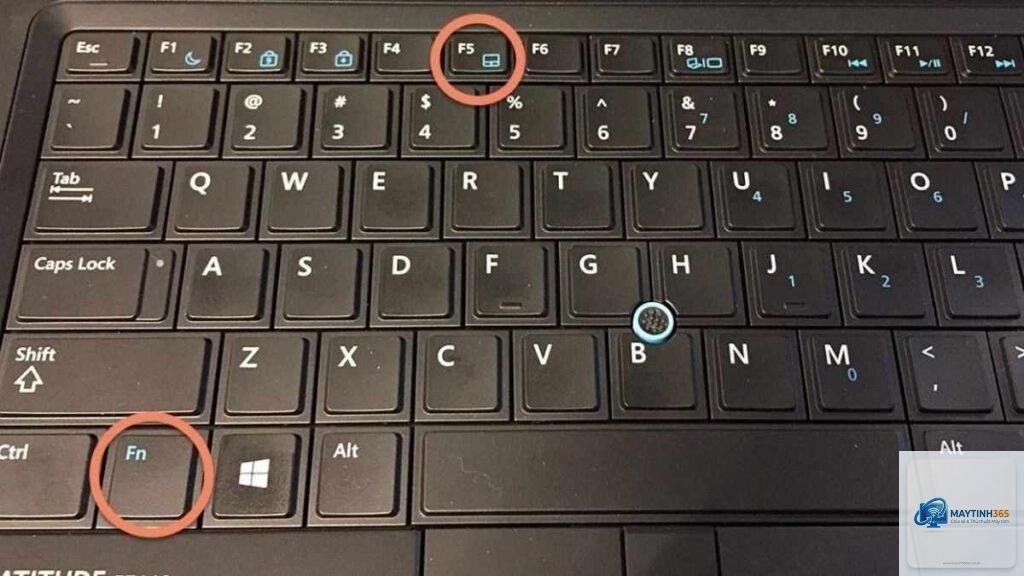
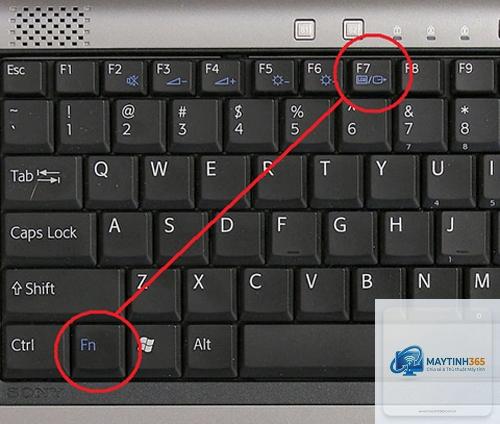
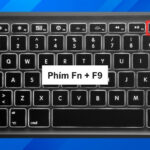
Trên Windows, vào Settings > Touchpad và tắt touchpad hoàn toàn khi cắm chuột ngoài. Bạn cũng có thể tạo shortcut để bật tắt nhanh bằng tổ hợp phím Fn + F9 hoặc tương tự tùy dòng laptop. Trên macOS, sử dụng ứng dụng bên thứ ba để tự động vô hiệu hóa touchpad khi kết nối chuột.
Các cử chỉ vuốt touchpad có làm giảm tuổi thọ touchpad không?
Touchpad hiện đại được thiết kế để chịu được hàng triệu lần vuốt. Các cử chỉ đa điểm không gây hại nhiều hơn so với thao tác nhấp chuột thông thường. Tuy nhiên, vuốt quá mạnh hoặc dùng vật sắc nhọn có thể làm trầy bề mặt touchpad.
Kết luận
Cách thiết lập vuốt touchpad không phức tạp như nhiều người nghĩ. Chỉ với vài bước trong Settings, bạn có thể biến touchpad thành công cụ điều khiển mạnh mẽ giúp tăng tốc độ làm việc đáng kể. Hãy bắt đầu với các cử chỉ cơ bản như cuộn hai ngón và chuyển đổi ứng dụng ba ngón, sau đó dần dần khám phá thêm các tùy chọn nâng cao. Mỗi hệ điều hành đều có những ưu điểm riêng trong việc tùy chỉnh touchpad, vì vậy hãy dành thời gian để tinh chỉnh phù hợp với nhu cầu cá nhân. Việc đầu tư vài phút để thiết lập vuốt touchpad đúng cách sẽ mang lại lợi ích lâu dài cho trải nghiệm sử dụng laptop hàng ngày của bạn.